Как сделать
Ролик на минуту: от создания очереди до табло на телевизоре. Все видеоуроки
Выберите, что хотите настроить: у каждого шага кнопка «Открыть» ведёт прямо в нужный блок кабинета.
Создайте очередь, и у шагов появятся кнопки «Открыть» прямо в её настройки. Создать очередь
Запуск
Повесить QR и принять первых посетителейПосетители встают в очередь со своего телефона, а вы зовёте их кнопкой «Следующий».
- 1Создайте очередь: кнопка «Создать очередь» на главной или в кабинете. Название и отрасль можно поправить потом.Открыть
- 2Во вкладке «Экраны» откройте «QR-код» и распечатайте плакат или наклейку: код ведёт на страницу вашей очереди.
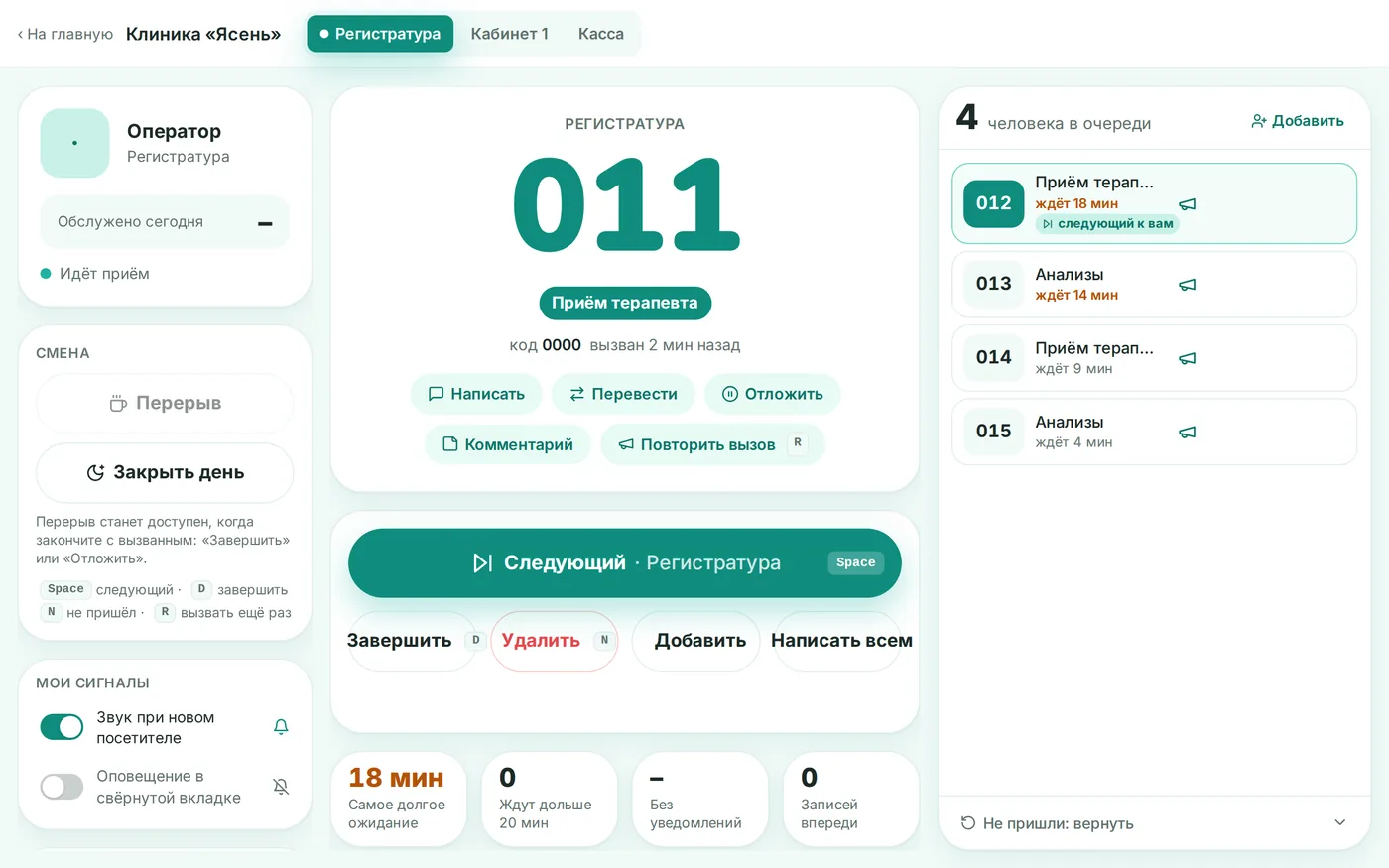
- 3Там же откройте «Экран оператора» на компьютере или планшете у стойки: «Следующий» зовёт человека, «Завершить» закрывает приём.
- 4Повесьте плакат у входа. Первый посетитель сканирует код, получает номер, и вы видите его в списке.
Поставить табло на телевизорТелевизор в зале показывает вызванные номера и окна и объявляет их голосом.
- 1Во вкладке «Экраны» скопируйте ссылку «Табло» и откройте её в браузере телевизора или приставки на весь экран.
- 2Во вкладке «Табло и тексты» выберите макет, тему и подписи зон, загрузите логотип.
- 3В «Поведении» включите звук и голосовое объявление, при желании выберите голос.
- 4Для нескольких залов добавьте экраны в блоке «Несколько экранов (мультимониторы)» и отметьте у каждого, какие окна показывать.
Очередь водителей на складеВодитель встаёт в очередь по QR на проходной, указывает госномер и ждёт в кабине, а вызов к воротам приходит ему в телефон и на табло.
- 1Во вкладке «Обзор» в блоке «Шаблон отрасли» выберите «Склад: очередь водителей» и нажмите «Применить». Шаблон заведёт четверо ворот, услуги «Погрузка», «Выгрузка» и «Документы» и анкету водителя.
- 2Во вкладке «Окна и услуги» поправьте число ворот и их имена. Чтобы ворота брали только погрузку или только выгрузку, привяжите к ним услуги (тариф «Бизнес»).
- 3Во вкладке «Анкета» проверьте поля: госномер, телефон, перевозчик и номер накладной. Госномер приводится к виду «А123ВС 77», как бы его ни набрали, и виден кладовщику табличкой. Анкету спрашивает очередь с подтверждённым аккаунтом.
- 4Если госномер нужен и на табло, во вкладке «Табло и тексты» включите «Показывать госномер на табло»: он появится только у вызванной машины.
- 5Повесьте QR на проходной, а табло откройте на телевизоре у ворот. Кладовщик на воротах жмёт «Следующий», водителю приходит номер ворот.
Поставить киоск с печатью талоновПосетитель без смартфона нажимает кнопку на планшете у входа и получает бумажный талон.
- 1Во вкладке «Экраны» откройте ссылку «Киоск» на планшете и закрепите вкладку на весь экран.
- 2Подключите к планшету принтер чеков: включите «Печатать талон в киоске», и талон пойдёт через окно печати браузера. Для печати без диалогов настройте тихую печать, сценарий ниже.
- 3В том же блоке выберите, что показывать на киоске: услуги, языки, QR для телефона.
Печатать талоны без диалогов печатиБизнесТалон выезжает из чекового принтера сам: номер крупно, услуга, сколько человек впереди и QR на свой талон.
- 1Поставьте у стойки чековый принтер 58 или 80 мм. Сетевой проще всего: он подключается кабелем в роутер и печатает свой адрес на тестовой странице.
- 2Во вкладке «Экраны» в блоке «Тихая печать на чековом принтере» нажмите «Подключить принтер» и скопируйте ключ: второй раз он не покажется.
- 3Скачайте программу печати и распакуйте её на компьютер у стойки: /print-agent/README.txt. Там же написано, что вписать в config.json и как запускать программу вместе с Windows.Открыть
- 4Вернитесь в кабинет и нажмите «Пробный талон». Если он выехал, печать настроена: рядом будет написано «принтер на связи».
- 5Там же выберите, что печатать: только талоны с киоска или все выданные, включая те, что завёл оператор.
- 6Нет компьютера у стойки? Сетевой принтер Star или Epson печатает из облака сам, без программы: сценарий «Печатать талоны на облачный принтер» ниже.
Печатать талоны на облачный принтерБизнесСетевой принтер Star или Epson сам забирает талоны по интернету: у стойки не нужны ни компьютер, ни планшет.
- 1Подойдёт Star с CloudPRNT (mC-Print2, mC-Print3, TSP100IV) или Epson с Server Direct Print (TM-m30II, TM-m30III, TM-T88VI). Подключите принтер кабелем к роутеру с интернетом.
- 2Во вкладке «Экраны», в карточке «Тихая печать талонов», нажмите «Подключить облачный принтер», выберите Star или Epson и нажмите «Получить адрес для принтера». Скопируйте адрес: второй раз он не покажется.
- 3Откройте настройки принтера в браузере по его IP-адресу (он есть на странице настроек, которую принтер печатает при включении с зажатой кнопкой подачи бумаги).
- 4Star: раздел CloudPRNT, адрес в поле Server URL. Epson: раздел Server Direct Print, адрес в поле URL у Server 1. Опрос раз в 5 секунд, сохраните.
- 5Вернитесь в кабинет: через минуту в карточке появится «принтер на связи». Нажмите «Пробный талон».
Поставить киоск на Android-планшетПланшет у входа работает как терминал: только киоск на весь экран, сам запускается после перезагрузки и печатает талоны на чековый принтер.
- 1Установите на планшет приложение «Минутка Киоск» из RuStore.
- 2Во вкладке «Экраны», в карточке «Киоск», нажмите «Получить код подключения». Для печати на принтер планшета сначала включите «Печатать талоны на принтер планшета» (тариф «Бизнес»).
- 3В приложении нажмите «Подключить киоск» и наведите камеру на QR-код или наберите код. Код действует 10 минут и срабатывает один раз.
- 4Настройки приложения открываются пятью касаниями в левом верхнем углу и PIN-кодом, который вы зададите при подключении. Там принтер, пробная печать и отключение киоска.
Подключить сотрудников и раздать доступыУ каждого сотрудника свой вход, а вы видите, кто кого принял.
- 1В блоке «Сотрудники» пригласите человека по почте и выберите роль: оператор зовёт и принимает, администратор ещё и настраивает.
- 2Сотрудник открывает письмо, входит по ссылке и видит только свои очереди.
- 3Отчёт по каждому сотруднику лежит в разделе «Сотрудники» кабинета (тариф «Бизнес Про»).Открыть
Повесить памятку у окна оператораНовый сотрудник с первого дня знает, как войти и что делает каждая кнопка: лист А4 висит у рабочего места.
- 1Во вкладке «Экраны», в разделе «Сотрудники», найдите карточку «Экран оператора» и нажмите «Памятка для печати».
- 2На листе адрес экрана оператора и код для входа по PIN, шесть главных кнопок с клавишами и три правила. Ключей и личных ссылок на нём нет, поэтому лист можно вешать на виду.
- 3Нажмите «Распечатать»: один лист А4 в масштабе 100 %. Повесьте его у рабочего места. Памятка есть у живой очереди: в режимах записи и заказов экран оператора другой.
Задать часы работы, обед и праздникиОчередь и запись сами открываются и закрываются по графику, а посетитель видит, когда вы откроетесь.
- 1Во вкладке «Поведение» в блоке «Время и расписание» проверьте часовой пояс и задайте «Часы приёма»: дни, строку «Работаем» и «Перерыв». Если часы по дням разные, нажмите «Разные часы по дням».
- 2Там же в «Особых днях» добавьте праздники и сокращённые дни: дата, «Закрыто» или «Другие часы» и заметка. Записи на закрытый день сами не отменяются, кабинет назовёт даты.
- 3Своё время у услуги (тариф «Бизнес»): во вкладке «Окна и услуги» впишите часы в строке услуги или нажмите в ней кнопку с календарём, чтобы задать часы по дням.
- 4Часы записи по времени (тариф «Бизнес») задаются в блоке «Режим работы»: «Часы записи», а кнопка «Как у живой очереди» копирует часы приёма. У специалиста свои часы с перерывом в его графике.
Посетители
Записывать клиентов на времяБизнесПосетитель выбирает день, время и специалиста, получает напоминание, а вы видите записи в расписании оператора.
- 1Во вкладке «Обзор» в блоке «Режим работы» выберите «Запись по времени». Вариант «И живая очередь, и запись» входит в тариф «Бизнес Про».
- 2Ниже в том же блоке задайте «Часы записи»: дни, часы и перерыв, а если часы по дням разные, нажмите «Разные часы по дням». Там же длительность слота («Слот, мин») и сколько людей на слот («Мест в слоте», можно своё число на каждый день недели).
- 3Ниже в той же карточке добавьте специалистов: имя, окно или сотрудник из справочника с фото и свой график по дням.
- 4Напоминание перед приёмом уходит само в мессенджер, push или письмом, если посетитель их подключил. За сколько часов, задаёт поле «Напомнить за, часов» той же карточки.
- 5Если специалистов двое и больше, включите там же вариант «Любой специалист»: посетитель выберет только время, а специалиста назначим сами, наименее занятого или первого свободного по списку.
Не терять клиентов, когда всё занятоБизнесКто не нашёл свободного времени, встаёт в лист ожидания, а освободившееся время само приходит ему в мессенджер, браузер или на почту.
- 1Отдельно включать лист ожидания не нужно: он работает при записи по времени, пока в «Поведении» включено «Разрешить самозапись». На дне без свободного времени посетитель жмёт «Сообщить, если время освободится» и выбирает, куда сообщить: Telegram, MAX, ВКонтакте или браузер.
- 2Чтобы в листе можно было выбрать и почту, включите там же «Письма посетителю» (тариф «Бизнес Про»).
- 3Решите, кому достаётся время: во вкладке «Обзор» в блоке «Режим работы» задайте «Держать освободившееся время за первым в листе ожидания, минут». 0: сообщаем всем сразу, и время получает тот, кто запишется первым; от 5 до 60: время держится за первым в листе.
- 4В расписании дня видно «В листе ожидания: N» и удержанное время «Держим 10:30 для листа ожидания до 10:52». Нужно отдать это время клиенту по телефону: нажмите «Отпустить».
- 5Сообщение «Освободилось время» ведёт клиента прямо на запись с этим временем, а выйти из листа он может на странице записи, в боте или по ссылке из письма.
Записать несколько человек сразуБизнес ПроОдин человек записывает сразу нескольких: у каждого своя услуга и свой специалист, время подбирается на всех, а подтверждение приходит одно.
- 1Групповая запись работает поверх записи по времени: во вкладке «Обзор» в блоке «Режим работы» должен быть выбран режим с записью, а ниже добавлены специалисты.
- 2В той же карточке проверьте тумблер «Записывать несколько человек сразу»: он включён по умолчанию. Выключите его, если у вас всегда приём один на одного.
- 3На странице записи у посетителя появляется «Добавить ещё человека»: до шести участников, каждому своё имя, своя услуга и свой специалист. Порядок в списке важен, его можно менять стрелками.
- 4Имена спрашиваем у всех, кроме первого: первый это тот, кто записывает, его имя приходит из обычной анкеты. Если в «Анкете» включено «Спрашивать данные посетителя», имя обязательно у каждого, иначе его можно не заполнять. Имена видны специалисту в расписании дня и в списке талонов, рядом с пометкой «в группе».
- 5Время подбирается на всю группу. «Вместе»: все начинают в одно время у разных специалистов. «По очереди»: один специалист принимает всех подряд, встык, без ожидания между приёмами. Если вариантов «вместе» нет, посетитель видит причину.
- 6Подтверждение и напоминание уходят одним сообщением на всю группу и перечисляют по именам, кто и во сколько. Посетитель может отменить одного участника, отменить всю группу или перенести группу целиком на другое время.
- 7Чего группой не делают: анкету с телефоном и почтой заполняет один человек за всех, у остальных спрашиваем только имя, и в лист ожидания группа не встаёт: он умеет предлагать одно свободное место.
Уведомлять посетителей в мессенджерах и письмамиПосетитель отходит от зала и получает «ваша очередь» в Telegram, MAX, ВКонтакте, push или на почту.
- 1Мессенджеры и push работают сразу: на странице талона посетитель нажимает «Сообщить на этот телефон» и выбирает канал.
- 2Для писем включите «Письма посетителю» в «Поведении» (тариф «Бизнес Про»).
- 3Добавьте в анкету поле типа «почта» во вкладке «Анкета»: адрес из анкеты подпишет талон сам.
- 4Свои слова для вызова, напоминания и подтверждения запишите в «Своих текстах уведомлений» блока «Поток и лимиты» (тариф «Бизнес Про»).
Меньше неявок и пустых вызововКто передумал, выходит из очереди в один клик, молчащему после вызова приходит «Вы подходите?», а неподтверждённая запись освобождает время заранее.
- 1Во вкладке «Поведение» в блоке «Поток и лимиты» выберите, через сколько спрашивать вызванного «вы подходите?»: молчащему уйдёт вопрос с кнопкой «Уже иду», а оператор увидит ответ.
- 2Там же в строке «Если вызванный не подошёл» выберите «Вызвать ещё раз», если людям нужен второй шанс: со второго раза талон закроется.
- 3Там же включите «Просить подтвердить, что идёт»: вместе с «скоро ваша очередь» человек получит кнопки «Уже иду» и «Выйти из очереди», а оператор увидит, кто подтвердил, а кто молчит.
- 4Кто не хочет ждать долго, не берёт талон «на всякий случай»: на странице очереди он просит «сообщить, когда станет короче» и получает одно сообщение со ссылкой. Это включено само, выключить можно строкой «Предлагать „сообщить, когда короче“».
- 5Для записи по времени (тариф «Бизнес») в блоке «Режим работы» задайте «Подтверждение записи, часов»: неподтверждённая бронь освободится заранее, и время достанется листу ожидания.
- 6Отдельно включать ничего не нужно: кнопка «Выйти из очереди» в мессенджере, ссылка отмены в письмах посетителю (тариф «Бизнес Про») и изменение записи на её странице работают сами.
Отметка о приходе и окно опозданияБизнесЗаписанный сам нажимает «Я на месте», сотрудник видит, кто в зале и кто опаздывает, а запись без отметки после окна опоздания может сниматься сама.
- 1Во вкладке «Обзор» в блоке «Режим работы» задайте «Окно опоздания, минут»: правило «Можно опоздать не больше чем на 15 мин.» посетитель увидит при записи, на её странице и в напоминании.
- 2Откройте «QR-код», выберите «Отметиться о приходе» и повесьте этот плакат в зале: по нему записанный нажимает «Я на месте» или вводит номер и код из подтверждения.
- 3Киоск в режиме записи отмечает пришедших по коду сам, а в режиме «И живая очередь, и запись» (тариф «Бизнес Про») для этого на нём кнопка «Я записан(а)».
- 4Чтобы запись без отметки о приходе снималась сама, включите в том же блоке «Снимать запись после этого срока». Включайте, только если люди отмечаются, иначе снимутся и те, кто уже ждёт в зале.
- 5Клиент пришёл после «Не пришёл» или после снятия по окну опоздания: нажмите «Вернуть запись» в его строке расписания, и запись вернётся с отметкой прихода.
- 6В расписании оператора видно «в зале с 10:05», «пришёл раньше», «опаздывает, будет в 10:10» и «не отметился», а кнопка «Отметить приход» (значок человека с галочкой) отмечает человека у стойки.
Показать компанию на картеПосетитель видит точку на карте рядом с адресом, а в сети с общей страницей филиалы стоят на карте с временем ожидания.
- 1Во вкладке «Контакты» в блоке «Контакты и оценка» нажмите «Отметить на карте» и щёлкните там, где вход, или нажмите «Взять моё место», находясь в компании.
- 2Поправить точку можно щелчком по карте или перетаскиванием пина. Геозону «Талон только на месте» точка не включает, её центр ставится отдельно на своей карте с кругом радиуса.
- 3Посетитель открывает карту кнопкой «Показать на карте» в контактах, а на странице сети «Где сейчас быстрее» видит все точки на карте и кнопку «Показать ближайшие».
Пускать в очередь по дороге, а звать только пришедшихТалон берут заранее, «Следующий» зовёт человека только после «Я на месте» рядом с компанией, а талон без подтверждённого прихода после пяти пропусков снимается сам.
- 1Во вкладке «Контакты» в блоке «Контакты и оценка», находясь на месте, нажмите у «Талона только на месте» кнопку «Включить: снять точку отсюда» и выберите радиус.
- 2Там же включите «Можно встать заранее, приход подтвердить на месте»: талон можно взять по дороге, а «Следующий» позовёт человека только после «Я на месте» в радиусе. При меняющемся QR переключатель не действует.
- 3У оператора такой номер помечен «приход не подтверждён» с числом оставшихся пропусков. Человек у стойки: нажмите «Отметить приход» (значок человека с галочкой) в его строке.
- 4Пригласить неподтверждённый номер можно и вручную, после вопроса «Всё равно пригласить?». Если ждут только неподтверждённые, «Следующий» подскажет, что делать.
- 5После пяти пропусков без подтверждения талон снимается, и человеку приходит сообщение. Пришёл позже: верните его из «Не пришли: вернуть» в течение трёх часов, он вернётся с отметкой прихода.
- 6Сколько талонов так снято, видно в аналитике за период (тариф «Бизнес»), в блоке «Чем кончились незавершённые талоны»: строка «Встал заранее и не подтвердил приход».
Собирать оценки и отзывыПосле приёма посетитель ставит оценку: довольные уходят на карты, недовольные пишут вам.
- 1Во вкладке «Контакты» в блоке «Контакты и оценка» включите «Спрашивать оценку обслуживания» и укажите ссылку на ваши отзывы.
- 2Там же включите «Предлагать оставить отзыв на картах» (подпись назовёт ваш сервис, например Яндекс Карты): просьба оценить придёт и уведомлением в браузере, а поставившие 4–5 звёзд в боте получат ссылку на ваши отзывы.
- 3Поставьте планшет оценки у окна: ссылка во вкладке «Экраны».
- 4Средние оценки и слова посетителей смотрите в аналитике очереди.
- 5Оповещение о низкой оценке владельцу включается в настройках кабинета (тариф «Бизнес Про»).Открыть
Показывать предложение, пока человек ждётБизнес ПроНа странице талона и в боте перед талоном стоит ваша картинка с подписью и кнопкой.
- 1В «Поведении» откройте «Сообщение перед талоном»: загрузите картинку, напишите подпись и ссылку.
- 2Включите «Показывать на странице талона»: тот же блок увидят все, кто ждёт с открытой страницей.
Приём
Если на стойке пропала связьЭкран оператора не гаснет и не врёт: список остаётся, кнопки вызова молчат, а отметки по талонам уходят сами, когда связь вернётся.
- 1В шапке рабочего места всегда виден признак связи: зелёное «связь есть» значит, что список верный прямо сейчас.
- 2Связь пропала: экран остаётся рабочим. Список и вызванный посетитель на месте, а плашка сверху говорит, на какое время верны данные.
- 3Кнопки «Следующий», «Пригласить» и «Повторить вызов» в это время молчат: через минуту к окну пришёл бы уже не тот человек.
- 4«Не пришёл», «Завершить», «Отложить», отметка прихода и пометка «вне очереди» работают и без связи: они ждут отправки и уходят сами. Вкладку закрывать нельзя.
- 5Когда связь вернётся, шапка зеленеет, звучит короткий сигнал и отложенное уходит. Если талон уже закрыл другой оператор, экран скажет об этом и не сделает ничего дважды.
- 6Обрыв затянулся: проверьте Wi-Fi на стойке и нажмите «Проверить снова». Людей принимайте как обычно, отметки экран отправит сам.
Онлайн-консультации по записиБизнесКлиент записывается как обычно, получает ссылку на видеовстречу в подтверждении и напоминании, а на странице записи перед началом видит кнопку «Подключиться к встрече».
- 1Во вкладке «Обзор» в блоке «Режим работы» найдите «Онлайн-встречи» и выберите для всех записей, для услуги или для специалиста «Постоянная ссылка» или «Каждой записи своя ссылка».
- 2Для постоянной ссылки вставьте адрес комнаты своего сервиса видеосвязи: подойдёт любая ссылка, которая начинается с https://. Ссылка специалиста главнее ссылки услуги.
- 3Если каждой записи своя ссылка, вставьте её в расписании кнопкой «Вставить ссылку на встречу»: клиент сразу получит её сообщением.
- 4В расписании у таких записей пометка «онлайн» и кнопки «Открыть встречу» и «Скопировать». Ссылку видят только сам клиент и сотрудники, на табло и киоске её нет.
Несколько окон и услуги по окнамБизнесКаждое окно зовёт только свои услуги, а на тарифе «Бизнес Про» посетитель по маршруту проходит регистратуру, врача и кассу одним талоном.
- 1Во вкладке «Окна и услуги» задайте число окон и их названия.
- 2Добавьте услуги и привяжите их к окнам: окно берёт свои услуги и талоны без услуги.
- 3Маршрут «затем» (тариф «Бизнес Про»): у услуги укажите следующую, и после приёма талон сам уйдёт к следующему окну.
Увидеть, в какие часы больше всего людейБизнесДва графика за период: когда люди встают в очередь и когда вы их принимаете, отдельно записи и живая очередь.
- 1Откройте аналитику очереди и выберите период: сегодня, 7, 30 или 90 дней или свой диапазон.
- 2«Сколько встало по часам» показывает, сколько человек в среднем встаёт в очередь в каждый час рабочего дня. Наведите на точку или коснитесь её, чтобы увидеть число.
- 3В «Обслуживании по часам» переключайте «Все», «Записи» и «Живая очередь»: видно, в какие часы окна заняты записью, а в какие живым потоком.
- 4Шкала часов идёт по часам приёма: задайте их во вкладке «Поведение», блок «Время и расписание».
- 5Где встаёт больше людей, чем успевают принять, откройте на эти часы ещё окно во вкладке «Окна и услуги».
Понять, где теряются посетителиБизнесПуть посетителя, итоги визитов и места в очереди, с которых уходят, за выбранный период.
- 1Откройте аналитику очереди, выберите период и вкладку «Опыт гостей».
- 2«Путь посетителя» показывает, сколько человек ушли до вызова и сколько не подошли на вызов.
- 3«На каком месте уходят» показывает, с какого места в очереди люди перестают ждать.
- 4Нажмите «Подробнее» у графика: откроется таблица по дням и часам, её можно выгрузить в CSV или Excel.
- 5Те же графики сразу по всем очередям или по сети: «Статистика» в меню кабинета, блок «Графики за период».Открыть
- 6Чтобы видеть новых и постоянных посетителей (тариф «Бизнес Про»), добавьте поле с телефоном во вкладке «Анкета».
Одно окно на несколько очередейБизнес ПроРегистратура или касса зовёт первого по общему порядку из нескольких ваших очередей.
- 1В «Поведении» откройте блок «Одно окно на несколько очередей» и отметьте очереди, из которых это окно тоже вызывает.
- 2На экране оператора талоны других очередей помечены названием очереди, а «Следующий» берёт первого по общему порядку.
- 3Окно остаётся окном этой очереди: человеку из другой очереди табло, страница талона и уведомления называют его, а операторы той очереди вызывают на свои окна как раньше.
Перерывы, закрытие дня и сброс нумерацииТабло честно показывает «перерыв до 14:00», день закрывается одной кнопкой, утром нумерация начинается с №1.
- 1На экране оператора нажмите «Перерыв» и выберите причину: окно сразу уходит на её время, а посетители и табло видят, когда вы вернётесь.
- 2Вечером нажмите «Закрыть день»: очередь очищается, а история остаётся в аналитике.
- 3Автоматическое закрытие дня со сбросом нумерации включите в «Поведении», в блоке «Время и расписание»: строка «Закрывать день автоматически».
Задать кнопки перерыва для операторовУ оператора на пульте только ваши причины со значками и временем, а на табло не попадёт ничего, чего вы не писали.
- 1Во вкладке «Табло и тексты» откройте блок «Причины перерыва»: до шести причин, у каждой название, значок и минуты.
- 2Глаз у причины решает, увидит ли её зал. Без глаза табло пишет просто «Перерыв до 14:00».
- 3У сети тот же блок в настройках сети, вкладка «Табло»: филиалы берут причины из сети.Открыть
Позвать на помощь и оставить заметку сменеОператор зовёт помощь одной кнопкой, остальные окна видят вызов, а вам приходит сообщение в Telegram или MAX.
- 1Подключите чат оповещений в настройках кабинета: туда придёт «Окно 2 просит помощь».Открыть
- 2На экране оператора кнопка «Позвать на помощь» с причиной. Остальные окна видят плашку и нажимают «Иду».
- 3Там же «Заметка для смены» у окна для следующего оператора и, у администратора, «Сообщение всем окнам».
Считать людей в залеБизнес ПроОператор отмечает вошедших и вышедших, табло показывает «внутри 12 из 20», при полном зале люди ждут у входа.
- 1В «Поведении» в блоке «Поток и лимиты» задайте «Вместимость зала».
- 2На экране оператора появятся кнопки «Вошёл» и «Вышел». Когда место освободится, первому ожидающему уйдёт сообщение.
Мероприятие: гости в одной сети Wi-FiБизнесНа время мероприятия очередь поднимает свои лимиты на один адрес, чтобы гости из одной сети брали талоны, а у одного телефона не больше двух живых талонов.
- 1В «Поведении» в блоке «Поток и лимиты» задайте «Вместимость» или «Квоту на день»: без них режим не включится.
- 2Там же в «Ограничениях на поток» включите «Общий Wi-Fi на площадке», выберите, сколько талонов в минуту брать с одного адреса, и до какого времени действует режим.
- 3Чтобы талон брали только в зале, включите «Меняющийся QR на табло»: он в тарифе «Бизнес Про».
Перенести или изменить запись клиентаБизнесВремя, специалиста, услугу и данные клиента сотрудник меняет в одном окне, клиенту уходит «Запись изменена», а время записи можно отдать другому человеку.
- 1Откройте расписание записей: в режиме записи это экран оператора, а в кабинете администратор и владелец нажимают «Записи на день» в блоке «Режим работы».
- 2В строке записи нажмите кнопку с карандашом «Изменить запись», выберите новое время, специалиста или услугу и оставьте галочку «Сообщить клиенту об изменении».
- 3Если вписываете данные клиента сами, а очередь собирает данные посетителей, отметьте «Клиент дал согласие на обработку персональных данных».
- 4Пришёл или позвонил другой человек: в том же окне отметьте «Это другой человек», впишите его данные и сохраните. Прежняя запись отменится, а окно покажет новый номер и код: назовите их клиенту.
- 5Кто и что изменил, смотрите в «Журнале действий» блока «Сотрудники».
Смотреть день по специалистам и переносить записиБизнесВесь день на одном экране: колонка на каждого специалиста, его часы и перерывы, записи по длительности. Запись переносится перетаскиванием, клиент записывается нажатием на свободное время.
- 1Добавьте специалистов и их график по дням: в блоке «Режим работы» ниже часов записи.
- 2Откройте расписание записей (экран оператора или «Записи на день» в кабинете) и выберите вид «По специалистам». Стрелками листайте дни, фильтрами оставьте нужную услугу или специалиста.
- 3Светлое время специалист принимает, заштрихованное нет. Нажмите на свободное время в колонке: откроется «Записать клиента» уже с этим специалистом и временем.
- 4Чтобы перенести запись, перетащите её на другое время или в колонку другого специалиста (на телефоне за значок с точками) и подтвердите «Перенести». Нажатие на запись открывает её карточку с кнопками, в том числе «Изменить запись».
Вести записи вместе с живой очередьюБизнес ПроОператор живой очереди открывает расписание записей и записывает, приглашает, отмечает приход, изменяет и возвращает записи, не уходя со своего экрана.
- 1Во вкладке «Обзор» в блоке «Режим работы» выберите «И живая очередь, и запись».
- 2На экране оператора нажмите «Записи» или «Все записи» у списка «Ближайшие записи»: откроется расписание записей по дням.
- 3В строке записи те же кнопки, что в режиме записи: «Отметить приход», «Пригласить», «Изменить запись», «Отменить запись», а у сегодняшней неявки «Вернуть запись».
Открывать посетителя в своей системе одной кнопкойБизнесУ вызванного посетителя оператор нажимает «Карта в МИС» или «Клиент в 1С», и карточка открывается сразу по его телефону, без перепечатывания.
- 1Во вкладке «Интеграции» откройте «Кнопки у оператора» и нажмите заготовку: МИС, 1С, Битрикс24, amoCRM или «Позвонить».
- 2Поменяйте в адресе сервер и базу на свои. Данные посетителя ставятся подстановками после имени сервера: {phone}, {name}, {ticket} или {field:Номер полиса}.
- 3Нажмите «Проверить»: карточка покажет адрес для примерного посетителя. Затем «Сохранить».
- 4На экране оператора кнопки стоят под вызванным номером. Если у посетителя нет телефона в анкете, кнопка погаснет и подскажет почему.
Деньги
Цены услуг и выручка в аналитикеБизнес ПроУ каждой услуги своя цена, посетитель видит её при выборе, а вы видите выручку по дням и сотрудникам.
- 1Во вкладке «Окна и услуги» укажите цены услуг и общую цену приёма, включите показ цен посетителю.
- 2Выручка считается по обслуженным талонам и видна в аналитике очереди и в отчётах.
Оплатить тариф и докупить окнаПлатные возможности включаются сразу после оплаты, окна докупаются по одному.
Оформление и сеть
Оформить под свой брендБизнесТабло, плакат, страница талона и QR-код в ваших цветах и с вашим логотипом.
- 1Во вкладке «Табло и тексты» в блоке «Оформление» загрузите логотип, задайте цвет, шрифт и фон табло.
- 2Там же выберите стиль QR-кода: классический или мягкий с кружками, с логотипом в центре.
- 3Свои подписи зон табло и памятку посетителю задайте в блоке «Тексты».
Сделать номер на табло крупнееНомер, место и стрелку видно из дальнего угла зала.
- 1Во вкладке «Табло и тексты», в блоке «Размеры и расположение», включите «Крупно, когда вызовов мало»: один-два вызова займут всю зону.
- 2Там же ползунками сделайте крупнее номер, место со стрелкой, ожидающие номера или бегущую строку.
- 3В «Калибровке экрана» укажите диагональ телевизора и расстояние до дальнего места в метрах: номер не станет мельче, чем читается оттуда.
- 4Кнопки «1 вызов», «5 вызовов» и «12 вызовов» над предпросмотром показывают табло в загруженный день.
Собрать свой макет таблоБизнес ПроВызовы, ожидающие, реклама, часы, логотип и QR-код стоят там, где удобно вашему залу.
- 1Во вкладке «Табло и тексты», в «Дизайне табло», выберите плитку «Конструктор табло».
- 2Нажмите заготовку, похожую на ваш макет: «Современный», «Классика», «Табло вызовов», «Реклама» или «Вертикальное».
- 3Щёлкните часть, чтобы выбрать её, и тяните: за середину, чтобы переставить, за край или угол, чтобы изменить размер. Меньше, чем нужно для текста, часть не сожмётся.
- 4Внизу меняйте вид выбранной части и размер её содержимого, а новые части добавляйте в «Добавить часть». Часы, QR-код и логотип можно ставить поверх других частей на пустое место.
Оформить киоск в стиле таблоБизнесПланшет на входе выглядит как одно целое с табло: тот же фон, свой цвет кнопки и ваши слова над ней.
- 1Во вкладке «Экраны», в разделе «Киоск», найдите блок «Оформление киоска».
- 2Нажмите «Как у табло», и киоск возьмёт фон и тёмную тему табло. Или выберите «Своё»: фон и цвет кнопки «Взять талон». Цвет, на котором кнопку плохо видно, не сохранится, а «Подобрать цвет» предложит читаемый.
- 3Впишите заголовок над кнопкой и текст под ней, например «Талоны на анализы выдаёт регистратура». Они работают в любом режиме.
- 4Справа настоящий экран киоска: переключайте «Главный экран» и «Ваш номер», «Горизонтально» и «Вертикально».
Показать объявление на таблоКрупная полоса поверх табло на всех экранах очереди, например «Касса 3 не работает».
- 1На экране оператора нажмите «Объявление на табло».
- 2Напишите текст, выберите, сколько оно висит, и нажмите «Показать на табло». Голос объявление не читает.
- 3Чтобы убрать раньше срока, там же нажмите «Убрать с табло».
Посмотреть, что сейчас на табло в залеСнимок каждого табло прямо с экрана, на связи ли оно, и перезагрузка всех табло одной кнопкой.
- 1Во вкладке «Экраны» откройте на телевизоре ссылку из карточки «Табло»: в ней ключ экрана. Через минуту экран появится в блоке «Что сейчас на табло».
- 2Нажмите «Обновить снимки»: каждый экран сфотографирует себя, снимки появятся через несколько секунд.
- 3Экран завис или вы сменили ссылку и оформление: нажмите «Перезагрузить табло», и все табло очереди откроют страницу заново.
Повесить табло над окномСтарый телефон или планшет над окном показывает номер у этого окна, перерыв или «Свободно».
- 1Во вкладке «Экраны» найдите карточку «Табло над окном» и выберите окно.
- 2Откройте ссылку на телефоне: наведите его камеру на QR-код в карточке или скопируйте ссылку.
- 3Закрепите телефон над окном. Экран сам не гаснет; если гаснет, выключите в телефоне автоблокировку и держите его на зарядке.
Показать объявление на всех табло сетиБизнес ПроОдна полоса поверх табло во всех филиалах сразу, например «Сегодня все отделения закрываются в 15:00».
- 1В кабинете откройте настройки сети и вкладку «Табло».Открыть
- 2В блоке «Объявление на все табло сети» напишите текст, выберите срок и нажмите «Показать на всех табло».
- 3Чтобы убрать раньше срока, там же нажмите «Убрать со всех табло».
Сеть филиалов и общая аналитикаБизнес ПроНесколько точек под одной крышей: общий бренд, сводная аналитика и страница «где сейчас быстрее».
Вход сотрудников через корпоративную учётную запись (SSO)КорпоративныйСотрудники входят учётной записью компании (SAML 2.0 или OpenID Connect), новые заводятся сами с нужной ролью, а ушедшие теряют доступ вместе с учётной записью.
- 1В «Настройках» кабинета откройте блок «Вход через корпоративную учётную запись (SSO)» и выберите SAML 2.0 или OpenID Connect.Открыть
- 2У провайдера впишите адрес метаданных «Минутки» или Redirect URI, а в блок загрузите метаданные провайдера или впишите его адрес входа и сертификат.Открыть
- 3Добавьте домен почты компании, внесите запись TXT в его DNS и нажмите «Проверить».Открыть
- 4Выберите роль нового сотрудника и правила по группам, нажмите «Проверить подключение» и включите вход. «Вход только через SSO» выключит сотрудникам пароль. При сохранении данных провайдера и включении входа кабинет спросит ваш пароль.Открыть
Все возможности
Подробное описание каждой настройки по разделам: для тех, кто хочет знать всё.
Тарифы и оплата
Бесплатный тариф: очереди без ограничений, до двух окон на кабинет и двух сотрудников на очередь, уведомления, киоск и табло с голосовым вызовом. Для организаций: «Бизнес» 2 290 сом/мес за 10 окон (услуги, запись по времени со специалистами, своё оформление, медиа и реклама на табло, аналитика за период) и «Бизнес Про» 3 490 сом/мес за 30 окон (без нашей плашки, выгрузка в Excel, прогноз, несколько площадок со сводной аналитикой, открытый API, вебхуки и CRM, централизованные роли). Окна сверх тарифа докупаются поштучно. Платят за окна, а не за точки и посетителей, помесячно или за год со скидкой 20%, картой: доступ открывается сразу.
При регистрации тариф «Бизнес Про» подключается на 5 дней: все возможности открыты, карта не нужна, ничего не списывается. Через 5 дней аккаунт сам переходит на бесплатный тариф: всё настроенное сохраняется, отключаются только платные надстройки. Дата окончания видна в кабинете слева, под названием тарифа.
Отвечаем за 2-4 часа.