كيف تفعل ذلك
اختر ما تريد إعداده: في كل خطوة يقودك زر «فتح» مباشرة إلى القسم المطلوب في حسابك.
أنشئ طابورًا وستظهر عند الخطوات أزرار «فتح» تقود مباشرة إلى إعداداته. إنشاء طابور
البداية
تعليق رمز QR واستقبال أول الزواريدخل الزوار الطابور من هواتفهم، وأنت تناديهم بزر «التالي».
- 1أنشئ طابورًا: زر «إنشاء طابور» في الصفحة الرئيسية أو في حسابك. يمكن تعديل الاسم والمجال لاحقًا.فتح
- 2في تبويب «الشاشات» افتح «رمز QR» واطبع ملصقًا أو لوحة: الرمز يقود إلى صفحة طابورك.
- 3في المكان نفسه افتح «شاشة الموظف» على حاسوب أو جهاز لوحي عند المكتب: «التالي» ينادي الشخص، و«إنهاء» يغلق الخدمة.
- 4علّق اللوحة عند المدخل. يمسح الزائر الأول الرمز ويحصل على رقم، وتراه أنت في القائمة.
عرض الشاشة على التلفازالتلفاز في القاعة يعرض الأرقام المناداة والنوافذ ويعلنها بالصوت.
- 1في تبويب «الشاشات» انسخ رابط «الشاشة» وافتحه بملء الشاشة في متصفح التلفاز أو جهاز البث.
- 2في تبويب «الشاشة والنصوص» اختر التخطيط والسمة وعناوين المناطق، وارفع الشعار.
- 3في «السلوك» فعّل الصوت والإعلان الصوتي، واختر الصوت إن شئت.
- 4لعدة قاعات أضف شاشات في قسم «عدة شاشات (شاشات متعددة)» وحدّد لكل شاشة النوافذ التي تعرضها.
طابور السائقين في المستودعينضم السائق إلى الطابور عبر رمز QR عند البوابة الرئيسية، ويدخل رقم اللوحة وينتظر في المقصورة، ويصله النداء إلى البوابة على هاتفه وعلى الشاشة.
- 1في تبويب «نظرة عامة» ضمن قسم «قالب المجال» اختر «مستودع: طابور السائقين» واضغط «تطبيق». ينشئ القالب أربع بوابات وخدمات التحميل والتفريغ والمستندات واستمارة السائق.
- 2في تبويب «النوافذ والخدمات» عدّل عدد البوابات وأسماءها. لكي تستقبل بوابة التحميل فقط أو التفريغ فقط، اربط بها الخدمات (باقة Business).
- 3في تبويب «الاستبيان» راجع الحقول: رقم اللوحة والهاتف وشركة النقل ورقم بوليصة الشحن. يُوحَّد رقم اللوحة بصيغة واحدة مهما كُتب، ويراه أمين المستودع كلوحة. لا تطلب الاستمارة إلا قائمة انتظار بحساب موثَّق.
- 4إذا أردت رقم اللوحة على الشاشة أيضًا، فعّل «إظهار رقم اللوحة على الشاشة» في تبويب «الشاشة والنصوص»: يظهر فقط للشاحنة المنادى عليها.
- 5علّق رمز QR عند البوابة الرئيسية وافتح شاشة العرض على تلفاز قرب البوابات. يضغط أمين المستودع عند البوابة «التالي» فيصل للسائق رقم البوابة.
تركيب كشك مع طباعة التذاكرالزائر بلا هاتف ذكي يضغط زرًا على الجهاز اللوحي عند المدخل ويحصل على تذكرة ورقية.
- 1في تبويب «الشاشات» افتح رابط «الكشك» على الجهاز اللوحي وثبّت التبويب بملء الشاشة.
- 2وصّل طابعة إيصالات بالجهاز اللوحي: فعّل «طباعة التذكرة في الكشك»، وستُطبع التذكرة عبر نافذة الطباعة في المتصفح. وللطباعة بلا نوافذ حوار، اضبط الطباعة الصامتة حسب الخطوات أدناه.
- 3في القسم نفسه اختر ما يُعرض على الكشك: الخدمات، اللغات، رمز QR للهاتف.
طباعة التذاكر بلا نوافذ حوارBusinessتخرج التذكرة من طابعة الإيصالات وحدها: الرقم بخط كبير، والخدمة، وعدد المنتظرين أمامك، ورمز QR لتذكرتك.
- 1ضع عند المكتب طابعة إيصالات بعرض 58 أو 80 مم. الطابعة الشبكية أسهل: تُوصل بالموجّه بكابل وتطبع عنوانها على صفحة الاختبار.
- 2في تبويب «الشاشات» ضمن قسم «الطباعة الصامتة على طابعة الإيصالات» اضغط «توصيل الطابعة» وانسخ المفتاح: لن يظهر مرة أخرى.
- 3نزّل برنامج الطباعة وفك ضغطه على حاسوب المكتب: /print-agent/README.txt. وهناك أيضًا شرح لما يجب كتابته في config.json وكيف يبدأ البرنامج مع ويندوز.فتح
- 4عد إلى لوحة الإدارة واضغط «تذكرة تجريبية». إذا خرجت التذكرة فالطباعة جاهزة: ستظهر بجانبها عبارة «الطابعة متصلة».
- 5واختر في المكان نفسه ما الذي يُطبع: تذاكر الكشك فقط أو كل التذاكر الصادرة، بما فيها التي يصدرها الموظف.
- 6لا يوجد حاسوب عند المكتب؟ طابعة Star أو Epson الشبكية تطبع من السحابة بنفسها بلا برنامج: انظر سيناريو «طباعة التذاكر على طابعة سحابية» أدناه.
طباعة التذاكر على طابعة سحابيةBusinessطابعة Star أو Epson الشبكية تجلب التذاكر عبر الإنترنت بنفسها: لا حاسوب ولا جهاز لوحي عند المكتب.
- 1تصلح طابعة Star مع CloudPRNT (mC-Print2 وmC-Print3 وTSP100IV) أو Epson مع Server Direct Print (TM-m30II وTM-m30III وTM-T88VI). صِل الطابعة بالكابل إلى موجّه متصل بالإنترنت.
- 2في تبويب «الشاشات»، بطاقة «الطباعة الصامتة للتذاكر»، اضغط «توصيل طابعة سحابية» واختر Star أو Epson ثم اضغط «الحصول على عنوان الطابعة». انسخ العنوان: لن يظهر مرة أخرى.
- 3افتح إعدادات الطابعة في المتصفح عبر عنوان IP الخاص بها (تجده في صفحة الإعدادات التي تطبعها الطابعة عند تشغيلها مع الضغط المستمر على زر تغذية الورق).
- 4Star: قسم CloudPRNT، والعنوان في حقل Server URL. Epson: قسم Server Direct Print، والعنوان في حقل URL الخاص بـ Server 1. الاستطلاع كل 5 ثوانٍ، ثم احفظ.
- 5عُد إلى لوحة التحكم: خلال دقيقة تظهر في البطاقة عبارة «الطابعة متصلة». اضغط «تذكرة تجريبية».
تشغيل الكشك على جهاز لوحي بنظام Androidيعمل الجهاز اللوحي عند المدخل كجهاز خدمة ذاتية: الكشك وحده بملء الشاشة، ويعمل تلقائيًا بعد إعادة التشغيل ويطبع التذاكر على طابعة الإيصالات.
- 1ثبّت تطبيق «Minutka Kiosk» على الجهاز اللوحي من Google Play.
- 2في تبويب «الشاشات»، في بطاقة «الكشك»، اضغط «الحصول على رمز الربط». للطباعة على طابعة الجهاز اللوحي فعّل أولًا «طباعة التذاكر على طابعة الجهاز اللوحي» (باقة «Business»).
- 3في التطبيق اضغط «ربط الكشك» ووجّه الكاميرا نحو رمز QR أو اكتب الرمز. الرمز صالح لمدة 10 دقائق ويعمل مرة واحدة.
- 4تُفتح إعدادات التطبيق بخمس لمسات في الزاوية العلوية اليسرى وبرمز PIN الذي تحدده عند الربط. هناك الطابعة وطباعة الاختبار وفصل الكشك.
إضافة الموظفين وتوزيع الصلاحياتلكل موظف دخوله الخاص، وأنت ترى من خدم من.
- 1في قسم «الموظفون» ادعُ شخصًا عبر البريد واختر الدور: الموظف ينادي ويخدم، والمدير يضبط الإعدادات أيضًا.
- 2يفتح الموظف الرسالة ويدخل عبر الرابط ولا يرى إلا طوابيره.
- 3تقرير كل موظف موجود في قسم «الموظفون» في حسابك (خطة Business Pro).فتح
تعليق دليل سريع عند نافذة الموظفيعرف الموظف الجديد من اليوم الأول كيف يدخل وماذا يفعل كل زر: ورقة A4 معلّقة عند مكان عمله.
- 1في تبويب «الشاشات»، في قسم «الموظفون»، ابحث عن بطاقة «شاشة الموظف» واضغط «دليل سريع للطباعة».
- 2في الورقة عنوان شاشة الموظف ورمز للدخول برمز PIN والأزرار الستة الرئيسية مع مفاتيحها وثلاث قواعد. لا توجد فيها مفاتيح ولا روابط شخصية، لذلك يمكن تعليقها أمام الجميع.
- 3اضغط «طباعة»: ورقة A4 واحدة بمقياس 100%. علّقها عند مكان العمل. الدليل متاح للطابور المباشر: في وضع المواعيد ووضع الطلبات تكون شاشة الموظف مختلفة.
اضبط ساعات العمل واستراحة الغداء والعطلاتيفتح الطابور والمواعيد ويغلقان تلقائيًا حسب الجدول، ويرى الزائر متى تفتحون.
- 1في تبويب «السلوك» في قسم «الوقت والجدول» تحقق من المنطقة الزمنية وحدّد «ساعات العمل»: الأيام وسطر «مفتوح» و«استراحة». إذا اختلفت الساعات من يوم لآخر، اضغط «ساعات مختلفة لكل يوم».
- 2في «الأيام الخاصة» ضمن القسم نفسه أضف العطلات والأيام المختصرة: تاريخ و«مغلق» أو «ساعات أخرى» وملاحظة. مواعيد اليوم المغلق لا تُلغى تلقائيًا، وتذكر لوحة التحكم التواريخ.
- 3ساعات خدمة واحدة (خطة Business): في تبويب «النوافذ والخدمات» اكتب الساعات في سطر الخدمة أو اضغط زر التقويم فيه لتحديد ساعات لكل يوم.
- 4ساعات الحجز (خطة Business) تُضبط في قسم «وضع العمل»: «ساعات الحجز»، وزر «مثل الطابور الحي» ينسخ ساعات العمل. وللأخصائي ساعاته الخاصة مع استراحة في جدوله.
الزوار
حجز مواعيد للعملاءBusinessيختار الزائر اليوم والوقت والأخصائي ويتلقى تذكيرًا، وأنت ترى المواعيد في جدول الموظف.
- 1في تبويب «نظرة عامة» في قسم «وضع العمل» اختر «المواعيد». أما خيار «طابور حي ومواعيد» فمضمّن في خطة Business Pro.
- 2في أسفل القسم نفسه حدّد «ساعات المواعيد»: الأيام والساعات والاستراحة، واضغط «ساعات مختلفة لكل يوم» إذا اختلفت الساعات بين الأيام. وفي المكان نفسه مدة الفترة («الفترة، دقيقة») وعدد الأشخاص في الفترة («الأماكن في الفترة»، ويمكن أن يختلف حسب اليوم).
- 3في أسفل البطاقة نفسها أضف المختصين: الاسم، أو الشباك، أو موظفًا من الدليل مع صورته، وجدول عمله الخاص لكل يوم.
- 4يُرسَل التذكير قبل الموعد تلقائيًا عبر تطبيق المراسلة أو إشعار push أو البريد الإلكتروني، حسب ما فعّله الزائر. ويُحدَّد عدد الساعات مسبقًا في حقل «التذكير قبل، ساعات» في البطاقة نفسها.
- 5عند وجود أخصائيين اثنين أو أكثر، فعّل هناك أيضًا خيار «أي أخصائي»: يختار الزائر الوقت فقط، ونعيّن نحن الأخصائي، الأقل انشغالًا أو أول متاح في القائمة.
لا تخسر العملاء حين يمتلئ كل شيءBusinessمن لم يجد وقتًا متاحًا ينضم إلى قائمة الانتظار، ويصله الوقت المتوفر تلقائيًا في تطبيق مراسلة أو في المتصفح أو بالبريد.
- 1لا حاجة إلى تفعيل قائمة الانتظار على حدة: فهي تعمل مع المواعيد ما دام «السماح بالتسجيل الذاتي» مفعّلًا في «السلوك». وفي يوم بلا وقت متاح يضغط الزائر «أبلغني إذا توفر وقت» ويختار طريقة الإبلاغ: Telegram أو المتصفح.
- 2لإتاحة البريد أيضًا في القائمة، فعّل في المكان نفسه «رسائل بريد إلى الزائر» (خطة Business Pro).
- 3قرّر لمن يذهب الوقت: في تبويب «نظرة عامة» في قسم «وضع العمل» حدّد «حجز الوقت المتوفر لأول شخص في قائمة الانتظار، بالدقائق». 0: نبلغ الجميع معًا ويحصل على الوقت من يحجز أولًا؛ من 5 إلى 60: يُحجز الوقت لأول شخص في القائمة.
- 4يعرض جدول اليوم «في قائمة الانتظار: N» والوقت المحجوز «نحجز 10:30 لقائمة الانتظار حتى 10:52». لإعطاء هذا الوقت لعميل عبر الهاتف اضغط «تحرير».
- 5رسالة «توفر وقت» تأخذ العميل مباشرة إلى حجز هذا الوقت، ويمكنه مغادرة القائمة من صفحة الحجز أو في البوت أو برابط البريد.
حجز موعد لعدة أشخاص دفعة واحدةBusiness Proشخص واحد يحجز لعدة أشخاص دفعة واحدة: لكل منهم خدمته والمختص الخاص به، ونبحث عن وقت يناسب الجميع، ويصل تأكيد واحد فقط.
- 1يقوم الحجز الجماعي على الحجز بالمواعيد: في تبويب «نظرة عامة» ضمن قسم «وضع العمل» يجب اختيار وضع فيه حجز بالمواعيد، وإضافة الأخصائيين أسفله.
- 2في البطاقة نفسها تحقق من مفتاح «حجز عدة أشخاص دفعة واحدة»: وهو مفعّل افتراضيًا. أوقفه إذا كنت تستقبل شخصًا واحدًا دائمًا.
- 3في صفحة الحجز يظهر للزائر زر «إضافة شخص آخر»: حتى ستة مشاركين، لكل منهم اسمه وخدمته وأخصائيه. ترتيب القائمة مهم، ويمكن تغييره بالأسهم.
- 4نسأل عن اسم الجميع ما عدا الأول: الأول هو من يحجز، واسمه يأتي من الاستمارة المعتادة. إذا كان خيار «طلب بيانات الزائر» مفعّلاً في «الاستمارة»، فالاسم إلزامي لكل مشارك، وإلا فيمكن تركه فارغًا. يرى الأخصائي الأسماء في جدول اليوم وفي قائمة التذاكر، بجانب علامة «ضمن مجموعة».
- 5يُختار الوقت للمجموعة كلها. «معًا»: يبدأ الجميع في الوقت نفسه لدى أخصائيين مختلفين. «بالتتابع»: أخصائي واحد يستقبلهم على التوالي دون انتظار بين المواعيد. وإذا لم يتوفر خيار «معًا» يرى الزائر السبب.
- 6يصل التأكيد والتذكير في رسالة واحدة للمجموعة كلها مع ذكر الأسماء ومن يدخل وفي أي ساعة. ويستطيع الزائر إلغاء حجز مشارك واحد، أو إلغاء المجموعة كلها، أو نقل المجموعة بكاملها إلى وقت آخر.
- 7ما لا تفعله المجموعة: يملأ شخص واحد الاستمارة التي فيها الهاتف والبريد عن الجميع، أما البقية فنسأل عن أسمائهم فقط، والمجموعة لا تنضم إلى قائمة الانتظار: فهي تعرض مكانًا شاغرًا واحدًا فقط.
إشعار الزوار عبر المراسلة والبريديبتعد الزائر عن القاعة ويتلقى «حان دورك» في تيليجرام أو تطبيق مراسلة آخر أو إشعار أو بريد.
- 1تطبيقات المراسلة وإشعارات الدفع تعمل فورًا: في صفحة التذكرة، أسفل الرقم مباشرة، يضغط الزائر «تلقي الإشعارات» (وعلى iPhone يختار بعدها تطبيق مراسلة).
- 2للبريد فعّل «رسائل بريد إلى الزائر» في «السلوك» (خطة «Business Pro»).
- 3أضف إلى الاستبيان حقلًا من نوع «بريد» في تبويب «الاستبيان»: العنوان من الاستبيان يشترك للتذكرة تلقائيًا.
- 4كلماتك الخاصة للنداء والتذكير والتأكيد تُكتب في «نصوص الإشعارات الخاصة بك» في قسم «التدفق والحدود» (خطة Business Pro).
غياب أقل ونداءات بلا جدوى أقلمن غيّر رأيه يغادر الطابور بلمسة واحدة، ومن يبقى صامتًا بعد النداء يصله «هل أنت قادم؟»، والحجز غير المؤكد يحرّر وقته مسبقًا.
- 1في تبويب «السلوك» في قسم «التدفق والحدود» اختر بعد كم من الوقت يُسأل من نودي عليه «هل أنت قادم؟»: من يبقى صامتًا يصله سؤال مع زر «أنا في الطريق»، ويرى الموظف الرد.
- 2في القسم نفسه، في سطر «إذا لم يحضر من نودي عليه»، اختر «إعادة النداء» إذا كان الناس يحتاجون إلى فرصة ثانية: في المرة الثانية تُغلق التذكرة.
- 3وفي المكان نفسه فعّل «طلب تأكيد الحضور»: مع «اقترب دورك» يصل للشخص زرّا «أنا في الطريق» و«مغادرة الطابور»، ويرى الموظف من أكّد ومن لم يرد.
- 4من لا يريد الانتظار طويلًا لم يعد يأخذ رقمًا «احتياطًا»: يطلب من صفحة الطابور أن نخبره عندما يقصر، ويتلقى رسالة واحدة مع رابط. الميزة مفعّلة تلقائيًا، ويمكن إيقافها من سطر «اقتراح “أخبرني عندما يقصر”».
- 5للمواعيد (خطة Business) في قسم «وضع العمل» حدّد «تأكيد الحجز، بالساعات»: يُحرَّر الحجز غير المؤكد مسبقًا ويذهب الوقت إلى قائمة الانتظار.
- 6لا حاجة لتفعيل أي شيء آخر: زر «مغادرة الطابور» في تطبيق المراسلة ورابط الإلغاء في رسائل البريد إلى الزائر (خطة Business Pro) وتعديل الحجز في صفحته تعمل تلقائيًا.
تسجيل الحضور ومهلة التأخيرBusinessصاحب الحجز يضغط «أنا هنا» بنفسه، ويرى الموظف من في القاعة ومن سيتأخر، ويمكن أن يُلغى الحجز الذي لم يُسجَّل حضوره تلقائيًا بعد مهلة التأخير.
- 1في تبويب «نظرة عامة» في قسم «وضع العمل» حدّد «مهلة التأخير، بالدقائق»: سيرى الزائر القاعدة «يمكنك التأخر 15 دقيقة على الأكثر.» عند الحجز وفي صفحة الحجز وفي التذكير.
- 2افتح «رمز QR»، واختر «تسجيل الحضور»، وعلّق هذا الملصق في القاعة: من خلاله يضغط صاحب الحجز «أنا هنا» أو يُدخل الرقم والرمز من التأكيد.
- 3في وضع المواعيد يسجّل الكشك الحضور بالرمز من تلقاء نفسه، وفي وضع «طابور حي ومواعيد» (خطة Business Pro) يوجد عليه لذلك زر «لدي حجز».
- 4لكي يُلغى الحجز الذي لم يُسجَّل حضوره تلقائيًا، فعّل «إلغاء الحجز بعد هذه المهلة» في القسم نفسه. فعّله فقط إذا كان الناس يسجّلون حضورهم، وإلا فسيُلغى أيضًا من ينتظر في القاعة بالفعل.
- 5وصل العميل بعد «لم يحضر» أو بعد إلغاء الحجز بسبب مهلة التأخير: اضغط «إرجاع الحجز» في سطره في الجدول، فيعود الحجز مع تسجيل الحضور.
- 6يعرض جدول الموظف «في القاعة منذ 10:05» و«حضر مبكرًا» و«متأخر، يصل الساعة 10:10» و«لم يسجّل حضوره»، ويسجّل زر «تسجيل حضوره» (شخص مع علامة صح) حضور الشخص الواقف عند المكتب.
إظهار نشاطك على الخريطةيرى الزوار النقطة على خريطة بجانب العنوان، وفي الشبكة ذات الصفحة العامة تظهر الفروع على خريطة مع أوقات الانتظار.
- 1في تبويب «جهات الاتصال»، في قسم «جهات الاتصال والتقييم»، اضغط «التحديد على الخريطة» وانقر على المدخل، أو اضغط «استخدام موقعي» وأنت في مقر عملك.
- 2عدّل النقطة بالنقر على الخريطة أو بسحب العلامة. لا تُفعّل النقطة النطاق الجغرافي «التذكرة في الموقع فقط»: يُحدَّد مركزه بشكل منفصل على خريطته الخاصة مع دائرة نصف القطر.
- 3يفتح الزوار الخريطة بزر «عرض على الخريطة» في جهات الاتصال، وفي صفحة الشبكة «أين الأسرع الآن» يرون كل الفروع على الخريطة وزر «عرض الأقرب».
السماح بأخذ تذكرة في الطريق والنداء على من وصل فقطتؤخذ التذكرة مسبقًا، وينادي «التالي» على الشخص فقط بعد «أنا هنا» قرب المنشأة، وتُلغى التذكرة غير المؤكد حضورها تلقائيًا بعد خمس مرات تخطٍّ.
- 1في تبويب «جهات الاتصال» في قسم «جهات الاتصال والتقييم»، وأنت داخل المنشأة، اضغط تحت «التذكرة في الموقع فقط» زر «تفعيل: تحديد النقطة من هنا» واختر نطاقًا.
- 2في المكان نفسه فعّل «يمكن أخذ تذكرة مسبقًا، وتأكيد الحضور في الموقع»: يمكن أخذ التذكرة في الطريق، وينادي «التالي» على الشخص فقط بعد «أنا هنا» داخل النطاق. مع رمز QR المتغير لا أثر لهذا المفتاح.
- 3على شاشة الموظف يحمل هذا الرقم علامة «لم يُؤكَّد الحضور» مع عدد مرات التخطي المتبقية. عندما يكون الشخص عند المكتب اضغط «تسجيل حضوره» (شخص مع علامة صح) في سطره.
- 4يمكن أيضًا دعوة رقم غير مؤكد يدويًا بعد سؤال «هل تدعوه رغم ذلك؟». إذا كان المنتظرون كلهم غير مؤكدين، يخبرك «التالي» بما يجب فعله.
- 5بعد خمس مرات تخطٍّ دون تأكيد تُلغى التذكرة وتصل إلى الشخص رسالة. إذا جاء لاحقًا فأعده من «لم يحضروا: إعادة» خلال ثلاث ساعات: يعود وحضوره مسجّل.
- 6عدد التذاكر الملغاة بهذه الطريقة يظهر في التحليلات حسب الفترة (خطة Business)، في قسم «كيف انتهت التذاكر غير المكتملة»: سطر «أخذ تذكرة مسبقًا ولم يؤكد حضوره».
جمع التقييمات والآراءبعد الخدمة يضع الزائر تقييمًا: الراضون يذهبون إلى الخرائط، وغير الراضين يكتبون لك.
- 1في تبويب «جهات الاتصال» في قسم «جهات الاتصال والتقييم» فعّل «طلب تقييم الخدمة» وأدخل رابط مراجعاتك.
- 2وفي المكان نفسه فعّل «اقتراح ترك تقييم على الخريطة» (يذكر العنوان خدمتك، مثل خرائط Google): يصل طلب التقييم أيضًا كإشعار في المتصفح، ومن يعطي 4–5 نجوم في البوت يتلقى رابط تقييماتك.
- 3ضع جهازًا لوحيًا للتقييم عند النافذة: الرابط في تبويب «الشاشات».
- 4متوسط التقييمات وكلمات الزوار تجدها في تحليلات الطابور.
- 5تنبيه المالك عند التقييم المنخفض يُفعّل في إعدادات الحساب (خطة Business Pro).فتح
عرض عرضك بينما ينتظر الشخصBusiness Proفي صفحة التذكرة وفي البوت قبل التذكرة تظهر صورتك مع نص وزر.
- 1في «السلوك» افتح «رسالة قبل التذكرة»: ارفع صورة واكتب النص والرابط.
- 2فعّل «العرض في صفحة التذكرة»: سيرى القسم نفسه كل من ينتظر والصفحة مفتوحة.
الاستقبال
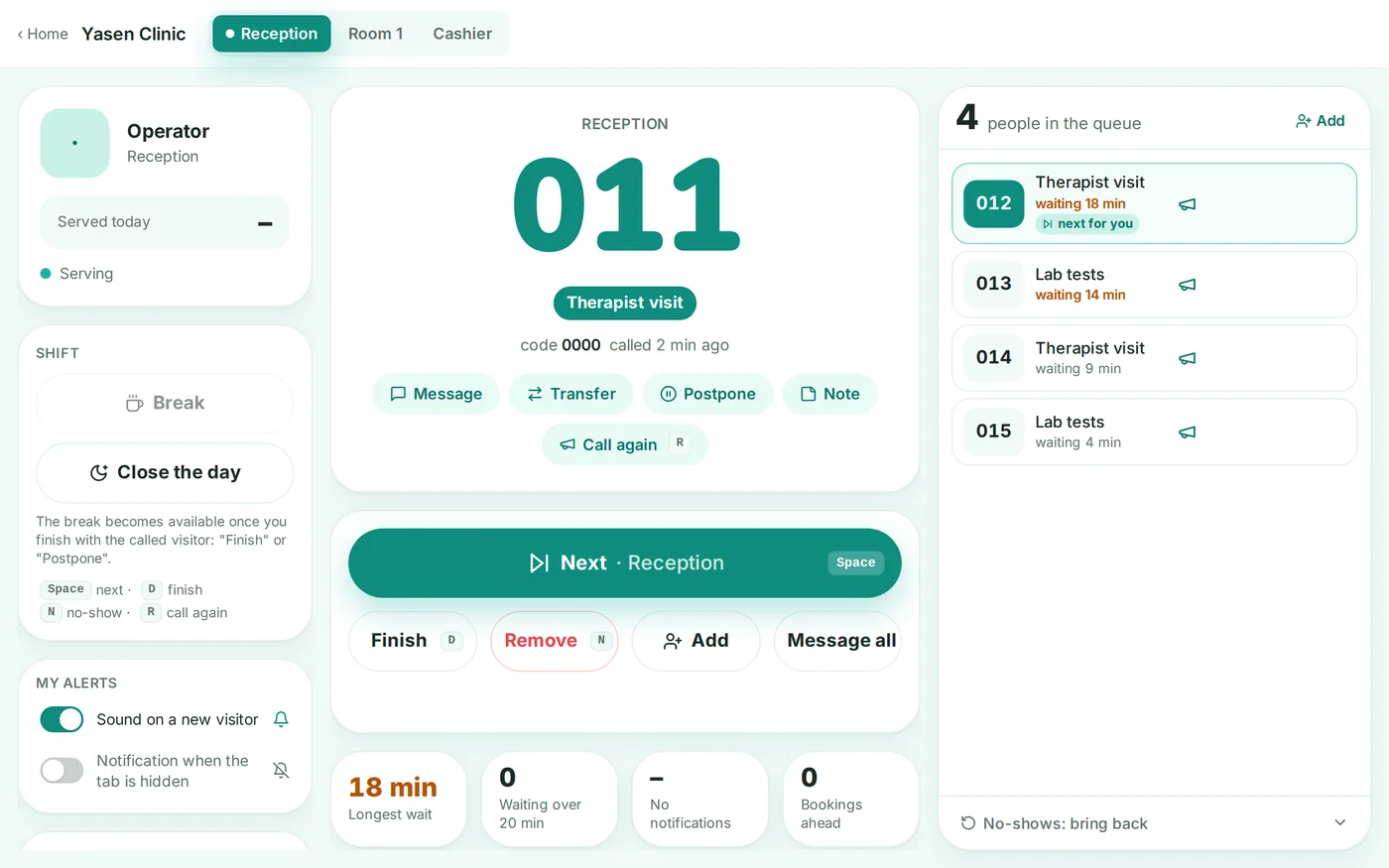
إذا انقطع الاتصال عند الاستقبالشاشة الموظف لا تنطفئ ولا تُضلّل: القائمة تبقى، وأزرار النداء تصمت، وعلامات التذاكر تُرسَل من تلقاء نفسها عند عودة الاتصال.
- 1يظهر مؤشر الاتصال دائمًا في أعلى شاشة العمل: علامة «متصل» الخضراء تعني أن القائمة صحيحة في هذه اللحظة.
- 2انقطع الاتصال: تبقى الشاشة صالحة للعمل. القائمة والزائر المنادى عليه في مكانهما، وشريط في الأعلى يوضح إلى أي وقت تعود البيانات.
- 3تصمت أزرار «التالي» و«دعوة» و«نداء مرة أخرى» في هذه الأثناء: بعد دقيقة سيأتي إلى الشباك شخص آخر.
- 4«لم يحضر» و«إنهاء» و«تأجيل» وعلامة الحضور وعلامة «أولوية» تعمل من دون اتصال أيضًا: تنتظر الإرسال وتذهب وحدها. لا تغلق التبويب.
- 5عند عودة الاتصال يتحول أعلى الشاشة إلى الأخضر، وتُسمع إشارة قصيرة، وتُرسل العلامات المنتظرة. وإذا كان موظف آخر قد أغلق التذكرة، تخبرك الشاشة بذلك ولا يتكرر أي إجراء.
- 6طال الانقطاع: تحقق من شبكة Wi-Fi عند الاستقبال واضغط «تحقق مرة أخرى». استقبل الناس كالمعتاد، وستُرسل الشاشة العلامات بنفسها.
استشارات عبر الإنترنت بالحجزBusinessيحجز العميل كالمعتاد، ويتلقى رابط مكالمة الفيديو في التأكيد والتذكير، ويرى زر «الانضمام إلى الاجتماع» في صفحة الحجز قبل البدء.
- 1في تبويب «نظرة عامة» في قسم «وضع العمل» ابحث عن «اجتماعات عبر الإنترنت» واختر «رابط ثابت» أو «رابط خاص لكل حجز» لكل الحجوزات أو لخدمة أو لأخصائي.
- 2للرابط الثابت الصق عنوان غرفة خدمة مكالمات الفيديو لديك: يصلح أي رابط يبدأ بـ https://. رابط الأخصائي مقدَّم على رابط الخدمة.
- 3إذا كان لكل حجز رابطه الخاص، فالصقه في الجدول بزر «إضافة رابط الاجتماع»: يتلقاه العميل فورًا في رسالة.
- 4في الجدول تحمل هذه الحجوزات علامة «عبر الإنترنت» وزرّي «فتح الاجتماع» و«نسخ». لا يرى الرابط إلا العميل نفسه والموظفون، ولا يظهر على الشاشة ولا على الكشك.
عدة نوافذ وخدمات لكل نافذةBusinessكل نافذة تنادي خدماتها فقط، وفي خطة Business Pro يمر الزائر بالاستقبال والطبيب والصندوق بتذكرة واحدة عبر المسار.
- 1في تبويب «النوافذ والخدمات» حدد عدد النوافذ وأسماءها.
- 2أضف الخدمات واربطها بالنوافذ: تأخذ النافذة خدماتها والتذاكر بلا خدمة.
- 3مسار «ثم» (خطة Business Pro): حدد للخدمة الخدمة التالية، وبعد الخدمة تنتقل التذكرة تلقائيًا إلى النافذة التالية.
اعرف الساعات الأكثر ازدحامًاBusinessرسمان بيانيان للفترة: متى ينضم الناس إلى الطابور ومتى تخدمهم، مع فصل المواعيد عن الحضور بدون موعد.
- 1افتح إحصاءات الطابور واختر فترة: اليوم، 7 أو 30 أو 90 يومًا، أو نطاقًا خاصًا.
- 2يعرض «الوصول حسب الساعة» عدد من ينضمون إلى الطابور في المتوسط في كل ساعة من يوم العمل. مرّر المؤشر فوق نقطة أو المسها لرؤية الرقم.
- 3في «الزيارات المخدومة حسب الساعة» بدّل بين «الكل» و«المواعيد» و«بدون موعد»: سترى في أي ساعات تنشغل النوافذ بالمواعيد وفي أيها بالحضور بدون موعد.
- 4مقياس الساعات يتبع ساعات العمل: اضبطها في تبويب «السلوك»، قسم «الوقت والجدول».
- 5حيث يصل أشخاص أكثر مما تستطيع خدمته، افتح نافذة إضافية لتلك الساعات في تبويب «النوافذ والخدمات».
اعرف أين يفقد الزوارBusinessمسار الزائر ونتائج الزيارات والأماكن في الطابور التي يغادر منها الناس، للفترة المختارة.
- 1افتح إحصاءات الطابور واختر فترة وعلامة التبويب «تجربة العملاء».
- 2«مسار الزائر» يبيّن كم شخصًا غادر قبل النداء وكم شخصًا لم يحضر عند النداء.
- 3«في أي مكان يغادرون» يبيّن من أي مكان في الطابور يتوقف الناس عن الانتظار.
- 4اضغط «التفاصيل» على الرسم: سيفتح جدول حسب اليوم والساعة يمكن تصديره إلى CSV أو Excel.
- 5الرسوم نفسها لكل الطوابير أو لشبكة: «Analytics» في قائمة الحساب، قسم «رسوم الفترة».فتح
- 6لرؤية الزوار الجدد والعائدين (باقة Business Pro)، أضف حقل الهاتف في علامة التبويب «الاستمارة».
نافذة واحدة لعدة طوابيرBusiness Proالاستقبال أو الصندوق ينادي الأول حسب الترتيب المشترك من عدة طوابير لديك.
- 1في «السلوك» افتح قسم «نافذة واحدة لعدة طوابير» وعلّم الطوابير التي تنادي منها هذه النافذة أيضًا.
- 2في شاشة الموظف تحمل تذاكر الطوابير الأخرى اسم الطابور، و«التالي» يأخذ الأول حسب الترتيب المشترك.
- 3تبقى النافذة تابعة لهذا الطابور: تسمّيها اللوحة وصفحة التذكرة والإشعارات للشخص القادم من طابور آخر، ويواصل موظفو ذلك الطابور الاستدعاء إلى نوافذهم الخاصة كما من قبل.
الاستراحات وإغلاق اليوم وإعادة الترقيمالشاشة تعرض بصدق «استراحة حتى 14:00»، واليوم يُغلق بزر واحد، وفي الصباح يبدأ الترقيم من رقم 1.
- 1في شاشة الموظف اضغط «استراحة» واختر السبب: تدخل النافذة فورًا في استراحة بمدته، ويرى الزوار والشاشة متى تعود.
- 2في المساء اضغط «إغلاق اليوم»: يُفرَّغ الطابور ويبقى السجل في التحليلات.
- 3فعّل إغلاق اليوم التلقائي مع إعادة الترقيم في «السلوك»، في قسم «الوقت والجدول»: سطر «إغلاق اليوم تلقائيًا».
إعداد أزرار الاستراحة للموظفينلا يرى الموظف إلا أسبابك بأيقوناتها ومددها، ولن يظهر على الشاشة شيء لم تكتبه.
- 1في تبويب «الشاشة والنصوص» افتح قسم «أسباب الاستراحة»: حتى ستة أسباب، لكل منها اسم وأيقونة ودقائق.
- 2عين السبب تحدد هل تراه القاعة. من دون العين تكتب الشاشة ببساطة «استراحة حتى 14:00».
- 3للشبكة القسم نفسه في إعدادات الشبكة، تبويب «الشاشة»: تأخذ الفروع الأسباب من الشبكة.فتح
طلب المساعدة وترك ملاحظة للورديةيطلب الموظف المساعدة بزر واحد، وترى النوافذ الأخرى الطلب، وتصلك رسالة في Telegram.
- 1اربط محادثة التنبيهات في إعدادات لوحة التحكم: ستصل إليها «النافذة 2 تطلب المساعدة».فتح
- 2في شاشة الموظف زر «طلب المساعدة» مع سبب. ترى النوافذ الأخرى الشريط وتضغط «قادم».
- 3وفي المكان نفسه «ملاحظة للوردية التالية» في النافذة للموظف التالي، و«رسالة لكل النوافذ» لدى المسؤول.
عدّ الأشخاص في القاعةBusiness Proيسجّل الموظف الداخلين والخارجين، وتعرض الشاشة «في الداخل 12 من 20»، وعند امتلاء القاعة ينتظر الناس عند المدخل.
- 1في «السلوك» في قسم «التدفق والحدود» حدد «سعة القاعة».
- 2في شاشة الموظف يظهر زرا «دخل» و«خرج». عندما يخلو مكان تصل رسالة إلى أول المنتظرين.
فعالية: الضيوف على شبكة Wi-Fi واحدةBusinessطوال الفعالية يرفع الطابور حدوده للعنوان الواحد كي يتمكن ضيوف الشبكة الواحدة من أخذ التذاكر، ولا يحمل الهاتف الواحد أكثر من تذكرتين نشطتين.
- 1في «السلوك» في قسم «التدفق والحدود» حدد «السعة» أو «الحصة اليومية»: من دونهما لا يعمل الوضع.
- 2في القسم نفسه ضمن «حدود التدفق» فعّل «شبكة Wi-Fi مشتركة في المكان»، واختر عدد التذاكر التي يمكن أخذها في الدقيقة من عنوان واحد وحتى متى يسري الوضع.
- 3لكي تؤخذ التذاكر داخل القاعة فقط، فعّل «رمز QR متغير على الشاشة»: وهو ضمن خطة «Business Pro».
نقل حجز العميل أو تعديلهBusinessيغيّر الموظف الوقت والأخصائي والخدمة وبيانات العميل في نافذة واحدة، ويتلقى العميل «تم تعديل الحجز»، ويمكن إعطاء وقت الحجز لشخص آخر.
- 1افتح جدول الحجوزات: في وضع المواعيد هو شاشة الموظف، وفي لوحة التحكم يضغط المديرون والمالك «حجوزات اليوم» في قسم «وضع العمل».
- 2في سطر الحجز اضغط زر القلم «تعديل الحجز»، واختر الوقت أو الأخصائي أو الخدمة الجديدة، وأبقِ علامة «إبلاغ العميل بالتغيير».
- 3إذا كنت تكتب بيانات العميل بنفسك والطابور يجمع بيانات الزوار، فحدّد «وافق العميل على معالجة بياناته الشخصية».
- 4جاء شخص آخر أو اتصل: في النافذة نفسها حدّد «هذا شخص آخر» واكتب بياناته واحفظ. يُلغى الحجز السابق، وتعرض النافذة الرقم والرمز الجديدين: أخبر العميل بهما.
- 5من غيّر ماذا، تجده في «سجل الإجراءات» في قسم «الموظفون».
عرض اليوم حسب الأخصائي ونقل الحجوزاتBusinessاليوم كله في شاشة واحدة: عمود لكل أخصائي بساعات عمله واستراحاته، والحجوزات بحسب مدتها. يُنقل الحجز بالسحب، ويُحجز للعميل بالضغط على وقت متاح.
- 1أضف الأخصائيين وجدول عملهم لكل يوم: في قسم «وضع العمل» أسفل ساعات الحجز.
- 2افتح جدول الحجوزات (شاشة الموظف أو «حجوزات اليوم» في لوحة التحكم) واختر عرض «حسب الأخصائي». بدّل الأيام بالأسهم، واترك خدمة أو أخصائيًا واحدًا بالمرشحات.
- 3الوقت الفاتح يستقبل فيه الأخصائي، والمظلل لا. اضغط على وقت متاح في عمود: تُفتح «حجز لعميل» مع هذا الأخصائي وهذا الوقت محددين مسبقًا.
- 4لنقل حجز، اسحبه إلى وقت آخر أو إلى عمود أخصائي آخر (على الهاتف من المقبض ذي النقاط) وأكّد «نقل». الضغط على الحجز يفتح بطاقته مع الأزرار، ومنها «تعديل الحجز».
إدارة الحجوزات مع الطابور الحيBusiness Proيفتح موظف الطابور الحي جدول الحجوزات فيحجز ويدعو ويسجّل الحضور ويعدّل الحجوزات ويرجعها دون مغادرة شاشته.
- 1في تبويب «نظرة عامة» في قسم «وضع العمل» اختر «طابور حي ومواعيد».
- 2في شاشة الموظف اضغط «الحجوزات» أو «كل الحجوزات» بجانب قائمة «المواعيد القادمة»: يُفتح جدول الحجوزات حسب الأيام.
- 3في سطر الحجز الأزرار نفسها كما في وضع المواعيد: «تسجيل حضوره» و«ادعُه» و«تعديل الحجز» و«إلغاء الحجز»، و«إرجاع الحجز» لعدم حضور اليوم.
افتح الزائر في نظامك بزر واحدBusinessبجانب الزائر الذي تم استدعاؤه يضغط الموظف «السجل الطبي» أو «العميل في ERP»، فيُفتح السجل فورًا برقم هاتفه دون إعادة كتابة.
- 1في تبويب «التكاملات» افتح «أزرار الموظف» واضغط قالبًا جاهزًا: النظام الطبي أو ERP أو CRM أو «اتصال».
- 2استبدل الخادم وقاعدة البيانات في العنوان بما لديك. تُضاف بيانات الزائر كمتغيرات بعد اسم الخادم: {phone} أو {name} أو {ticket} أو {field:رقم الوثيقة}.
- 3اضغط «تحقق»: تعرض البطاقة العنوان لزائر تجريبي. ثم اضغط «حفظ».
- 4على شاشة الموظف تظهر الأزرار تحت الرقم المستدعى. إذا لم يكن في نموذج الزائر رقم هاتف، يصبح الزر رماديًا ويوضح السبب.
المال
أسعار الخدمات والإيرادات في التحليلاتBusiness Proلكل خدمة سعرها، يراه الزائر عند الاختيار، وأنت ترى الإيرادات حسب الأيام والموظفين.
- 1في تبويب «النوافذ والخدمات» أدخل أسعار الخدمات والسعر العام للزيارة، وفعّل عرض الأسعار للزائر.
- 2تُحسب الإيرادات حسب التذاكر المخدومة وتظهر في تحليلات الطابور وفي التقارير.
دفع الخطة وشراء نوافذ إضافيةتُفعّل الإمكانيات المدفوعة فور الدفع، وتُشترى النوافذ واحدة واحدة.
المظهر والشبكة
التصميم بعلامتك التجاريةBusinessالشاشة واللوحة وصفحة التذكرة ورمز QR بألوانك ومع شعارك.
- 1في تبويب «الشاشة والنصوص» في قسم «المظهر» ارفع الشعار وحدد اللون والخط وخلفية الشاشة.
- 2في المكان نفسه اختر نمط رمز QR: كلاسيكي أو ناعم بنقاط دائرية، مع الشعار في الوسط.
- 3عناوين مناطق الشاشة الخاصة بك والتنبيه للزائر تُحدد في قسم «النصوص».
تكبير الرقم على الشاشةيُقرأ الرقم والنافذة والسهم من أبعد زاوية في القاعة.
- 1في تبويب «الشاشة والنصوص»، في قسم «المقاسات والمواضع»، فعّل «كبير حين تكون النداءات قليلة»: نداء أو نداءان يملآن المنطقة كلها.
- 2في المكان نفسه كبّر بأشرطة التمرير الرقم، أو النافذة مع السهم، أو الأرقام المنتظرة، أو الشريط المتحرك.
- 3في «معايرة الشاشة» أدخل قياس قطر التلفزيون والمسافة إلى أبعد مقعد بالأمتار: لن يصغر الرقم عمّا يمكن قراءته من هناك.
- 4تعرض أزرار «نداء واحد» و«5 نداءات» و«12 نداءً» فوق المعاينة الشاشة في يوم مزدحم.
إنشاء تخطيط خاص للشاشةBusiness Proالنداءات والمنتظرون والإعلانات والساعة والشعار ورمز QR في المكان الذي يناسب قاعتك.
- 1في تبويب «الشاشة والنصوص»، في «تصميم الشاشة»، اختر مربع «منشئ الشاشة».
- 2اضغط القالب الأقرب إلى تخطيطك: «حديث» أو «كلاسيكي» أو «لوحة نداءات» أو «إعلانات» أو «عمودي».
- 3انقر جزءًا لتحديده ثم اسحبه: من الوسط لتحريكه، ومن الحافة أو الزاوية لتغيير حجمه. لا يصغر الجزء عمّا يحتاجه نصه.
- 4في الأسفل غيّر شكل الجزء المحدد وحجم محتواه، وأضف أجزاء جديدة من «إضافة جزء». يمكن وضع الساعة ورمز QR والشعار فوق أجزاء أخرى في مكان فارغ.
تنسيق الكشك على طراز شاشة العرضBusinessيبدو الجهاز اللوحي عند المدخل قطعة واحدة مع شاشة العرض: الخلفية نفسها ولون زرّك وكلماتك فوقه.
- 1في تبويب «الشاشات»، قسم «الكشك»، ابحث عن كتلة «مظهر الكشك».
- 2اضغط «مثل الشاشة» فيأخذ الكشك خلفية شاشة العرض وسمتها الداكن. أو اختر «خاص»: خلفية ولون زر «خذ تذكرة». اللون الذي يصعب فيه رؤية الزر لا يُحفظ، و«اختيار لون مقروء» يقترح لونًا مناسبًا.
- 3اكتب عنوانًا فوق الزر ونصًا تحته، مثل «تذاكر التحاليل تُصرف من الاستقبال». يعملان في أي وضع.
- 4على اليمين شاشة الكشك الحقيقية: بدّل بين «الشاشة الرئيسية» و«رقمك»، و«أفقي» و«عمودي».
عرض إعلان على الشاشةشريط كبير فوق المحتوى على كل شاشات الطابور، مثل «الصندوق 3 لا يعمل».
- 1في شاشة الموظف اضغط «إعلان على الشاشة».
- 2اكتب النص واختر مدة بقائه واضغط «عرض على الشاشة». الصوت لا يقرأ الإعلان.
- 3لإزالته قبل انتهاء المدة اضغط في المكان نفسه «إزالة من الشاشة».
رؤية ما يظهر الآن على شاشة القاعةلقطة لكل شاشة تلتقطها الشاشة نفسها، وحالة الاتصال، وإعادة تحميل كل الشاشات بزر واحد.
- 1في تبويب «الشاشات» افتح على التلفاز رابط بطاقة «شاشة العرض»: فيه مفتاح الشاشة. خلال دقيقة تظهر الشاشة في قسم «ما يظهر الآن على الشاشة».
- 2اضغط «تحديث اللقطات»: تصوّر كل شاشة نفسها، وتظهر اللقطات خلال ثوانٍ.
- 3تجمّدت شاشة، أو غيّرت الرابط أو التصميم: اضغط «إعادة تحميل الشاشات» فتفتح كل شاشات الطابور صفحتها من جديد.
تعليق شاشة فوق الشباكهاتف أو جهاز لوحي قديم فوق الشباك يعرض رقم هذا الشباك أو الاستراحة أو «متاح».
- 1في تبويب «الشاشات» ابحث عن بطاقة «شاشة فوق الشباك» واختر الشباك.
- 2افتح الرابط على الهاتف: وجّه كاميرته إلى رمز QR في البطاقة أو انسخ الرابط.
- 3ثبّت الهاتف فوق الشباك. لا تنطفئ الشاشة من تلقاء نفسها؛ وإن انطفأت فأوقف القفل التلقائي وأبقِه على الشحن.
عرض إعلان على كل شاشات الشبكةBusiness Proشريط واحد فوق الشاشة في كل الفروع معًا، مثل «اليوم تغلق كل الفروع الساعة 15:00».
- 1في حسابك افتح إعدادات الشبكة وتبويب «الشاشة».فتح
- 2في قسم «إعلان على كل شاشات الشبكة» اكتب النص واختر المدة واضغط «عرض على كل الشاشات».
- 3لإزالته قبل الموعد اضغط في المكان نفسه «إزالة من كل الشاشات».
شبكة الفروع والتحليلات المشتركةBusiness Proعدة نقاط تحت سقف واحد: علامة تجارية مشتركة، تحليلات موحدة وصفحة «أين الأسرع الآن».
دخول الموظفين بحساب الشركة (SSO)الشركاتيدخل الموظفون بحساب الشركة (SAML 2.0 أو OpenID Connect)، ويُضاف الجدد تلقائيًا بالدور المناسب، ويفقد من يغادر الوصول مع حسابه.
- 1في «الإعدادات» الخاصة بالحساب افتح قسم «الدخول بحساب الشركة (SSO)» واختر SAML 2.0 أو OpenID Connect.فتح
- 2لدى مزوّد الهوية أدخل عنوان بيانات Minutka الوصفية أو Redirect URI، وفي القسم ارفع البيانات الوصفية للمزوّد أو أدخل عنوان الدخول والشهادة الخاصة به.فتح
- 3أضف نطاق البريد الخاص بالشركة، وضع سجل TXT في DNS الخاص به، ثم اضغط «تحقق».فتح
- 4اختر دور الموظف الجديد وقواعد المجموعات، واضغط «اختبار الاتصال» ثم فعّل الدخول. خيار «الدخول عبر SSO فقط» يوقف كلمات المرور للموظفين. عند حفظ بيانات المزوّد أو تفعيل الدخول، يطلب الحساب كلمة المرور الخاصة بك.فتح
كل الإمكانيات
وصف مفصل لكل إعداد حسب الأقسام: لمن يريد معرفة كل شيء.
الخطط والدفع
تغطي الخطة المجانية طوابير بلا حدود، وحتى نافذتين لكل حساب وموظفين اثنين لكل طابور، والإشعارات، وكشكًا، وشاشة بنداء صوتي. للمؤسسات: «Business» بـ $49 شهريًا لعشر نوافذ (خدمات، ومواعيد مع المتخصصين، وهويتك الخاصة، ووسائط وإعلانات على الشاشة، وتحليلات لفترة) و«Business Pro» بـ $79 شهريًا لثلاثين نافذة (بلا شارتنا، وتصدير إلى Excel، وتوقعات، وعدة فروع بتحليلات موحّدة، وAPI مفتوحة، وويب هوك وCRM، وأدوار مركزية). النوافذ الإضافية تُشترى واحدة واحدة. الدفع عن النوافذ لا عن الفروع أو الزوار، شهريًا أو سنويًا بخصم 20%، بالبطاقة: يُفتح الوصول فورًا.
عند التسجيل تُفعَّل تُفعَّل خطة Business Pro لمدة 5 أيام: كل الميزات مفتوحة، ولا حاجة إلى بطاقة، ولا يُخصم شيء. بعد 5 أيام ينتقل الحساب تلقائيًا إلى الخطة المجانية: كل ما أعددته يبقى، وتتوقف الإضافات المدفوعة فقط. تاريخ الانتهاء ظاهر في لوحة التحكم على اليسار تحت اسم الخطة.
نرد خلال 2 إلى 4 ساعات.