Comment faire
Choisissez ce que vous voulez configurer : à chaque étape, le bouton « Ouvrir » mène directement au bon bloc de votre compte.
Créez une file et les étapes auront des boutons « Ouvrir » menant directement à ses réglages. Créer une file
Démarrage
Afficher un QR et accueillir les premiers visiteursLes visiteurs rejoignent la file depuis leur téléphone, et vous les appelez avec le bouton « Suivant ».
- 1Créez une file : le bouton « Créer une file » sur la page d'accueil ou dans votre compte. Le nom et le secteur pourront être modifiés plus tard.Ouvrir
- 2Dans l'onglet « Écrans », ouvrez « Code QR » et imprimez une affiche ou un autocollant : le code mène à la page de votre file.
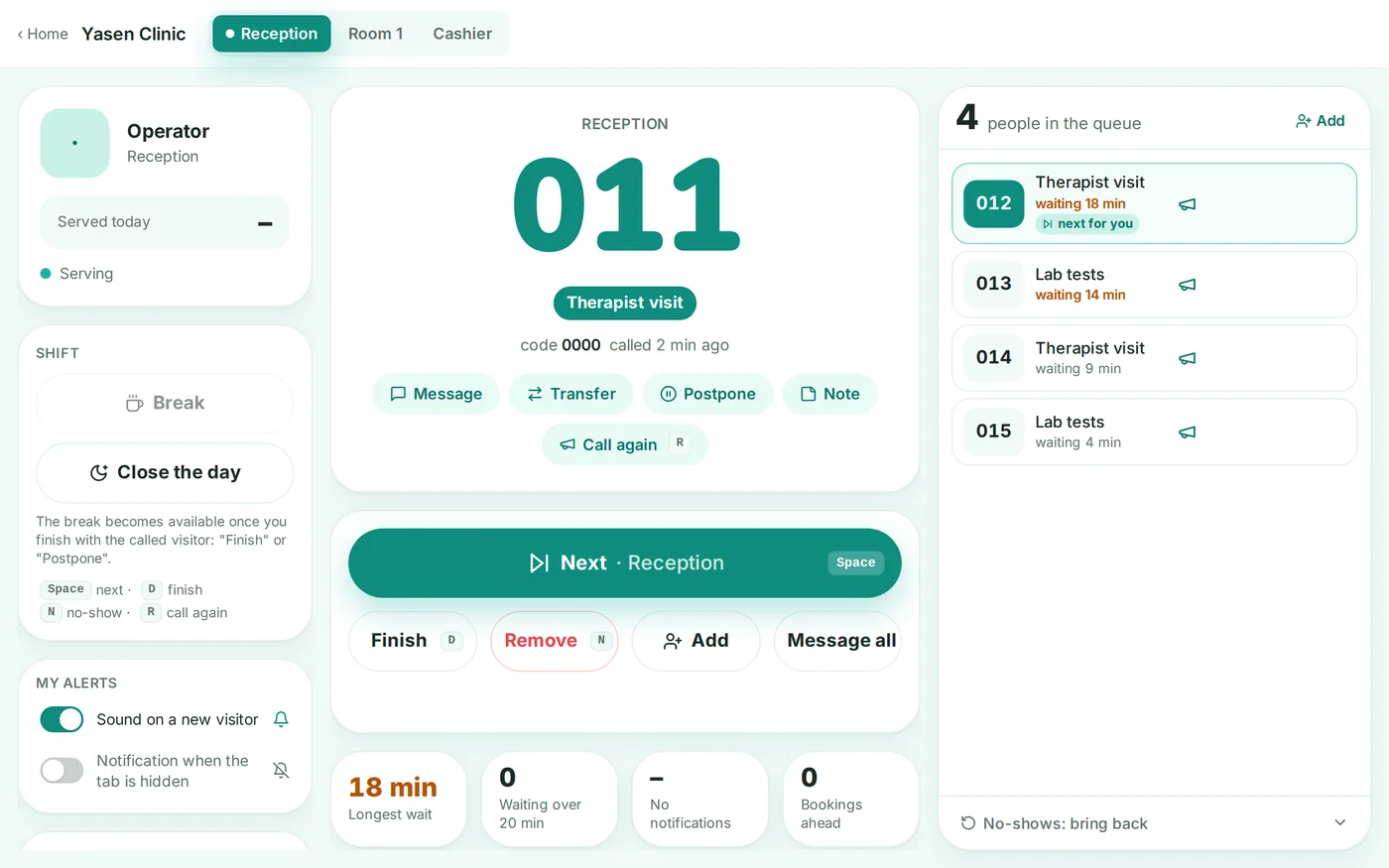
- 3Au même endroit, ouvrez « Écran opérateur » sur un ordinateur ou une tablette au comptoir : « Suivant » appelle une personne, « Terminer » clôt le service.
- 4Placez l'affiche à l'entrée. Le premier visiteur scanne le code, reçoit un numéro, et vous le voyez dans la liste.
Mettre l'affichage sur un téléviseurLe téléviseur dans la salle montre les numéros appelés et les guichets, et les annonce à voix haute.
- 1Dans l'onglet « Écrans », copiez le lien « Affichage » et ouvrez-le en plein écran dans le navigateur du téléviseur ou du boîtier.
- 2Dans l'onglet « Affichage et textes », choisissez la mise en page, le thème et les libellés des zones, chargez votre logo.
- 3Dans « Comportement », activez le son et l'annonce vocale ; choisissez une voix si vous le souhaitez.
- 4Pour plusieurs salles, ajoutez des écrans dans le bloc « Plusieurs écrans (multi-affichage) » et cochez pour chacun les guichets à afficher.
File de chauffeurs dans un entrepôtLe chauffeur rejoint la file par QR au poste de garde, indique son immatriculation et attend dans la cabine, et l’appel vers un quai arrive sur son téléphone et à l’écran.
- 1Dans l’onglet « Aperçu », bloc « Modèle de secteur », choisissez « Entrepôt : file des chauffeurs » et appuyez sur « Appliquer ». Le modèle crée quatre quais, les services de chargement, de déchargement et de formalités et un formulaire pour le chauffeur.
- 2Dans l’onglet « Guichets et services », ajustez le nombre de quais et leurs noms. Pour qu’un quai ne prenne que le chargement ou que le déchargement, rattachez-lui des services (offre Business).
- 3Dans l’onglet « Questionnaire », vérifiez les champs : immatriculation, téléphone, transporteur et numéro de lettre de voiture. L’immatriculation est ramenée à un seul format quelle que soit la saisie, et le magasinier la voit comme une plaque. Seule une file avec un compte vérifié demande le formulaire.
- 4Si vous voulez aussi l’immatriculation à l’écran, activez « Afficher l’immatriculation à l’écran » dans l’onglet « Affichage et textes » : elle n’apparaît que pour le camion appelé.
- 5Affichez le QR au poste de garde et ouvrez l’écran d’affichage sur une télévision près des quais. Le magasinier du quai appuie sur « Suivant », et le chauffeur reçoit le numéro du quai.
Installer une borne avec impression de ticketsUn visiteur sans smartphone appuie sur un bouton de la tablette à l'entrée et reçoit un ticket papier.
- 1Dans l'onglet « Écrans », ouvrez le lien « Borne » sur la tablette et épinglez l'onglet en plein écran.
- 2Branchez une imprimante à reçus sur la tablette : activez « Imprimer le ticket à la borne » et le ticket passera par la fenêtre d'impression du navigateur. Pour imprimer sans boîtes de dialogue, configurez l'impression silencieuse, scénario ci-dessous.
- 3Dans le même bloc, choisissez ce que la borne affiche : services, langues, QR pour le téléphone.
Imprimer les tickets sans boîtes de dialogueBusinessLe ticket sort tout seul de l'imprimante à reçus : le numéro en grand, le service, le nombre de personnes devant vous et un QR code vers votre ticket.
- 1Installez au comptoir une imprimante à reçus de 58 ou 80 mm. La version réseau est la plus simple : elle se branche au routeur par câble et imprime son adresse sur la page de test.
- 2Dans l'onglet « Écrans », dans le bloc « Impression silencieuse sur imprimante à reçus », appuyez sur « Connecter une imprimante » et copiez la clé : elle ne sera plus affichée.
- 3Téléchargez le programme d'impression et décompressez-le sur l'ordinateur du comptoir : /print-agent/README.txt. Il explique aussi ce qu'il faut inscrire dans config.json et comment lancer le programme avec Windows.Ouvrir
- 4Revenez dans l'espace de gestion et appuyez sur « Ticket de test ». S'il sort, l'impression est configurée : « imprimante connectée » s'affichera à côté.
- 5Choisissez-y aussi quoi imprimer : uniquement les tickets de la borne ou tous les tickets émis, y compris ceux créés par l'opérateur.
- 6Pas d’ordinateur au comptoir ? Une imprimante réseau Star ou Epson imprime depuis le cloud toute seule, sans programme : voir le scénario « Imprimer les tickets sur une imprimante cloud » ci-dessous.
Imprimer les tickets sur une imprimante cloudBusinessUne imprimante réseau Star ou Epson récupère elle-même les tickets via Internet : ni ordinateur ni tablette au comptoir.
- 1Une Star avec CloudPRNT (mC-Print2, mC-Print3, TSP100IV) ou une Epson avec Server Direct Print (TM-m30II, TM-m30III, TM-T88VI) convient. Reliez l’imprimante par câble à un routeur connecté à Internet.
- 2Dans l’onglet « Écrans », carte « Impression silencieuse des tickets », appuyez sur « Connecter une imprimante cloud », choisissez Star ou Epson puis « Obtenir l’adresse pour l’imprimante ». Copiez l’adresse : elle ne sera plus affichée.
- 3Ouvrez les réglages de l’imprimante dans un navigateur à son adresse IP (elle figure sur la page de réglages que l’imprimante imprime quand on l’allume en maintenant le bouton d’avance papier).
- 4Star : section CloudPRNT, l’adresse dans le champ Server URL. Epson : section Server Direct Print, l’adresse dans le champ URL de Server 1. Interrogation toutes les 5 secondes, enregistrez.
- 5Revenez au tableau de bord : en une minute la carte affiche « imprimante en ligne ». Appuyez sur « Ticket d’essai ».
Installer la borne sur une tablette AndroidLa tablette à l’entrée fonctionne comme une borne : seulement le kiosque en plein écran, elle se lance toute seule après un redémarrage et imprime les tickets sur une imprimante à reçus.
- 1Installez l’application « Minutka Kiosk » sur la tablette depuis Google Play.
- 2Dans l’onglet « Écrans », dans la carte « Kiosque », appuyez sur « Obtenir un code de connexion ». Pour imprimer sur l’imprimante de la tablette, activez d’abord « Imprimer les tickets sur l’imprimante de la tablette » (formule « Business »).
- 3Dans l’application, appuyez sur « Connecter le kiosque » et pointez la caméra sur le QR code ou saisissez le code. Le code est valable 10 minutes et ne fonctionne qu’une fois.
- 4Les réglages de l’application s’ouvrent par cinq appuis dans le coin supérieur gauche et le code PIN choisi lors de la connexion. On y trouve l’imprimante, l’impression de test et la déconnexion du kiosque.
Ajouter des employés et attribuer les accèsChaque employé a son propre accès, et vous voyez qui a servi qui.
- 1Dans le bloc « Employés », invitez une personne par e-mail et choisissez son rôle : l'opérateur appelle et sert, l'administrateur configure aussi.
- 2L'employé ouvre l'e-mail, se connecte par le lien et ne voit que ses files.
- 3Le rapport par employé se trouve dans la section « Employés » de votre compte (forfait Business Pro).Ouvrir
Afficher un aide-mémoire au guichet de l'opérateurDès le premier jour, le nouvel employé sait comment se connecter et à quoi sert chaque bouton : une feuille A4 est affichée à son poste.
- 1Dans l'onglet « Écrans », section « Employés », trouvez la carte « Écran opérateur » et appuyez sur « Aide-mémoire à imprimer ».
- 2La feuille indique l'adresse de l'écran opérateur et un code pour la connexion par PIN, les six boutons principaux avec leurs touches et trois règles. Elle ne contient ni clés ni liens personnels : on peut l'afficher à la vue de tous.
- 3Appuyez sur « Imprimer » : une feuille A4 à l'échelle 100 %. Affichez-la au poste de travail. L'aide-mémoire existe pour une file en direct : en mode rendez-vous ou commandes, l'écran opérateur est différent.
Définir les horaires, la pause déjeuner et les jours fériésLa file et les rendez-vous s’ouvrent et se ferment tout seuls selon le planning, et le visiteur voit quand vous ouvrez.
- 1Dans l’onglet « Comportement », bloc « Heure et horaires », vérifiez le fuseau horaire et définissez les « Heures d’ouverture » : les jours, la ligne « Ouvert » et la « Pause ». Si les horaires varient selon les jours, appuyez sur « Horaires différents selon les jours ».
- 2Dans « Jours particuliers », dans le même bloc, ajoutez les jours fériés et les journées écourtées : une date, « Fermé » ou « Autres horaires », et une note. Les rendez-vous d’un jour fermé ne sont pas annulés automatiquement, et l’espace de gestion indique les dates.
- 3Horaires d’un service (forfait Business) : dans l’onglet « Guichets et services », saisissez les horaires dans la ligne du service ou appuyez sur son bouton calendrier pour définir des horaires par jour.
- 4Les horaires de réservation (forfait Business) se règlent dans le bloc « Mode de fonctionnement » : « Horaires de réservation », et le bouton « Comme la file sur place » reprend les heures d’ouverture. Un spécialiste a ses propres horaires avec pause dans son planning.
Visiteurs
Prendre des rendez-vous à heure fixeBusinessLe visiteur choisit le jour, l'heure et le spécialiste, reçoit un rappel, et vous voyez les rendez-vous dans le planning de l'opérateur.
- 1Dans l'onglet « Aperçu », bloc « Mode de fonctionnement », choisissez « Rendez-vous ». L'option « File d’attente et rendez-vous » est incluse dans le forfait Business Pro.
- 2Plus bas dans le même bloc, définissez « Heures de réservation » : jours, horaires et pause, et appuyez sur « Horaires différents selon le jour » si les horaires changent d'un jour à l'autre. Au même endroit, la durée du créneau (« Créneau, min ») et le nombre de personnes par créneau (« Places par créneau », il peut varier selon le jour).
- 3Plus bas dans la même carte, ajoutez les spécialistes : un nom, un guichet ou un employé de l'annuaire avec photo, et son propre planning par jour.
- 4Le rappel avant le rendez-vous part tout seul par messagerie, push ou e-mail, selon ce que le visiteur a connecté. Le nombre d'heures à l'avance se règle dans le champ « Rappeler avant, heures » de la même carte.
- 5Avec deux spécialistes ou plus, activez aussi l’option « N’importe quel spécialiste » : le visiteur choisit seulement l’heure, et nous désignons le spécialiste, le moins occupé ou le premier libre dans la liste.
Ne pas perdre de clients quand tout est completBusinessQui ne trouve pas d’heure libre s’inscrit sur la liste d’attente, et le créneau libéré lui arrive tout seul dans une messagerie, dans le navigateur ou par e-mail.
- 1La liste d’attente ne s’active pas à part : elle fonctionne avec les rendez-vous tant que « Autoriser l’inscription en ligne » est activé dans « Comportement ». Un jour sans heure libre, le visiteur appuie sur « Me prévenir si un créneau se libère » et choisit où être prévenu : Telegram ou le navigateur.
- 2Pour proposer aussi l’e-mail sur la liste, activez au même endroit « E-mails au visiteur » (forfait Business Pro).
- 3Décidez à qui revient le créneau : dans l’onglet « Aperçu », bloc « Mode de fonctionnement », indiquez « Garder un créneau libéré pour le premier de la liste d’attente, minutes ». 0 : tout le monde est prévenu en même temps et le créneau revient au premier qui réserve ; de 5 à 60 : le créneau est réservé au premier de la liste.
- 4Le planning du jour affiche « Sur la liste d’attente : N » et le créneau gardé « 10:30 réservé pour la liste d’attente jusqu’à 10:52 ». Pour donner ce créneau à un client au téléphone, appuyez sur « Libérer ».
- 5Le message « Un créneau s’est libéré » mène le client directement à la réservation de ce créneau, et il peut quitter la liste sur la page de réservation, dans le bot ou avec le lien de l’e-mail.
Réserver pour plusieurs personnes à la foisBusiness ProUne seule personne réserve pour plusieurs : chacun avec son service et son spécialiste, l'horaire est choisi pour tout le monde, et une seule confirmation arrive.
- 1La réservation de groupe s’appuie sur les rendez-vous : dans l’onglet « Aperçu », bloc « Mode de fonctionnement », un mode avec rendez-vous doit être choisi et les spécialistes ajoutés juste en dessous.
- 2Dans la même carte, vérifiez l’interrupteur « Réserver plusieurs personnes à la fois » : il est activé par défaut. Désactivez-le si vous recevez toujours une personne à la fois.
- 3Sur la page de réservation, le visiteur voit « Ajouter une personne » : jusqu’à six participants, chacun avec son prénom, sa prestation et son spécialiste. L’ordre de la liste compte, on le change avec les flèches.
- 4Nous demandons le prénom de tout le monde sauf du premier : le premier est celui qui réserve, son prénom vient du formulaire habituel. Si « Demander les coordonnées du visiteur » est activé dans « Formulaire », le prénom est obligatoire pour chacun ; sinon il peut rester vide. Le spécialiste voit les prénoms dans le planning du jour et dans la liste des tickets, à côté de la mention « groupe ».
- 5Le créneau est cherché pour tout le groupe. « Ensemble » : tout le monde commence à la même heure chez des spécialistes différents. « À la suite » : un seul spécialiste les reçoit d’affilée, sans attente entre les rendez-vous. S’il n’y a aucune option « ensemble », le visiteur en voit la raison.
- 6La confirmation et le rappel partent en un seul message pour tout le groupe et indiquent par prénom qui passe et à quelle heure. Le visiteur peut annuler une seule personne, annuler tout le groupe ou déplacer le groupe entier à une autre heure.
- 7Ce qu’un groupe ne fait pas : le formulaire avec le téléphone et l’e-mail est rempli par une seule personne pour tous, aux autres nous ne demandons que le prénom, et un groupe ne rejoint pas la liste d’attente : elle ne sait proposer qu’une place libre.
Prévenir les visiteurs par messagerie et par e-mailLe visiteur s'éloigne de la salle et reçoit « c'est votre tour » dans Telegram, une autre messagerie, en push ou par e-mail.
- 1Les messageries et les notifications push fonctionnent tout de suite : sur la page du ticket, juste sous le numéro, le visiteur appuie sur « Recevoir les notifications » (sur iPhone, il choisit ensuite une messagerie).
- 2Pour les e-mails, activez « E-mails au visiteur » dans « Comportement » (forfait « Business Pro »).
- 3Ajoutez au questionnaire un champ de type « e-mail » dans l'onglet « Questionnaire » : l'adresse du questionnaire abonne le ticket automatiquement.
- 4Vos propres mots pour l'appel, le rappel et la confirmation se saisissent dans « Vos textes de notification » du bloc « Flux et limites » (forfait Business Pro).
Moins d’absences et d’appels dans le videQui a changé d’avis quitte la file en un clic, le visiteur silencieux reçoit « Vous arrivez ? » après l’appel, et un rendez-vous non confirmé libère son créneau à l’avance.
- 1Dans l’onglet « Comportement », bloc « Flux et limites », choisissez au bout de combien de temps demander au visiteur appelé « vous arrivez ? » : celui qui ne répond pas reçoit une question avec un bouton « J’arrive », et l’opérateur voit la réponse.
- 2Dans le même bloc, ligne « Si le visiteur appelé ne se présente pas », choisissez « Rappeler » si les gens ont besoin d’une seconde chance : la deuxième fois, le ticket est clôturé.
- 3Au même endroit, activez « Demander de confirmer la venue » : avec « votre tour approche », la personne reçoit les boutons « J’arrive » et « Quitter la file », et l’opérateur voit qui a confirmé et qui ne répond pas.
- 4Ceux qui ne veulent pas attendre longtemps ne prennent plus de ticket « au cas où » : sur la page de la file ils demandent à être prévenus quand elle raccourcit et reçoivent un seul message avec un lien. C’est activé par défaut ; désactivez-le avec la ligne « Proposer “prévenir quand c’est plus court” ».
- 5Pour les rendez-vous (forfait Business), dans le bloc « Mode de fonctionnement », indiquez « Confirmation du rendez-vous, heures » : un rendez-vous non confirmé est libéré à l’avance, et le créneau va à la liste d’attente.
- 6Rien d’autre à activer : le bouton « Quitter la file » dans la messagerie, le lien d’annulation dans les e-mails au visiteur (forfait Business Pro) et la modification d’un rendez-vous sur sa page fonctionnent d’eux-mêmes.
Signalement d’arrivée et retard toléréBusinessLa personne inscrite appuie elle-même sur « Je suis là », le personnel voit qui est en salle et qui est en retard, et un rendez-vous sans arrivée signalée peut s’annuler tout seul après le retard toléré.
- 1Dans l’onglet « Aperçu », bloc « Mode de fonctionnement », indiquez « Retard toléré, minutes » : le visiteur verra la règle « Vous pouvez arriver jusqu’à 15 min en retard. » en réservant, sur la page du rendez-vous et dans le rappel.
- 2Ouvrez « QR code », choisissez « Signaler votre arrivée » et posez cette affiche en salle : grâce à elle, la personne inscrite appuie sur « Je suis là » ou saisit le numéro et le code de la confirmation.
- 3En mode rendez-vous, la borne enregistre d’elle-même les arrivées par code, et en mode « File d’attente et rendez-vous » (forfait Business Pro) elle a pour cela un bouton « J’ai un rendez-vous ».
- 4Pour qu’un rendez-vous sans arrivée signalée s’annule tout seul, activez « Annuler le rendez-vous après ce délai » dans le même bloc. Activez-le seulement si les gens signalent leur arrivée, sinon il annulera aussi ceux qui attendent déjà en salle.
- 5Le client est arrivé après « Absent » ou après l’annulation par le retard toléré : appuyez sur « Rétablir le rendez-vous » sur sa ligne du planning, et le rendez-vous revient marqué comme arrivé.
- 6Le planning de l’opérateur affiche « en salle depuis 10:05 », « arrivé en avance », « en retard, arrive à 10:10 » et « non enregistré », et le bouton « Marquer l’arrivée » (une silhouette avec une coche) enregistre la personne au comptoir.
Afficher votre établissement sur la carteLes visiteurs voient le point sur une carte à côté de l'adresse, et dans un réseau avec page publique les sites apparaissent sur une carte avec leurs temps d'attente.
- 1Dans l'onglet « Contacts », bloc « Contacts et avis », appuyez sur « Choisir sur la carte » et cliquez sur l'entrée, ou appuyez sur « Utiliser ma position » depuis votre établissement.
- 2Ajustez le point en cliquant sur la carte ou en faisant glisser le repère. Le point n'active pas la géozone « Ticket uniquement sur place » : son centre se règle à part, sur sa propre carte avec le cercle du rayon.
- 3Les visiteurs ouvrent la carte avec le bouton « Voir sur la carte » dans les contacts, et sur la page réseau « Où est-ce plus rapide maintenant » ils voient tous les sites sur la carte et un bouton « Afficher les plus proches ».
Laisser prendre place en chemin, n’appeler que les personnes arrivéesLe ticket se prend à l’avance, « Suivant » appelle la personne seulement après « Je suis là » près de l’établissement, et un ticket sans arrivée confirmée est retiré tout seul après cinq passages.
- 1Dans l’onglet « Contacts », bloc « Contacts et note », depuis l’établissement, appuyez sous « Ticket uniquement sur place » sur « Activer : relever le point ici » et choisissez un rayon.
- 2Au même endroit, activez « Possible de prendre place à l’avance, arrivée à confirmer sur place » : le ticket peut être pris en chemin, et « Suivant » n’appelle la personne qu’après « Je suis là » dans le rayon. Avec le QR code tournant, l’interrupteur n’a pas d’effet.
- 3Sur l’écran de l’opérateur, ce numéro porte la mention « arrivée non confirmée » avec le nombre de passages restants. Quand la personne est au comptoir, appuyez sur « Marquer l’arrivée » (une silhouette avec une coche) dans sa ligne.
- 4Un numéro non confirmé peut aussi être invité à la main, après la question « Inviter quand même ? ». Si seules des personnes non confirmées attendent, « Suivant » indique quoi faire.
- 5Après cinq passages sans confirmation, le ticket est retiré et la personne reçoit un message. Si elle arrive plus tard, rétablissez-la depuis « Absents : rappeler » dans les trois heures : elle revient avec l’arrivée marquée.
- 6Le nombre de tickets retirés ainsi figure dans l’analyse par période (forfait Business), bloc « Comment se sont terminés les tickets inachevés » : ligne « Inscrit à l’avance, arrivée jamais confirmée ».
Recueillir des notes et des avisAprès le service, le visiteur met une note : les satisfaits vont sur les cartes, les mécontents vous écrivent.
- 1Dans l'onglet « Contacts », bloc « Contacts et note », activez « Demander une note du service » et indiquez le lien vers vos avis.
- 2Au même endroit, activez « Proposer de laisser un avis sur la carte » (le libellé nomme votre service, par exemple Google Maps) : la demande de note arrive aussi en notification du navigateur, et ceux qui donnent 4 à 5 étoiles dans le bot reçoivent votre lien vers les avis.
- 3Placez une tablette de notation au guichet : le lien est dans l'onglet « Écrans ».
- 4Les notes moyennes et les mots des visiteurs sont dans les statistiques de la file.
- 5L'alerte de note basse pour le propriétaire s'active dans les réglages du compte (forfait Business Pro).Ouvrir
Montrer une offre pendant l'attenteBusiness ProSur la page du ticket et dans le bot avant le ticket, votre image avec une légende et un bouton.
- 1Dans « Comportement », ouvrez « Message avant le ticket » : chargez une image, écrivez une légende et un lien.
- 2Activez « Afficher sur la page du ticket » : le même bloc sera vu par tous ceux qui attendent avec la page ouverte.
Service
Si le comptoir perd sa connexionL'écran de l'opérateur ne s'éteint pas et ne ment pas : la liste reste, les boutons d'appel se taisent, et les marques sur les tickets partent d'elles-mêmes dès que la connexion revient.
- 1L'en-tête du poste affiche toujours l'état de la connexion : un « en ligne » vert signifie que la liste est correcte en ce moment même.
- 2Connexion perdue : l'écran reste utilisable. La liste et le visiteur appelé sont toujours là, et un bandeau en haut indique à quelle heure correspondent les données.
- 3Les boutons « Suivant », « Inviter » et « Rappeler » restent inactifs pendant ce temps : une minute plus tard, ce ne serait plus la bonne personne au guichet.
- 4« Absent », « Terminer », « Reporter », la marque d'arrivée et la marque « prioritaire » fonctionnent aussi hors connexion : elles attendent l'envoi et partent d'elles-mêmes. Ne fermez pas l'onglet.
- 5Quand la connexion revient, l'en-tête devient vert, un court signal retentit et les marques en attente sont envoyées. Si un autre opérateur a déjà fermé le ticket, l'écran le dit et rien n'est fait deux fois.
- 6La coupure dure : vérifiez le Wi-Fi du comptoir et appuyez sur « Vérifier à nouveau ». Continuez à recevoir les gens comme d'habitude, l'écran enverra les marques lui-même.
Consultations en ligne sur rendez-vousBusinessLe client réserve comme d’habitude, reçoit le lien de la visioconférence dans la confirmation et le rappel, et voit un bouton « Rejoindre la réunion » sur la page du rendez-vous avant le début.
- 1Dans l’onglet « Aperçu », bloc « Mode de fonctionnement », trouvez « Rendez-vous en ligne » et choisissez « Lien fixe » ou « Un lien propre à chaque rendez-vous » pour tous les rendez-vous, une prestation ou un spécialiste.
- 2Pour un lien fixe, collez l’adresse de la salle de votre service de visioconférence : tout lien commençant par https:// convient. Le lien d’un spécialiste l’emporte sur celui d’une prestation.
- 3Si chaque rendez-vous a son propre lien, collez-le dans le planning avec le bouton « Ajouter le lien de la réunion » : le client le reçoit aussitôt par message.
- 4Dans le planning, ces rendez-vous portent la mention « en ligne » et les boutons « Ouvrir la réunion » et « Copier ». Seuls le client et le personnel voient le lien, il n’apparaît ni sur l’écran ni sur la borne.
Plusieurs guichets et services par guichetBusinessChaque guichet n'appelle que ses services, et avec le forfait Business Pro le visiteur suit un parcours accueil, médecin, caisse avec un seul ticket.
- 1Dans l'onglet « Guichets et services », définissez le nombre de guichets et leurs noms.
- 2Ajoutez des services et rattachez-les aux guichets : un guichet prend ses services et les tickets sans service.
- 3Parcours « ensuite » (forfait Business Pro) : indiquez pour un service le suivant, et après le service le ticket passera tout seul au guichet suivant.
Voir les heures les plus chargéesBusinessDeux graphiques sur la période : quand les gens rejoignent la file et quand vous les recevez, rendez-vous et sans rendez-vous séparément.
- 1Ouvrez les statistiques de la file et choisissez une période : aujourd'hui, 7, 30 ou 90 jours, ou des dates personnalisées.
- 2« Arrivées par heure » montre combien de personnes rejoignent la file en moyenne à chaque heure d'un jour ouvré. Survolez un point ou touchez-le pour voir le chiffre.
- 3Dans « Visites servies par heure », passez de « Toutes » à « Rendez-vous » et « Sans rendez-vous » : vous voyez à quelles heures les guichets sont pris par les rendez-vous et à quelles heures par le flux sans rendez-vous.
- 4L'échelle des heures suit vos horaires d'ouverture : définissez-les dans l'onglet « Comportement », bloc « Heure et horaires ».
- 5Là où plus de personnes arrivent que vous n'en recevez, ouvrez un guichet de plus à ces heures dans l'onglet « Guichets et services ».
Voir où les visiteurs abandonnentBusinessLe parcours du visiteur, l'issue des visites et les places dans la file d'où l'on part, pour la période choisie.
- 1Ouvrez les statistiques de la file, choisissez une période et l'onglet « Expérience client ».
- 2« Parcours du visiteur » montre combien de personnes sont parties avant l'appel et combien ne se sont pas présentées à l'appel.
- 3« Où l'on quitte la file » montre à partir de quelle place dans la file les gens cessent d'attendre.
- 4Appuyez sur « Détails » sur un graphique : un tableau par jour et par heure s'ouvre, exportable en CSV ou Excel.
- 5Les mêmes graphiques pour toutes les files ou pour un réseau : « Analytics » dans le menu de l’espace client, bloc « Graphiques de la période ».Ouvrir
- 6Pour voir les nouveaux visiteurs et les habitués (offre Business Pro), ajoutez un champ téléphone dans l'onglet « Formulaire ».
Un guichet pour plusieurs filesBusiness ProL'accueil ou la caisse appelle le premier dans l'ordre commun de plusieurs de vos files.
- 1Dans « Comportement », ouvrez le bloc « Un guichet pour plusieurs files » et cochez les files depuis lesquelles ce guichet appelle aussi.
- 2Sur l'écran opérateur, les tickets des autres files portent le nom de la file, et « Suivant » prend le premier dans l'ordre commun.
- 3Le guichet reste celui de cette file : pour une personne d'une autre file, l'écran, la page du ticket et les notifications indiquent ce guichet, et les opérateurs de cette autre file continuent d'appeler vers leurs propres guichets.
Pauses, clôture de la journée et remise à zéro de la numérotationL'affichage indique honnêtement « pause jusqu'à 14:00 », la journée se clôt d'un bouton, le matin la numérotation repart du n° 1.
- 1Sur l’écran opérateur, appuyez sur « Pause » et choisissez un motif : le guichet part aussitôt en pause pour cette durée, et les visiteurs et l’écran voient quand vous revenez.
- 2Le soir, appuyez sur « Clôturer la journée » : la file se vide, et l'historique reste dans les statistiques.
- 3Activez la clôture automatique de la journée avec remise à zéro de la numérotation dans « Comportement », bloc « Heure et horaires » : ligne « Clôturer la journée automatiquement ».
Définir les boutons de pause des opérateursL’opérateur ne voit sur son écran que vos motifs, avec icônes et durées, et l’écran d’affichage ne montrera rien que vous n’ayez écrit.
- 1Dans l’onglet « Affichage et textes », ouvrez le bloc « Motifs de pause » : jusqu’à six motifs, chacun avec un nom, une icône et des minutes.
- 2L’œil d’un motif décide si la salle le voit. Sans l’œil, l’écran affiche simplement « Pause jusqu’à 14:00 ».
- 3Un réseau a le même bloc dans les réglages du réseau, onglet « Écran » : les agences reprennent les motifs du réseau.Ouvrir
Appeler à l’aide et laisser une note à la relèveL’opérateur appelle à l’aide d’un seul bouton, les autres guichets voient l’appel, et vous recevez un message dans Telegram.
- 1Connectez le chat d’alertes dans les réglages du compte : « Le guichet 2 demande de l’aide » y arrivera.Ouvrir
- 2Sur l’écran opérateur, le bouton « Appeler à l’aide » s’accompagne d’un motif. Les autres guichets voient le bandeau et appuient sur « J’arrive ».
- 3Au même endroit : la « Note pour la relève » au guichet pour l’opérateur suivant et, pour l’administrateur, le « Message à tous les guichets ».
Compter les personnes dans la salleBusiness ProL'opérateur marque les entrées et les sorties, l'affichage montre « à l'intérieur 12 sur 20 », salle pleine, les gens attendent à l'entrée.
- 1Dans « Comportement », bloc « Flux et limites », définissez la « Capacité de la salle ».
- 2Sur l'écran opérateur apparaissent les boutons « Entré » et « Sorti ». Quand une place se libère, le premier en attente reçoit un message.
Événement : invités sur un même réseau Wi-FiBusinessLe temps de l’événement, la file relève ses limites par adresse pour que les invités d’un même réseau puissent prendre des tickets, et un téléphone détient au plus deux tickets actifs.
- 1Dans « Comportement », bloc « Flux et limites », définissez la « Capacité » ou le « Quota journalier » : sans eux, le mode ne s’active pas.
- 2Dans le même bloc, sous « Limites du flux », activez « Wi-Fi partagé sur le lieu », choisissez combien de tickets par minute une adresse peut prendre et jusqu’à quand le mode s’applique.
- 3Pour que les tickets ne soient pris que dans la salle, activez « QR code tournant sur l’écran » : il fait partie du forfait « Business Pro ».
Déplacer ou modifier le rendez-vous d’un clientBusinessLe personnel change l’heure, le spécialiste, le service et les données du client dans une seule fenêtre, le client reçoit « Rendez-vous modifié », et l’heure du rendez-vous peut être cédée à une autre personne.
- 1Ouvrez le planning des rendez-vous : en mode rendez-vous, c’est l’écran opérateur, et dans le tableau de bord les administrateurs et le propriétaire appuient sur « Rendez-vous du jour » dans le bloc « Mode de fonctionnement ».
- 2Sur la ligne du rendez-vous, appuyez sur le bouton crayon « Modifier le rendez-vous », choisissez la nouvelle heure, le spécialiste ou le service et laissez cochée la case « Prévenir le client du changement ».
- 3Si vous saisissez vous-même les données du client et que la file collecte les données des visiteurs, cochez « Le client a donné son accord au traitement de ses données personnelles ».
- 4Une autre personne est venue ou a appelé : dans la même fenêtre, cochez « C’est une autre personne », saisissez ses données et enregistrez. L’ancien rendez-vous est annulé, et la fenêtre affiche le nouveau numéro et le nouveau code : indiquez-les au client.
- 5Qui a modifié quoi se voit dans le « Journal des actions » du bloc « Employés ».
Voir la journée par spécialiste et déplacer les rendez-vousBusinessToute la journée sur un seul écran : une colonne par spécialiste, ses horaires et ses pauses, les rendez-vous selon leur durée. Un rendez-vous se déplace par glisser-déposer, et un client se réserve en appuyant sur un créneau libre.
- 1Ajoutez les spécialistes et leurs horaires par jour : dans le bloc « Mode de fonctionnement », sous les horaires de rendez-vous.
- 2Ouvrez le planning des rendez-vous (l’écran opérateur ou « Rendez-vous du jour » dans le tableau de bord) et choisissez la vue « Par spécialiste ». Changez de jour avec les flèches, et gardez un service ou un spécialiste avec les filtres.
- 3Le spécialiste reçoit pendant les heures claires, pas pendant les heures hachurées. Appuyez sur un créneau libre dans une colonne : « Réserver pour un client » s’ouvre avec ce spécialiste et cette heure déjà choisis.
- 4Pour déplacer un rendez-vous, faites-le glisser vers une autre heure ou dans la colonne d’un autre spécialiste (sur un téléphone, par la poignée à points) et confirmez « Déplacer ». Appuyer sur un rendez-vous ouvre sa fiche avec les boutons, dont « Modifier le rendez-vous ».
Gérer les rendez-vous avec la file en directBusiness ProL’opérateur de la file en direct ouvre le planning des rendez-vous et inscrit, invite, enregistre les arrivées, modifie et rétablit les rendez-vous sans quitter son écran.
- 1Dans l’onglet « Aperçu », bloc « Mode de fonctionnement », choisissez « File d’attente et rendez-vous ».
- 2Sur l’écran opérateur, appuyez sur « Rendez-vous » ou sur « Tous les rendez-vous » à côté de la liste « Prochains rendez-vous » : le planning des rendez-vous par jour s’ouvre.
- 3Une ligne de rendez-vous a les mêmes boutons qu’en mode rendez-vous : « Marquer l’arrivée », « Inviter », « Modifier le rendez-vous », « Annuler le rendez-vous », et « Rétablir le rendez-vous » pour une absence du jour.
Ouvrir le visiteur dans votre propre système en un clicBusinessÀ côté du visiteur appelé, l’opérateur appuie sur « Dossier médical » ou « Client dans l’ERP », et la fiche s’ouvre aussitôt par son téléphone, sans rien ressaisir.
- 1Dans l’onglet « Intégrations », ouvrez « Boutons de l’opérateur » et choisissez un modèle : logiciel médical, ERP, CRM ou « Appeler ».
- 2Remplacez le serveur et la base dans l’adresse par les vôtres. Les données du visiteur s’insèrent par des variables après le nom du serveur : {phone}, {name}, {ticket} ou {field:Numéro de police}.
- 3Appuyez sur « Vérifier » : la carte affiche l’adresse pour un visiteur exemple. Puis sur « Enregistrer ».
- 4Sur l’écran de l’opérateur, les boutons sont sous le numéro appelé. Si le visiteur n’a pas de téléphone dans le formulaire, le bouton est grisé et indique pourquoi.
Argent
Prix des services et chiffre d'affaires dans les statistiquesBusiness ProChaque service a son prix, le visiteur le voit en choisissant, et vous voyez le chiffre d'affaires par jour et par employé.
- 1Dans l'onglet « Guichets et services », indiquez les prix des services et le prix général de la visite, activez l'affichage des prix au visiteur.
- 2Le chiffre d'affaires se calcule sur les tickets servis et se voit dans les statistiques de la file et dans les rapports.
Payer le forfait et acheter des guichets supplémentairesLes fonctions payantes s'activent tout de suite après le paiement, les guichets s'achètent à l'unité.
- 1Ouvrez « Forfait » dans votre compte, choisissez « Business » ou « Business Pro » et le nombre de guichets, payez par carte.Ouvrir
- 2Besoin de plus de guichets ? Au même endroit, achetez-les à l'unité, la facture sera recalculée.Ouvrir
- 3Payer pendant la période d'essai n'en consume pas le reste : la durée commence à la fin de l'essai.
Image et réseau
Mettre à vos couleursBusinessAffichage, affiche, page du ticket et code QR à vos couleurs et avec votre logo.
- 1Dans l'onglet « Affichage et textes », bloc « Apparence », chargez le logo, définissez la couleur, la police et le fond de l'affichage.
- 2Au même endroit, choisissez le style du code QR : classique ou doux avec des points ronds, avec le logo au centre.
- 3Vos libellés des zones de l'affichage et le mémo au visiteur se définissent dans le bloc « Textes ».
Agrandir le numéro sur l’écranLe numéro, le guichet et la flèche se lisent depuis le coin le plus éloigné de la salle.
- 1Dans l’onglet « Affichage et textes », bloc « Tailles et disposition », activez « Grand quand il y a peu d’appels » : un ou deux appels occupent toute la zone.
- 2Au même endroit, agrandissez avec les curseurs le numéro, le guichet avec la flèche, les numéros en attente ou le texte défilant.
- 3Dans « Calibrage de l’écran », indiquez la diagonale du téléviseur et la distance jusqu’à la place la plus éloignée, en mètres : le numéro ne deviendra jamais plus petit que ce qui se lit de là-bas.
- 4Les boutons « 1 appel », « 5 appels » et « 12 appels » au-dessus de l’aperçu montrent l’écran un jour d’affluence.
Créer votre propre mise en page d’écranBusiness ProAppels, attente, publicité, horloge, logo et QR code se placent là où votre salle en a besoin.
- 1Dans l’onglet « Affichage et textes », dans « Design de l’écran », choisissez la tuile « Constructeur d’écran ».
- 2Appuyez sur le modèle le plus proche de votre mise en page : « Moderne », « Classique », « Tableau d’appels », « Publicité » ou « Vertical ».
- 3Cliquez sur un élément pour le sélectionner, puis faites-le glisser : par le milieu pour le déplacer, par un bord ou un coin pour le redimensionner. Un élément ne se réduit jamais en dessous de ce qu’exige son texte.
- 4En bas, changez le style de l’élément sélectionné et la taille de son contenu, et ajoutez de nouveaux éléments via « Ajouter un élément ». L’horloge, le QR code et le logo peuvent se placer par-dessus d’autres éléments, sur un espace vide.
Assortir la borne à l’écran d’affichageBusinessLa tablette de l’entrée forme un ensemble avec l’écran d’affichage : même fond, votre couleur de bouton et vos mots au-dessus.
- 1Dans l’onglet « Écrans », section « Kiosque », trouvez le bloc « Apparence de la borne ».
- 2Appuyez sur « Comme l’écran », et la borne reprend le fond et le thème sombre de l’écran d’affichage. Ou choisissez « Personnalisé » : un fond et la couleur du bouton « Prendre un ticket ». Une couleur qui rend le bouton peu visible n’est pas enregistrée, et « Choisir une couleur lisible » en propose une qui fonctionne.
- 3Écrivez un titre au-dessus du bouton et un texte en dessous, par exemple « Les tickets pour les analyses sont délivrés à l’accueil ». Ils fonctionnent dans tous les modes.
- 4À droite, le véritable écran de la borne : basculez entre « Écran principal » et « Votre numéro », « Paysage » et « Portrait ».
Afficher une annonce sur l’écranUne grande bande par-dessus l’affichage sur tous les écrans de la file, par exemple « La caisse 3 est fermée ».
- 1Sur l’écran opérateur, appuyez sur « Annonce à l’écran ».
- 2Écrivez le texte, choisissez combien de temps elle reste affichée et appuyez sur « Afficher à l’écran ». La voix ne lit pas l’annonce.
- 3Pour la retirer plus tôt, appuyez au même endroit sur « Retirer de l’écran ».
Voir ce qui s’affiche en salle en ce momentUne capture de chaque écran prise par l’écran lui-même, son état en ligne et le rechargement de tous les écrans d’un seul bouton.
- 1Dans l’onglet « Écrans », ouvrez sur la télévision le lien de la carte « Écran d’affichage » : il contient une clé d’écran. En une minute, l’écran apparaît dans le bloc « Ce qui s’affiche maintenant ».
- 2Appuyez sur « Actualiser les captures » : chaque écran se photographie, les captures apparaissent en quelques secondes.
- 3Un écran est figé, ou vous avez changé le lien ou l’apparence : appuyez sur « Recharger les écrans » et tous les écrans de la file rouvrent leur page.
Installer un écran au-dessus d’un guichetUn vieux téléphone ou une tablette au-dessus du guichet affiche le numéro à ce guichet, une pause ou « Libre ».
- 1Dans l’onglet « Écrans », trouvez la carte « Écran au-dessus d’un guichet » et choisissez le guichet.
- 2Ouvrez le lien sur le téléphone : visez le QR code de la carte avec son appareil photo ou copiez le lien.
- 3Fixez le téléphone au-dessus du guichet. L’écran reste allumé de lui-même ; s’il s’éteint, désactivez le verrouillage automatique et laissez-le en charge.
Afficher une annonce sur tous les écrans du réseauBusiness ProUne seule bande par-dessus l’affichage dans tous les sites à la fois, par exemple « Aujourd’hui, toutes les agences ferment à 15:00 ».
- 1Dans votre compte, ouvrez les paramètres du réseau et l’onglet « Écran ».Ouvrir
- 2Dans le bloc « Annonce sur tous les écrans du réseau », écrivez le texte, choisissez la durée et appuyez sur « Afficher sur tous les écrans ».
- 3Pour la retirer plus tôt, appuyez au même endroit sur « Retirer de tous les écrans ».
Réseau d'agences et statistiques communesBusiness ProPlusieurs points sous un même toit : une marque commune, des statistiques consolidées et une page « où c'est plus rapide maintenant ».
Connexion du personnel avec un compte d’entreprise (SSO)EntrepriseLe personnel se connecte avec son compte d’entreprise (SAML 2.0 ou OpenID Connect), les nouveaux sont ajoutés automatiquement avec le bon rôle, et ceux qui partent perdent l’accès avec leur compte.
- 1Dans les « Paramètres » du compte, ouvrez le bloc « Connexion avec le compte d’entreprise (SSO) » et choisissez SAML 2.0 ou OpenID Connect.Ouvrir
- 2Chez votre fournisseur, saisissez l’URL des métadonnées de Minutka ou le Redirect URI, et dans le bloc, importez les métadonnées du fournisseur ou saisissez son URL de connexion et son certificat.Ouvrir
- 3Ajoutez le domaine de messagerie de l’entreprise, placez l’enregistrement TXT dans son DNS et appuyez sur « Vérifier ».Ouvrir
- 4Choisissez le rôle des nouveaux employés et les règles par groupe, appuyez sur « Tester la connexion » et activez la connexion. « Uniquement via SSO » désactive les mots de passe du personnel. Lorsque vous enregistrez les données du fournisseur ou activez la connexion, le compte vous demande votre mot de passe.Ouvrir
Toutes les fonctions
Description détaillée de chaque réglage par sections : pour ceux qui veulent tout savoir.
Forfaits et paiement
Le forfait gratuit couvre des files illimitées, jusqu’à deux guichets par compte et deux employés par file, les notifications, une borne et un écran d’affichage avec appel vocal. Pour les organisations : « Business » à 45 €/mois pour 10 guichets (services, rendez-vous avec spécialistes, votre identité visuelle, médias et publicité sur l’écran, analyses par période) et « Business Pro » à 75 €/mois pour 30 guichets (sans notre badge, export Excel, prévisions, plusieurs sites avec analyses consolidées, API ouverte, webhooks et CRM, rôles centralisés). Les guichets supplémentaires s’ajoutent à l’unité. On paie pour les guichets, pas pour les sites ni les visiteurs, au mois ou à l’année avec 20 % de remise, par carte bancaire : l’accès s’ouvre immédiatement.
À l’inscription, le le forfait Business Pro est activé pour 5 jours: toutes les fonctions sont ouvertes, aucune carte n’est requise et rien n’est débité. Au bout de 5 jours, le compte passe de lui-même au forfait gratuit : tout ce que vous avez configuré est conservé, seules les options payantes se désactivent. La date de fin est affichée dans l’espace client à gauche, sous le nom du forfait.
Nous répondons en 2 à 4 heures.