איך עושים
בחרו מה אתם רוצים להגדיר: לכל שלב יש כפתור "לפתוח" שמוביל ישר לבלוק הנכון בחשבון שלכם.
צרו תור, והשלבים יקבלו כפתורי "לפתוח" שמובילים ישר להגדרות שלו. צרו תור
תחילת העבודה
תלו קוד QR ושרתו את המבקרים הראשוניםהמבקרים מצטרפים לתור מהטלפון, ואתם קוראים להם בכפתור "הבא".
- 1צרו תור: הכפתור "צרו תור" בדף הבית או בחשבון שלכם. את השם ואת הענף אפשר לשנות אחר כך.פתיחה
- 2בלשונית "מסכים" פתחו את "קוד QR" והדפיסו פוסטר או מדבקה: הקוד מוביל לדף התור שלכם.
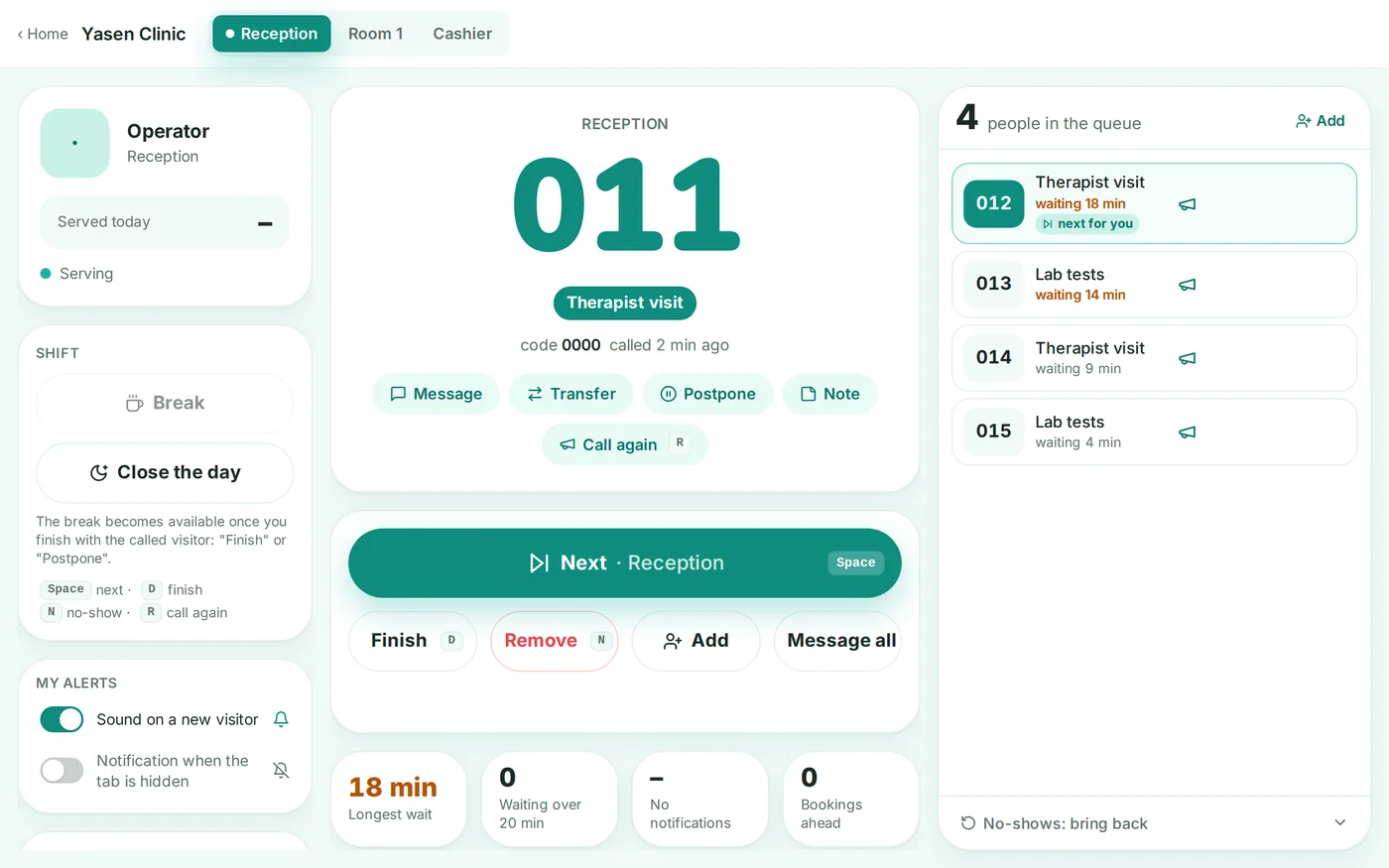
- 3באותו מקום פתחו את "מסך הנציג" במחשב או בטאבלט שבעמדה: "הבא" קורא לאדם, "סיום" סוגר את הביקור.
- 4הציבו את הפוסטר בכניסה. המבקר הראשון סורק את הקוד, מקבל מספר, ואתם רואים אותו ברשימה.
הציגו את לוח התורים על טלוויזיהטלוויזיה באולם מציגה את המספרים שנקראו ואת העמדות ומכריזה עליהם בקול.
- 1בלשונית "מסכים" העתיקו את הקישור "לוח תורים" ופתחו אותו במסך מלא בדפדפן של הטלוויזיה או של הממיר.
- 2בלשונית "לוח תורים וטקסטים" בחרו את הפריסה, ערכת הנושא וכיתובי האזורים, והעלו את הלוגו.
- 3ב"התנהגות" הפעילו את הצליל ואת ההכרזה הקולית, ואם תרצו בחרו קול.
- 4לכמה אולמות הוסיפו מסכים בבלוק "כמה מסכים (ריבוי תצוגות)" ובחרו אילו עמדות כל אחד מהם מציג.
תור לנהגי משאיות במחסןהנהג מצטרף ב-QR בביתן הכניסה, מזין את מספר הרישוי וממתין בתא הנהג, והקריאה לשער מגיעה לטלפון וללוח התורים.
- 1בלשונית "סקירה", בבלוק "תבנית לפי ענף", בחרו "מחסן: תור נהגים" ולחצו "להחיל". התבנית מגדירה ארבעה שערים, את השירותים "העמסה", "פריקה" ו"מסמכים" וטופס לנהג.
- 2בלשונית "עמדות ושירותים" התאימו את מספר השערים ואת שמותיהם. כדי ששער יקבל רק העמסה או רק פריקה, שייכו אליו שירותים (תוכנית Business).
- 3בלשונית "טופס" בדקו את השדות: מספר רישוי, טלפון, מוביל ומספר תעודת משלוח. מספר הרישוי מובא לתבנית "A123BC 77" בכל צורה שבה הוקלד, ואיש הצוות רואה אותו כלוחית רישוי. את הטופס מציג רק תור עם חשבון מאומת.
- 4אם רוצים שמספר הרישוי יופיע גם על לוח התורים, הפעילו את "להציג את מספר הרישוי על לוח התורים" בלשונית "לוח תורים וטקסטים": הוא מופיע רק עבור המשאית שנקראת.
- 5תלו את קוד ה-QR בביתן הכניסה ופתחו את לוח התורים על טלוויזיה ליד השערים. איש הצוות בשער לוחץ "הבא", והנהג מקבל את מספר השער.
הגדירו קיוסק עם הדפסת מספריםמבקר בלי סמארטפון מקיש על כפתור בטאבלט שבכניסה ומקבל מספר מודפס על נייר.
- 1בלשונית "מסכים" פתחו את הקישור "קיוסק" בטאבלט וקבעו את הכרטיסייה במסך מלא.
- 2חברו מדפסת קבלות לטאבלט: הפעילו את "להדפיס מספר בקיוסק", והמספר יודפס דרך חלון ההדפסה של הדפדפן. להדפסה בלי חלונות הגדירו הדפסה שקטה, ראו את התרחיש בהמשך.
- 3באותו בלוק בחרו מה הקיוסק מציג: שירותים, שפות, קוד QR לטלפונים.
הדפיסו מספרים בלי חלונות הדפסהBusinessהמספר יוצא ממדפסת הקבלות מעצמו: מספר גדול, השירות, כמה אנשים לפני המבקר וקוד QR של המספר.
- 1הציבו בעמדה מדפסת קבלות של 58 או 80 מ"מ. הכי פשוט מדפסת רשת: היא מתחברת לנתב בכבל ומדפיסה את הכתובת שלה בדף הבדיקה.
- 2בלשונית "מסכים", בבלוק "הדפסה שקטה במדפסת קבלות", לחצו "לחבר מדפסת" והעתיקו את המפתח: הוא לא יוצג פעם שנייה.
- 3הורידו את תוכנת ההדפסה וחלצו אותה במחשב שבעמדה: /print-agent/README.txt. שם מוסבר גם מה לכתוב ב-config.json ואיך להפעיל את התוכנה יחד עם Windows.פתיחה
- 4חזרו ללוח הבקרה ולחצו "מספר לבדיקה". אם הוא הודפס, ההדפסה מוגדרת: לידו ייכתב "המדפסת מחוברת".
- 5שם בוחרים גם מה להדפיס: רק מספרים מהקיוסק או כל מספר שהונפק, כולל אלה שהנציג מוסיף.
- 6אין מחשב בעמדה? מדפסת רשת של Star או Epson מדפיסה מהענן בעצמה, בלי תוכנה: ראו את התרחיש "הדפיסו מספרים במדפסת ענן" בהמשך.
הדפיסו מספרים במדפסת ענןBusinessמדפסת רשת של Star או Epson מושכת את המספרים דרך האינטרנט בעצמה: בלי מחשב ובלי טאבלט בעמדה.
- 1מתאימה מדפסת Star עם CloudPRNT (mC-Print2, mC-Print3, TSP100IV) או מדפסת Epson עם Server Direct Print (TM-m30II, TM-m30III, TM-T88VI). חברו את המדפסת בכבל לנתב עם אינטרנט.
- 2בלשונית "מסכים", בכרטיס "הדפסה שקטה של מספרים", לחצו "לחבר מדפסת ענן", בחרו Star או Epson ולחצו "לקבל את כתובת המדפסת". העתיקו את הכתובת: היא לא תוצג פעם שנייה.
- 3פתחו את הגדרות המדפסת בדפדפן לפי כתובת ה-IP שלה (היא מופיעה בדף ההגדרות שהמדפסת מדפיסה כשמדליקים אותה בעוד כפתור הזנת הנייר לחוץ).
- 4Star: הסעיף CloudPRNT, את הכתובת מזינים ב-Server URL. Epson: הסעיף Server Direct Print, את הכתובת מזינים בשדה Server 1 URL. תשאול כל 5 שניות, ושמרו.
- 5חזרו ללוח הבקרה: בתוך דקה יופיע בכרטיס "המדפסת מחוברת". לחצו "מספר לבדיקה".
הגדירו את הקיוסק בטאבלט Androidהטאבלט שבכניסה עובד כמו מסוף: רק הקיוסק, במסך מלא, הוא עולה מעצמו אחרי הפעלה מחדש ומדפיס מספרים במדפסת קבלות.
- 1התקינו בטאבלט את האפליקציה "Minutka Kiosk" מ-Google Play.
- 2בלשונית "מסכים", בכרטיס "קיוסק", לחצו "לקבל קוד צימוד". כדי להדפיס במדפסת של הטאבלט, הפעילו קודם את "להדפיס מספרים במדפסת הטאבלט" (תוכנית Business).
- 3באפליקציה לחצו "לחבר את הקיוסק" וכוונו את המצלמה אל קוד ה-QR או הקלידו את הקוד. הקוד תקף ל-10 דקות ופועל פעם אחת.
- 4הגדרות האפליקציה נפתחות בחמש הקשות בפינה השמאלית העליונה ובקוד ה-PIN שקבעתם בזמן החיבור. שם נמצאים המדפסת, הדפסת בדיקה וניתוק הקיוסק.
הזמינו את הצוות והגדירו גישהלכל איש צוות יש כניסה משלו, ואתם רואים מי שירת את מי.
- 1בבלוק "צוות" הזמינו אדם במייל ובחרו תפקיד: נציג שירות קורא ומשרת, מנהל גם מגדיר.
- 2איש הצוות פותח את המייל, נכנס דרך הקישור ורואה רק את התורים שלו.
- 3דוח על כל איש צוות נמצא בפרק "צוות" בחשבון שלכם (תוכנית Business Pro).פתיחה
תלו מדריך מקוצר ליד עמדת הנציגאיש צוות חדש יודע מהיום הראשון איך להיכנס ומה עושה כל כפתור: דף A4 תלוי בעמדת העבודה.
- 1בלשונית "מסכים", בפרק "צוות", מצאו את הכרטיס "מסך הנציג" ולחצו "מדריך מקוצר להדפסה".
- 2בדף מופיעים כתובת מסך הנציג וקוד לכניסה עם PIN, ששת הכפתורים הראשיים עם המקשים שלהם ושלושה כללים. אין בו מפתחות ואין בו קישורים אישיים, ולכן בטוח לתלות אותו במקום גלוי.
- 3לחצו "הדפסה": דף A4 אחד בקנה מידה של 100%. תלו אותו בעמדת העבודה. המדריך קיים לתור חי: במצבי הפגישות וההזמנות מסך הנציג שונה.
הגדירו שעות פתיחה, הפסקות צהריים וחגיםהתור והפגישות נפתחים ונסגרים מעצמם לפי לוח הזמנים, והמבקר רואה מתי אתם פותחים.
- 1בלשונית "התנהגות", בבלוק "זמן ולוח זמנים", בדקו את אזור הזמן והגדירו את "שעות פתיחה": הימים, השורה "פתוח" וה"הפסקה". אם השעות שונות מיום ליום, לחצו "שעות שונות לכל יום".
- 2ב"ימים מיוחדים" באותו בלוק הוסיפו חגים וימים מקוצרים: תאריך, "סגור" או "שעות אחרות", והערה. פגישות ביום סגור אינן מתבטלות אוטומטית, ולוח הבקרה מציין את התאריכים.
- 3שעות של שירות בודד (תוכנית Business): בלשונית "עמדות ושירותים" הקלידו את השעות בשורת השירות או לחצו על כפתור לוח השנה שלו כדי להגדיר שעות לכל יום.
- 4שעות קביעת הפגישות (תוכנית Business) מוגדרות בבלוק "מצב עבודה": "שעות קביעת פגישות", והכפתור "כמו בתור החי" מעתיק את שעות הפתיחה. למומחה יש שעות משלו עם הפסקה בלוח הזמנים שלו.
מבקרים
קבעו פגישות לפי שעהBusinessהמבקר בוחר יום, שעה ומומחה, מקבל תזכורת, ואתם רואים את הפגישות בלוח הפגישות של הנציג.
- 1בלשונית "סקירה", בבלוק "מצב עבודה", בחרו "קביעת פגישות". האפשרות "תור חי ופגישות" כלולה בתוכנית Business Pro.
- 2בהמשך אותו בלוק הגדירו את "שעות קביעת פגישות": ימים, שעות והפסקה, ולחצו "שעות שונות לכל יום" אם השעות שונות מיום ליום. שם מגדירים גם את אורך משבצת הזמן ("משבצת, דק'") וכמה אנשים בכל משבצת ("מקומות במשבצת", אפשר לקבוע ערך שונה לכל יום בשבוע).
- 3בהמשך אותו כרטיס הוסיפו מומחים: שם, עמדה או עובד מהרשימה עם תמונה, ולוח זמנים משלו לפי ימים.
- 4תזכורת לפני הביקור נשלחת מעצמה לאפליקציית המסרים, כהתראת push או במייל, לפי מה שהמבקר חיבר. כמה שעות מראש, קובעים ב"להזכיר לפני, שעות" באותו כרטיס.
- 5כשיש שני מומחים או יותר, הפעילו שם גם את האפשרות "כל מומחה": המבקר בוחר רק שעה, ואנחנו משבצים את המומחה, את הפחות עמוס או את הפנוי הראשון ברשימה.
שמרו על לקוחות כשהכול תפוסBusinessמי שלא מוצא מועד פנוי מצטרף לרשימת ההמתנה, ומועד שהתפנה מגיע אליו באפליקציית מסרים, בדפדפן או במייל.
- 1לרשימת ההמתנה אין מתג נפרד: היא פועלת עם פגישות כל עוד "לאפשר הצטרפות עצמית" מופעל ב"התנהגות". ביום שאין בו מועד פנוי המבקר מקיש "להודיע לי אם יתפנה מועד" ובוחר איפה לקבל הודעה: ב-Telegram או בדפדפן.
- 2כדי להציע גם מייל ברשימת ההמתנה, הפעילו באותו מקום את "מיילים למבקר" (תוכנית Business Pro).
- 3החליטו מי מקבל את המועד: בלשונית "סקירה", בבלוק "מצב עבודה", הגדירו את "לשמור מועד שהתפנה לראשון ברשימת ההמתנה, דקות". 0: כולם מקבלים הודעה בבת אחת והמועד הולך למי שקובע ראשון; מ-5 עד 60: המועד נשמר לראשון ברשימה.
- 4לוח הפגישות של היום מציג "ברשימת ההמתנה: N" ומועד שמור בצורה "שומרים את 10:30 לרשימת ההמתנה עד 10:52". כדי לתת את המועד הזה ללקוח שבטלפון, לחצו "לשחרר".
- 5ההודעה "התפנה מועד" מעבירה את הלקוח ישר לקביעת פגישה למועד הזה, ואפשר לצאת מהרשימה בדף קביעת הפגישות, בבוט או בקישור שבמייל.
קבעו פגישה לכמה אנשים בבת אחתBusiness Proאדם אחד קובע פגישה לכמה אנשים בבת אחת: לכל אחד שירות ומומחה משלו, נמצא מועד לכולם, ומגיע אישור אחד.
- 1פגישה קבוצתית נשענת על קביעת פגישות: בלשונית "סקירה", בבלוק "מצב עבודה", צריך להיות מסומן מצב עם פגישות ומתחתיו צריכים להיות מומחים.
- 2באותו כרטיס בדקו את המתג "לקבוע פגישה לכמה אנשים בבת אחת": הוא מופעל כברירת מחדל. כבו אותו אם אתם תמיד מקבלים אדם אחד בכל פעם.
- 3בדף קביעת הפגישות המבקר מקבל את "להוסיף משתתף": עד שישה אנשים, לכל אחד שם, שירות ומומחה משלו. לסדר ברשימה יש משמעות, ואפשר לשנות אותו בחצים.
- 4אנחנו מבקשים שם לכל אחד חוץ מהאדם הראשון: הראשון הוא מי שקובע את הפגישה, ושמו מגיע מהטופס הרגיל. כש"לבקש את פרטי המבקר" מופעל בלשונית "טופס", השם הוא חובה לכולם; אחרת אפשר להשאיר אותו ריק. המומחה רואה את השמות בלוח הפגישות של היום וברשימת המספרים, ליד הסימון "קבוצה של".
- 5המועד נבחר לכל הקבוצה. "יחד": כולם מתחילים באותה שעה אצל מומחים שונים. "בזה אחר זה": מומחה אחד מקבל אותם ברצף, בלי המתנה ביניהם. כשאין אפשרות של "יחד", המבקר מקבל הסבר למה.
- 6האישור והתזכורת נשלחים כהודעה אחת לכל הקבוצה ומפרטים בשמות מי מתקבל באיזו שעה. המבקר יכול לבטל אדם אחד, לבטל את כל הקבוצה או להעביר את כל הקבוצה למועד אחר.
- 7מה קבוצה לא יכולה לעשות: אדם אחד ממלא את הטופס עם הטלפון והמייל בשביל כולם, מהאחרים מבקשים רק שם, וקבוצה אינה מצטרפת לרשימת ההמתנה: רשימת ההמתנה יכולה להציע רק מקום אחד שהתפנה.
הודיעו למבקרים באפליקציות מסרים ובמיילהמבקר יוצא מהאולם ומקבל "הגיע תורכם" ב-Telegram, כהתראת push או במייל.
- 1אפליקציות מסרים ו-push פועלות בלי שום הגדרה: בדף המספר המבקר מקיש "להודיע לטלפון הזה" ובוחר ערוץ.
- 2למיילים הפעילו את "מיילים למבקר" ב"התנהגות" (תוכנית Business Pro).
- 3הוסיפו שדה "מייל" לטופס בלשונית "טופס": הכתובת מהטופס רושמת את המספר להתראות מעצמה.
- 4כתבו טקסטים משלכם לקריאה, לתזכורת ולאישור ב"טקסטים משלכם להתראות" שבבלוק "זרימה ומגבלות" (תוכנית Business Pro).
פחות אי-הגעות ופחות קריאות לשוואמי שהתחרט יוצא מהתור בהקשה אחת, מבקר שלא מגיב מקבל "אתם מגיעים?" אחרי הקריאה, ופגישה שלא אושרה משחררת את המועד שלה מראש.
- 1בלשונית "התנהגות", בבלוק "זרימה ומגבלות", בחרו כעבור כמה זמן לשאול מבקר שנקרא "אתם מגיעים?": מבקר שלא מגיב מקבל שאלה עם כפתור "אני בדרך", והנציג רואה את התשובה.
- 2באותו בלוק, בשורה "כשמבקר שנקרא אינו ניגש", בחרו "לקרוא שוב" אם אנשים צריכים הזדמנות שנייה: בפעם השנייה המספר נסגר.
- 3באותה לשונית הפעילו את "לבקש מהמבקרים לאשר שהם מגיעים": יחד עם "תורכם מתקרב" אנשים מקבלים את הכפתורים "אני בדרך" ו"לצאת מהתור", והנציג רואה מי אישר ומי לא הגיב.
- 4מי שלא רוצה להמתין זמן רב לא לוקח מספר "ליתר ביטחון": בדף התור הוא מבקש לקבל הודעה כשהתור יתקצר ומקבל הודעה אחת עם קישור. זה מופעל כברירת מחדל; מכבים בשורה "להציע 'להודיע לי כשהתור יתקצר'".
- 5לפגישות (תוכנית Business), בבלוק "מצב עבודה" הגדירו את "אישור פגישה, שעות": פגישה שלא אושרה משתחררת מראש, והמועד עובר לרשימת ההמתנה.
- 6אין צורך להפעיל שום דבר נוסף: הכפתור "לצאת מהתור" באפליקציית המסרים, קישור הביטול במיילים למבקר (תוכנית Business Pro) ושינוי פגישה בדף שלה פועלים מעצמם.
דיווח על הגעה וטווח איחור מותרBusinessמבקר עם פגישה מקיש "אני כאן" בעצמו, הצוות רואה מי באולם ומי מאחר, ופגישה בלי דיווח על הגעה יכולה להתבטל מעצמה אחרי זמן האיחור המותר.
- 1בלשונית "סקירה", בבלוק "מצב עבודה", הגדירו את "איחור מותר, דקות": המבקר רואה את הכלל "אפשר לאחר עד 15 דק'." בזמן קביעת הפגישה, בדף הפגישה ובתזכורת.
- 2פתחו את "קוד QR", בחרו "דיווח על הגעה" ותלו את הפוסטר הזה באולם: בעזרתו מבקר עם פגישה מקיש "אני כאן" או מזין את המספר והקוד מהאישור.
- 3במצב קביעת פגישות הקיוסק רושם הגעה לפי קוד בעצמו, ובמצב "תור חי ופגישות" (תוכנית Business Pro) יש בו לשם כך כפתור "יש לי פגישה".
- 4כדי שפגישה בלי דיווח על הגעה תתבטל מעצמה, הפעילו באותו בלוק את "לבטל את הפגישה לאחר מכן". הפעילו זאת רק אם אנשים מדווחים על הגעה, אחרת זה מבטל גם את מי שכבר ממתין באולם.
- 5הלקוח הגיע אחרי "לא הגיע" או אחרי שזמן האיחור המותר ביטל את הפגישה: לחצו "להחזיר פגישה" בשורה שלה בלוח הפגישות, והפגישה חוזרת עם סימון שהלקוח הגיע.
- 6לוח הפגישות של הנציג מציג "הגיע ב-10:05", "הגיע מוקדם", "מאחר, יגיע ב-10:10" ו"לא דיווח על הגעה", והכפתור "לסמן שהגיע" (דמות עם סימן וי) רושם את הגעת האדם שנמצא בעמדה.
הציגו את העסק שלכם על המפההמבקרים רואים את הסיכה על המפה ליד הכתובת, וברשת עם דף ציבורי הסניפים מופיעים על המפה עם זמני ההמתנה שלהם.
- 1בלשונית "פרטי קשר", בבלוק "פרטי קשר ודירוג", לחצו "לבחור במפה" ולחצו על מקום הכניסה, או לחצו "להשתמש במיקום שלי" כשאתם נמצאים בעסק.
- 2דייקו את הסיכה בלחיצה על המפה או בגרירה. הסיכה אינה מפעילה את הגידור הגיאוגרפי "מספר רק במקום": המרכז שלו נקבע בנפרד במפה משלו עם עיגול הרדיוס.
- 3המבקרים פותחים את המפה בכפתור "להציג במפה" שבפרטי הקשר, ובדף הרשת "איפה מהיר יותר עכשיו" הם רואים את כל הסניפים על המפה וגם את הכפתור "להציג את הקרובים".
אפשרו להצטרף בדרך, וקראו רק למי שהגיעאנשים לוקחים מספר מראש, "הבא" קורא להם רק אחרי "אני כאן" ליד המקום, ומספר בלי אישור הגעה מוסר מעצמו אחרי חמישה דילוגים.
- 1בלשונית "פרטי קשר", בבלוק "פרטי קשר ודירוג", כשאתם נמצאים במקום, לחצו "להפעיל: לקבוע את הנקודה כאן" מתחת ל"מספר רק במקום" ובחרו רדיוס.
- 2באותו מקום הפעילו את "להצטרף מראש, לאשר הגעה במקום": אפשר לקחת מספר בדרך, ו"הבא" קורא לאדם רק אחרי "אני כאן" בתוך הרדיוס. עם קוד ה-QR המתחלף למתג אין השפעה.
- 3במסך הנציג מספר כזה מסומן "ההגעה לא אושרה" עם מספר הדילוגים שנותרו. כשהאדם נמצא בעמדה, לחצו "לסמן שהגיע" (דמות עם סימן וי) בשורה שלו.
- 4מספר שלא אושר אפשר להזמין גם ידנית, אחרי השאלה "להזמין בכל זאת?". אם ממתינים רק אנשים שלא אישרו הגעה, "הבא" מסביר מה לעשות.
- 5אחרי חמישה דילוגים בלי אישור המספר מוסר והאדם מקבל הודעה. אם הוא מגיע מאוחר יותר, החזירו אותו מ"לא הגיעו: להחזיר" בתוך שלוש שעות: הוא חוזר עם סימון שהגיע.
- 6כמה מספרים הוסרו כך, רואים בסטטיסטיקה לתקופה (תוכנית Business), בבלוק "איך הסתיימו מספרים שלא טופלו": השורה "הצטרפו מראש ולא אישרו הגעה".
אספו דירוגים וביקורותאחרי הביקור המבקר משאיר דירוג: המרוצים עוברים לביקורות במפה, הלא מרוצים כותבים לכם.
- 1בלשונית "פרטי קשר", בבלוק "פרטי קשר ודירוג", הפעילו את "לבקש דירוג לשירות" והוסיפו את הקישור לביקורות שלכם.
- 2באותו בלוק הפעילו את "להציע להשאיר ביקורת במפה" (בכיתוב מופיע שם השירות שלכם, למשל Google Maps): בקשת הדירוג מגיעה גם כהתראת דפדפן, ומי שנותן 4-5 כוכבים בבוט מקבל את הקישור לביקורות שלכם.
- 3הציבו ליד העמדה טאבלט לדירוג: הקישור נמצא בלשונית "מסכים".
- 4את הדירוגים הממוצעים ואת הערות המבקרים רואים בסטטיסטיקה של התור.
- 5ההתראה לבעל העסק על דירוג נמוך מופעלת בהגדרות החשבון (תוכנית Business Pro).פתיחה
הציגו הצעה בזמן שהמבקר ממתיןBusiness Proבדף המספר ובבוט לפני המספר מופיעה התמונה שלכם עם כיתוב וכפתור.
- 1ב"התנהגות" פתחו את "הודעה לפני המספר": העלו תמונה, כתבו כיתוב וקישור.
- 2הפעילו את "להציג בדף המספר": כל מי שממתין עם הדף פתוח רואה את אותו בלוק.
מתן שירות
אם העמדה מאבדת את החיבורמסך הנציג אינו מתרוקן ואינו מטעה: הרשימה נשארת, כפתורי הקריאה מושבתים, וסימוני המספרים נשלחים מעצמם ברגע שהחיבור חוזר.
- 1מסך הנציג תמיד מציג בכותרת סמן חיבור: "מחובר" בירוק פירושו שהרשימה נכונה ברגע זה.
- 2אם החיבור נופל, אפשר להמשיך להשתמש במסך. הרשימה והמבקר שנקרא עדיין שם, והודעה למעלה מציינת לאיזו שעה הנתונים נכונים.
- 3הכפתורים "הבא", "להזמין" ו"קריאה חוזרת" מושבתים בינתיים: כעבור דקה היה ניגש לעמדה האדם הלא נכון.
- 4"לא הגיע", "סיום", "לדחות", סימון הגעה וסימון העדיפות פועלים גם בלי חיבור: הם ממתינים ונשלחים מעצמם. אל תסגרו את הכרטיסייה.
- 5כשהחיבור חוזר, הכותרת נצבעת בירוק, מושמע צליל קצר והסימונים שהמתינו נשלחים. אם נציג אחר כבר סגר מספר, המסך מודיע על כך ושום דבר אינו מתבצע פעמיים.
- 6אם התקלה נמשכת, בדקו את ה-Wi-Fi של העמדה ולחצו "לבדוק שוב". המשיכו לשרת אנשים כרגיל: המסך ישלח את הסימונים בעצמו.
ייעוץ מקוון בפגישה שנקבעה מראשBusinessהלקוח קובע פגישה כרגיל, מקבל את הקישור לפגישת הווידאו באישור ובתזכורת, ורואה לפני ההתחלה כפתור "להצטרף לפגישה" בדף הפגישה.
- 1בלשונית "סקירה", בבלוק "מצב עבודה", מצאו את "פגישות מקוונות" ובחרו "קישור קבוע" או "קישור נפרד לכל פגישה" לכל הפגישות, לשירות או למומחה.
- 2לקישור קבוע הדביקו את כתובת החדר בשירות שיחות הווידאו שלכם: מתאים כל קישור שמתחיל ב-https://. קישור של מומחה גובר על קישור של שירות.
- 3אם כל פגישה מקבלת קישור משלה, הדביקו אותו בלוח הפגישות בכפתור "להוסיף קישור לפגישה": הלקוח מקבל אותו מיד בהודעה.
- 4בלוח הפגישות פגישות כאלה מסומנות "מקוון" ויש להן הכפתורים "לפתוח את הפגישה" ו"להעתיק". רק הלקוח והצוות רואים את הקישור, הוא אינו מופיע בלוח התורים או בקיוסק.
כמה עמדות ושירותים לכל עמדהBusinessכל עמדה קוראת רק לשירותים שלה, ובתוכנית Business Pro המבקר עובר מסלול דרך הקבלה, הרופא והקופה עם מספר אחד.
- 1בלשונית "עמדות ושירותים" הגדירו את מספר העמדות ואת שמותיהן.
- 2הוסיפו שירותים ושייכו אותם לעמדות: עמדה מקבלת את השירותים שלה ומספרים בלי שירות.
- 3המסלול "ואז" (תוכנית Business Pro): הגדירו לשירות את השירות הבא, ואחרי הביקור המספר עובר מעצמו לעמדה הבאה.
בדקו אילו שעות הן העמוסות ביותרBusinessשני תרשימים לתקופה: מתי אנשים מצטרפים לתור ומתי אתם משרתים אותם, פגישות ומבקרים ללא פגישה בנפרד.
- 1פתחו את הסטטיסטיקה של התור ובחרו תקופה: היום, 7, 30 או 90 ימים, או טווח משלכם.
- 2"הגעות לפי שעה" מציג כמה אנשים מצטרפים לתור בממוצע בכל שעה של יום עבודה. רחפו מעל נקודה או הקישו עליה כדי לראות את המספר.
- 3ב"ביקורים שטופלו לפי שעה" עברו בין "הכול", "פגישות" ו"ללא פגישה": תראו אילו שעות העמדות מקדישות לפגישות ואילו למבקרים ללא פגישה.
- 4סרגל השעות נקבע לפי שעות הפתיחה שלכם: הגדירו אותן בלשונית "התנהגות", בבלוק "זמן ולוח זמנים".
- 5במקום שבו מצטרפים יותר אנשים ממה שאתם מספיקים לשרת, פתחו עמדה נוספת לשעות האלה בלשונית "עמדות ושירותים".
גלו היכן המבקרים נושריםBusinessמסלול המבקר, תוצאות הביקורים והמקומות בתור שמהם אנשים עוזבים, לתקופה שנבחרה.
- 1פתחו את הסטטיסטיקה של התור, בחרו תקופה ואת הלשונית "חוויית האורח".
- 2"מסלול המבקר" מציג כמה אנשים עזבו לפני הקריאה וכמה החמיצו אותה.
- 3"מאיזה מקום בתור אנשים עוזבים" מציג מאיזה מקום בתור אנשים מפסיקים לחכות.
- 4לחצו "פרטים" בתרשים כדי לפתוח טבלה לפי יום ושעה; אפשר לייצא אותה ל-CSV או ל-Excel.
- 5אותם תרשימים לכל התורים או לרשת: "סטטיסטיקה" בתפריט החשבון, הבלוק "תרשימים לתקופה".פתיחה
- 6כדי לראות מבקרים חדשים וחוזרים (תוכנית Business Pro), הוסיפו שדה טלפון בלשונית "טופס".
עמדה אחת לכמה תוריםBusiness Proקבלה או קופה קוראת לראשון לפי הסדר המשותף מכמה תורים שלכם.
- 1ב"התנהגות" פתחו את הבלוק "עמדה אחת לכמה תורים" וסמנו את התורים שהעמדה הזאת קוראת מהם גם כן.
- 2במסך הנציג מספרים מתורים אחרים מסומנים בשם התור, ו"הבא" לוקח את הראשון לפי הסדר המשותף.
- 3העמדה נשארת עמדה של התור הזה: לוח התורים, דף המספר וההתראות מציינים אותה לאדם מתור אחר, והנציגים של אותו תור ממשיכים לקרוא לעמדות שלהם כמו קודם.
הפסקות, סגירת היום ואיפוס המספריםלוח התורים מציג בכנות "הפסקה עד 14:00", היום נסגר בכפתור אחד, ובבוקר המספור מתחיל ממספר 1.
- 1במסך הנציג לחצו "הפסקה" ובחרו סיבה: העמדה יוצאת מיד להפסקה למשך הזמן שנקבע לה, והמבקרים ולוח התורים רואים מתי תחזרו.
- 2בערב לחצו "לסגור את היום": התור מתרוקן, וההיסטוריה נשארת בסטטיסטיקה.
- 3הפעילו סגירת יום אוטומטית עם איפוס המספרים ב"התנהגות", בבלוק "זמן ולוח זמנים": השורה "לסגור את היום אוטומטית".
הגדירו את כפתורי ההפסקה לנציגיםהנציגים רואים רק את הסיבות שלכם עם סמלים וזמנים, ולוח התורים לעולם אינו מציג דבר שלא כתבתם.
- 1בלשונית "לוח תורים וטקסטים" פתחו את הבלוק "סיבות להפסקה": עד שש סיבות, לכל אחת שם, סמל ודקות.
- 2סמל העין ליד סיבה קובע אם האולם רואה אותה. בלי העין לוח התורים מציג רק "הפסקה עד 14:00".
- 3לרשת יש אותו בלוק בהגדרות הרשת, בלשונית "לוח תורים": הסניפים מקבלים את הסיבות מהרשת.פתיחה
בקשו עזרה והשאירו הערה למשמרתנציג מבקש עזרה בכפתור אחד, שאר העמדות רואות את הקריאה, ואתם מקבלים הודעה ב-Telegram.
- 1חברו את צ'אט ההתראות בהגדרות החשבון: לשם מגיעה ההודעה "עמדה 2 מבקשת עזרה".פתיחה
- 2במסך הנציג הכפתור "לבקש עזרה" מגיע עם סיבה. שאר העמדות רואות באנר ומקישות "בדרך".
- 3לידו: "הערה למשמרת הבאה" בעמדה, לנציג הבא, ולמנהל "הודעה לכל העמדות".
ספרו את האנשים באולםBusiness Proהנציג מסמן מי נכנס ומי יצא, לוח התורים מציג "12 מתוך 20 בפנים", וכשהאולם מלא אנשים ממתינים בכניסה.
- 1ב"התנהגות", בבלוק "זרימה ומגבלות", הגדירו את "קיבולת האולם".
- 2במסך הנציג מופיעים הכפתורים "נכנס" ו"יצא". כשמתפנה מקום, הראשון שממתין מקבל הודעה.
אירוע: אורחים ברשת Wi-Fi אחתBusinessלקראת האירוע התור מעלה את המגבלות לכתובת כדי שאורחים באותה רשת יוכלו לקחת מספרים, וטלפון אחד מחזיק לכל היותר שני מספרים פעילים.
- 1ב"התנהגות", בבלוק "זרימה ומגבלות", הגדירו את "קיבולת" או את "מכסה יומית": בלעדיהן המצב אינו מופעל.
- 2ב"מגבלות זרימה" באותו בלוק הפעילו את "Wi-Fi משותף במקום", בחרו כמה מספרים בדקה כתובת אחת רשאית לקחת ועד מתי המצב בתוקף.
- 3כדי שמספרים יילקחו רק באולם, הפעילו את "קוד QR מתחלף על לוח התורים": הוא כלול בתוכנית Business Pro.
העבירו או שנו פגישה של לקוחBusinessהצוות משנה את השעה, המומחה, השירות ופרטי הלקוח בחלון אחד, הלקוח מקבל "הפגישה שונתה", ואת מועד הפגישה אפשר לתת לאדם אחר.
- 1פתחו את לוח הפגישות: במצב קביעת פגישות זהו מסך הנציג, ובלוח הבקרה המנהלים ובעל העסק לוחצים "פגישות היום" בבלוק "מצב עבודה".
- 2בשורת הפגישה לחצו על כפתור העיפרון "עריכת פגישה", בחרו שעה, מומחה או שירות חדשים והשאירו את הסימון "להודיע ללקוח על השינוי".
- 3אם אתם מקלידים את פרטי הלקוח בעצמכם והתור אוסף נתוני מבקרים, סמנו "הלקוח הסכים לעיבוד הנתונים האישיים שלו".
- 4הגיע או התקשר אדם אחר: באותו חלון סמנו "זה אדם אחר", הזינו את הפרטים שלו ושמרו. הפגישה הישנה מתבטלת, ובחלון מוצגים המספר והקוד החדשים: מסרו אותם ללקוח.
- 5מי שינה מה, רואים ב"יומן הפעילות" שבבלוק "צוות".
ראו את היום לפי מומחה והעבירו פגישותBusinessכל היום במסך אחד: עמודה לכל מומחה, השעות וההפסקות שלו, והפגישות בגודל שתואם את משכן. פגישה מעבירים בגרירה, ולקוח משבצים בלחיצה על מועד פנוי.
- 1הוסיפו מומחים ואת לוח הזמנים שלהם לפי ימים: בבלוק "מצב עבודה", מתחת לשעות קביעת הפגישות.
- 2פתחו את לוח הפגישות (מסך הנציג או "פגישות היום" בלוח הבקרה) ובחרו בתצוגה "לפי מומחה". השתמשו בחצים כדי לעבור בין ימים ובמסננים כדי להשאיר שירות אחד או מומחה אחד.
- 3המומחה עובד בזמן המסומן בצבע בהיר, ולא בזמן המסומן בקווקוו. לחצו על מועד פנוי בעמודה: "לקבוע פגישה ללקוח" נפתח כשהמומחה והשעה כבר נבחרו.
- 4כדי להעביר פגישה, גררו אותה לשעה אחרת או לעמודה של מומחה אחר (בטלפון גוררים בידית המנוקדת) ואשרו "להעביר". לחיצה על פגישה פותחת את הכרטיס שלה עם כפתורים, כולל "עריכת פגישה".
טפלו בפגישות לצד התור החיBusiness Proהנציג של התור החי פותח את לוח הפגישות וקובע, מזמין, רושם הגעה, עורך ומחזיר פגישות בלי לצאת מהמסך שלו.
- 1בלשונית "סקירה", בבלוק "מצב עבודה", בחרו "תור חי ופגישות".
- 2במסך הנציג לחצו "פגישות" או "כל הפגישות" ליד הרשימה "הפגישות הקרובות": נפתח לוח הפגישות לפי ימים.
- 3בשורת פגישה יש אותם כפתורים כמו במצב קביעת פגישות: "לסמן שהגיע", "להזמין", "עריכת פגישה", "ביטול פגישה", וגם "להחזיר פגישה" למי שלא הגיע היום.
פתחו את המבקר במערכת שלכם בכפתור אחדBusinessליד המבקר שנקרא הנציג לוחץ "תיק רפואי" או "לקוח ב-1C", והרשומה נפתחת מיד לפי הטלפון שלו, בלי להקליד מחדש.
- 1בלשונית "אינטגרציות" פתחו את "כפתורי הנציג" ולחצו על תבנית מוכנה: מערכת רפואית, ERP, CRM או "להתקשר".
- 2החליפו בכתובת את השרת ואת מסד הנתונים בשלכם. פרטי המבקר מוצבים כמשתנים אחרי שם השרת: {phone}, {name}, {ticket} או {field:מספר פוליסה}.
- 3לחצו "לבדוק": בכרטיס מוצגת הכתובת למבקר לדוגמה. אחר כך לחצו "לשמור".
- 4במסך הנציג הכפתורים נמצאים מתחת למספר שנקרא. אם בטופס של המבקר אין טלפון, הכפתור מופיע באפור עם רמז שמסביר למה.
כסף
מחירי שירותים והכנסות בסטטיסטיקהBusiness Proלכל שירות יש מחיר, המבקר רואה אותו בעת הבחירה, ואתם רואים את ההכנסות לפי יום ולפי איש צוות.
- 1בלשונית "עמדות ושירותים" הגדירו את מחירי השירותים ואת המחיר הכללי לביקור, והפעילו את הצגת המחירים למבקרים.
- 2ההכנסות מחושבות לפי מספרים שקיבלו שירות ומוצגות בסטטיסטיקה של התור ובדוחות.
לשלם על תוכנית ולהוסיף עמדותהתכונות בתשלום מופעלות מיד לאחר התשלום, ועמדות מוסיפים אחת אחת.
מיתוג ורשת
לעצב בסגנון שלכםBusinessלוח התורים, הפוסטר, דף המספר וקוד ה-QR בצבעים שלכם ועם הלוגו שלכם.
- 1בלשונית "לוח תורים וטקסטים", במקטע "מראה", העלו את הלוגו והגדירו את הצבע, הגופן והרקע של לוח התורים.
- 2שם בחרו את סגנון קוד ה-QR: קלאסי או רך עם נקודות, עם הלוגו במרכז.
- 3הגדירו כיתובים משלכם לאזורי לוח התורים ואת ההערה למבקר במקטע "טקסטים".
להגדיל את המספר בלוח התוריםהמספר, המקום והחץ קריאים גם מהפינה הרחוקה של האולם.
- 1בלשונית "לוח תורים וטקסטים", במקטע "גדלים ופריסה", הפעילו את "גדול כשנקראים מעטים": קריאה אחת או שתיים ממלאות את כל האזור.
- 2שם, בעזרת פסי ההזזה, הגדילו את המספר, את המקום עם החץ, את המספרים הממתינים או את השורה הרצה.
- 3ב"כיול המסך" הזינו את גודל הטלוויזיה ואת המרחק למושב הרחוק ביותר במטרים: המספר לעולם לא יהיה קטן ממה שאפשר לקרוא משם.
- 4הכפתורים "קריאה 1", "5 קריאות" ו"12 קריאות" מעל התצוגה המקדימה מראים את לוח התורים ביום עמוס.
לבנות פריסה משלכם ללוח התוריםBusiness Proקריאות, המתנה, פרסומות, שעון, לוגו וקוד QR נמצאים במקום שהאולם שלכם צריך.
- 1בלשונית "לוח תורים וטקסטים", תחת "עיצוב לוח התורים", בחרו באריח "בונה לוח התורים".
- 2לחצו על התבנית המוכנה הקרובה ביותר לפריסה שלכם: "מודרני", "קלאסי", "לוח קריאות", "פרסום" או "לאורך".
- 3לחצו על רכיב כדי לבחור אותו וגררו: מהאמצע כדי להזיז, מקצה או מפינה כדי לשנות גודל. רכיב לעולם אינו מתכווץ מתחת למה שהטקסט שלו דורש.
- 4למטה שנו את הסגנון של הרכיב שנבחר ואת גודל התוכן שלו, והוסיפו רכיבים חדשים תחת "הוספת רכיב". השעון, קוד ה-QR והלוגו יכולים להופיע מעל רכיבים אחרים בשטח ריק.
לעצב את הקיוסק כמו לוח התוריםBusinessהטאבלט בכניסה נראה כמו סט אחד עם לוח התורים: אותו רקע, צבע הכפתור שלכם והמילים שלכם מעליו.
- 1בלשונית "מסכים", בחלק "קיוסק", מצאו את המקטע "מראה הקיוסק".
- 2לחצו על "כמו לוח התורים" והקיוסק יקבל את הרקע ואת ערכת הנושא הכהה של לוח התורים. או בחרו "מותאם אישית": רקע וצבע לכפתור "קחו מספר". צבע שבו יהיה קשה לראות את הכפתור אינו נשמר, ו"בחירת צבע קריא" מציע צבע מתאים.
- 3כתבו כותרת מעל הכפתור וטקסט מתחתיו, למשל "מספרים לבדיקות מחולקים בדלפק הקבלה". הם פועלים בכל מצב.
- 4מימין מוצג מסך הקיוסק האמיתי: עברו בין "מסך ראשי" ל"המספר שלכם", ובין "לרוחב" ל"לאורך".
להציג הודעה בלוח התוריםפס גדול מעל לוח התורים בכל מסכי התור, למשל "דלפק 3 סגור".
- 1במסך הנציג לחצו על "הודעה בלוח התורים".
- 2כתבו את הטקסט, בחרו כמה זמן הוא יוצג ולחצו על "הצגה בלוח התורים". הקול אינו מקריא אותו.
- 3כדי להסיר אותה מוקדם יותר, לחצו באותו מקום על "הסרה מלוח התורים".
לראות מה מוצג בלוח התורים באולם ברגע זהצילום מסך של כל לוח תורים שהמסך עצמו מצלם, האם הוא מחובר, וטעינה מחדש של כל הלוחות בכפתור אחד.
- 1בלשונית "מסכים" פתחו בטלוויזיה את הקישור מהכרטיס "לוח תורים": הוא כולל מפתח מסך. בתוך דקה המסך יופיע במקטע "מה מוצג עכשיו בלוח התורים".
- 2לחצו על "רענון צילומי המסך": כל מסך מצלם את עצמו, והצילומים מופיעים תוך כמה שניות.
- 3מסך נתקע, או ששיניתם את הקישור או את העיצוב: לחצו על "טעינה מחדש של הלוחות" וכל לוח תורים של התור יפתח את הדף שלו מחדש.
להציב מסך מעל עמדהטלפון או טאבלט ישן מעל עמדה מציג את המספר שבאותה עמדה, הפסקה או "פנוי".
- 1בלשונית "מסכים" מצאו את הכרטיס "מסך מעל עמדה" ובחרו את העמדה.
- 2פתחו את הקישור בטלפון: כוונו את המצלמה שלו אל קוד ה-QR שבכרטיס או העתיקו את הקישור.
- 3התקינו את הטלפון מעל העמדה. המסך נשאר דולק מעצמו; אם הוא מחשיך, כבו את הנעילה האוטומטית בטלפון והשאירו אותו מחובר לטעינה.
להציג הודעה בכל לוחות התורים של הרשתBusiness Proפס אחד מעל לוח התורים בכל הסניפים בבת אחת, למשל "היום כל הסניפים נסגרים ב-15:00".
- 1בחשבון שלכם פתחו את הגדרות הרשת ואת הלשונית "לוח תורים".פתיחה
- 2במקטע "הודעה בכל לוחות התורים של הרשת" כתבו את הטקסט, בחרו לכמה זמן ולחצו על "הצגה בכל הלוחות".
- 3כדי להסיר אותה מוקדם יותר, לחצו באותו מקום על "הסרה מכל הלוחות".
רשת סניפים עם סטטיסטיקה מאוחדתBusiness Proכמה סניפים תחת קורת גג אחת: מותג משותף, סטטיסטיקה מאוחדת ודף "איפה מהיר יותר עכשיו".
כניסת צוות עם חשבון ארגוני (SSO)לארגוניםאנשי הצוות נכנסים עם החשבון הארגוני שלהם (SAML 2.0 או OpenID Connect), עובדים חדשים מתווספים אוטומטית עם התפקיד הנכון, ומי שעוזב מאבד את הגישה יחד עם החשבון שלו.
- 1ב"הגדרות" של החשבון פתחו את המקטע "כניסה ארגונית (SSO)" ובחרו SAML 2.0 או OpenID Connect.פתיחה
- 2אצל הספק שלכם הזינו את כתובת ה-URL של המטא-דאטה של Minutka או את ה-Redirect URI, ובמקטע העלו את המטא-דאטה של הספק או הזינו את כתובת הכניסה שלו ואת התעודה שלו.פתיחה
- 3הוסיפו את דומיין המייל של העסק שלכם, הכניסו את רשומת ה-TXT ל-DNS שלו ולחצו על "בדיקה".פתיחה
- 4בחרו את התפקיד לאנשי צוות חדשים ואת כללי הקבוצות, לחצו על "בדיקת החיבור" והפעילו את הכניסה. "SSO בלבד" מבטל את הסיסמאות של הצוות. בעת שמירת פרטי הספק או הפעלת הכניסה, החשבון מבקש את הסיסמה שלכם.פתיחה
כל היכולות
תיאור מפורט של כל הגדרה לפי פרקים: למי שרוצה לדעת הכול.
תוכניות ותשלום
התוכנית החינמית כוללת תורים ללא הגבלה, עד שתי עמדות לחשבון ושני אנשי צוות לתור, התראות, קיוסק ולוח תורים עם קריאה קולית. לארגונים: "Business" ב-$49 לחודש ל-10 עמדות (שירותים, פגישות עם מומחים, מיתוג משלכם, מדיה ופרסום על לוח התורים, סטטיסטיקה לתקופה) ו-"Business Pro" ב-$79 לחודש ל-30 עמדות (בלי התג שלנו, ייצוא ל-Excel, תחזית, כמה סניפים עם סטטיסטיקה מאוחדת, API פתוח, webhooks ו-CRM, תפקידים בניהול מרוכז). עמדות נוספות מוסיפים אחת אחת. משלמים לפי עמדות, לא לפי סניפים או מבקרים, מדי חודש או לשנה בהנחה של 20%, בכרטיס: הגישה נפתחת מיד.
עם ההרשמה מופעלת תוכנית Business Pro מחוברת ל-5 ימים: כל האפשרויות פתוחות, אין צורך בכרטיס ושום דבר אינו מחויב. אחרי 5 ימים החשבון עובר מעצמו לתוכנית החינמית: כל מה שהגדרתם נשמר, ורק התוספות בתשלום נכבות. תאריך הסיום מוצג בלוח הבקרה משמאל, מתחת לשם התוכנית.
אנחנו עונים בתוך 2 עד 4 שעות.