Cara melakukannya
Pilih apa yang ingin Anda atur: di setiap langkah, tombol «Buka» langsung membawa ke blok yang tepat di akun Anda.
Buat antrean, dan di langkah-langkah akan muncul tombol «Buka» langsung ke pengaturannya. Buat antrean
Memulai
Memasang QR dan melayani pengunjung pertamaPengunjung masuk antrean dari ponselnya, dan Anda memanggil mereka dengan tombol «Berikutnya».
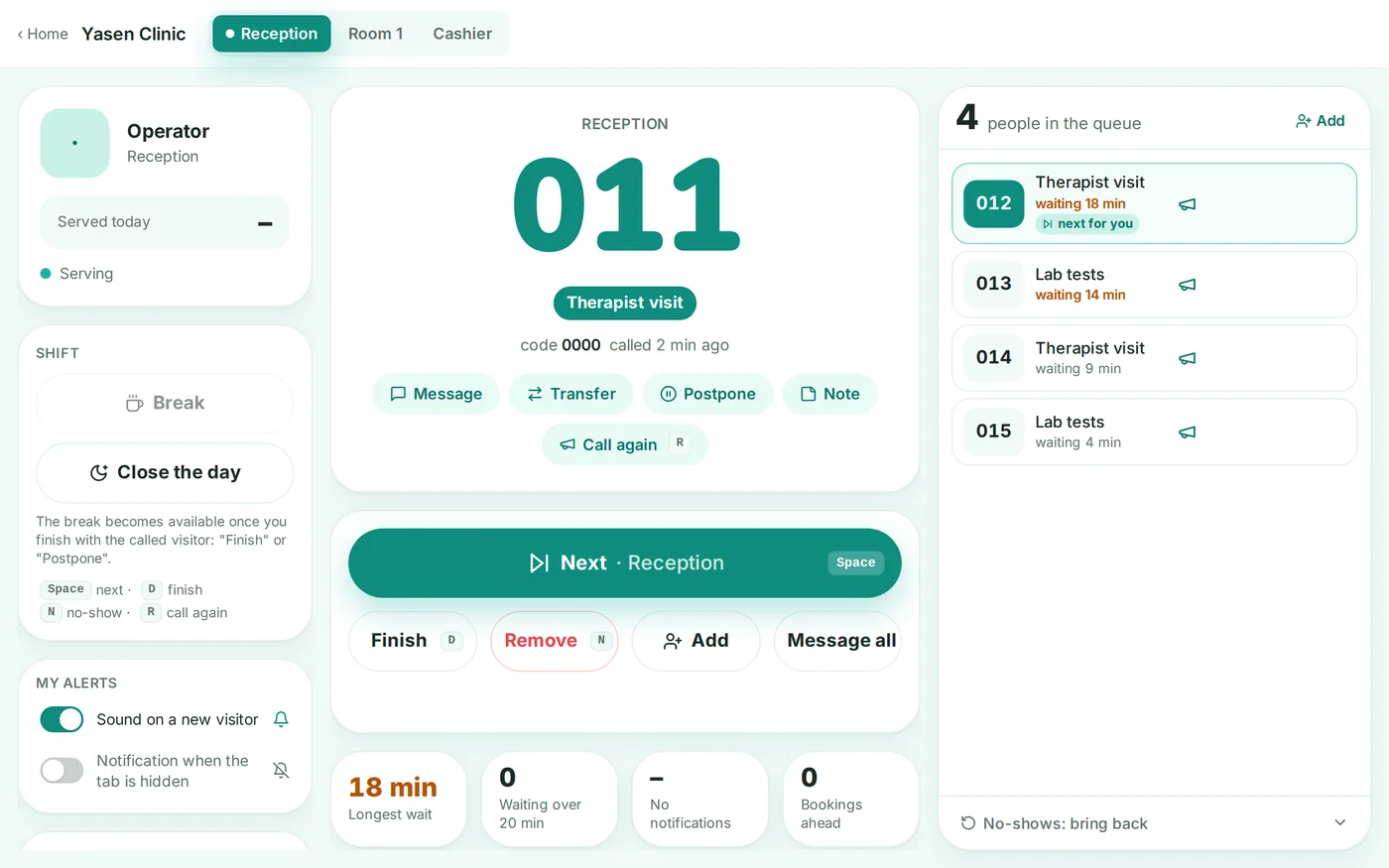
- 1Buat antrean: tombol «Buat antrean» di halaman utama atau di akun Anda. Nama dan bidang usaha bisa diperbaiki nanti.Buka
- 2Di tab «Layar» buka «Kode QR» dan cetak poster atau stiker: kode mengarah ke halaman antrean Anda.
- 3Di tempat yang sama buka «Layar operator» di komputer atau tablet di meja: «Berikutnya» memanggil orang, «Selesai» menutup pelayanan.
- 4Pasang poster di pintu masuk. Pengunjung pertama memindai kode, mendapat nomor, dan Anda melihatnya di daftar.
Memasang papan tampilan di TVTV di ruang tunggu menampilkan nomor yang dipanggil dan loketnya serta mengumumkannya dengan suara.
- 1Di tab «Layar» salin tautan «Papan tampilan» dan buka layar penuh di browser TV atau set-top box.
- 2Di tab «Papan tampilan dan teks» pilih tata letak, tema, dan label zona, unggah logo.
- 3Di «Perilaku» aktifkan suara dan pengumuman suara, pilih suaranya jika mau.
- 4Untuk beberapa ruangan, tambahkan layar di blok «Beberapa layar (multi-monitor)» dan tandai loket mana yang ditampilkan di setiap layar.
Antrean sopir di gudangSopir masuk antrean lewat QR di pos jaga, mengisi pelat nomor dan menunggu di kabin, lalu panggilan ke dok masuk ke ponsel dan tampil di layar.
- 1Di tab “Ringkasan”, blok “Templat industri”, pilih “Gudang: antrean sopir” lalu tekan “Terapkan”. Templat membuat empat dok, layanan muat, bongkar dan dokumen, serta formulir sopir.
- 2Di tab “Loket dan layanan” sesuaikan jumlah dok dan namanya. Agar dok hanya menerima muat atau hanya bongkar, kaitkan layanan dengannya (paket Business).
- 3Di tab “Formulir” periksa kolomnya: pelat nomor, telepon, ekspedisi dan nomor surat jalan. Pelat nomor diseragamkan ke satu format bagaimanapun diketik, dan petugas gudang melihatnya sebagai pelat. Formulir hanya diminta oleh antrean dengan akun terverifikasi.
- 4Jika pelat nomor juga perlu tampil di layar, aktifkan “Tampilkan pelat nomor di layar” di tab “Papan tampilan dan teks”: pelat hanya muncul untuk truk yang dipanggil.
- 5Pasang QR di pos jaga dan buka layar antrean di TV dekat dok. Petugas di dok menekan “Berikutnya”, dan sopir menerima nomor dok.
Memasang kios dengan cetak tiketPengunjung tanpa ponsel pintar menekan tombol di tablet di pintu masuk dan mendapat tiket kertas.
- 1Di tab «Layar» buka tautan «Kios» di tablet dan sematkan tab dalam layar penuh.
- 2Hubungkan printer struk ke tablet: aktifkan «Cetak tiket di kios», dan tiket akan keluar lewat jendela cetak peramban. Untuk mencetak tanpa dialog, atur pencetakan senyap sesuai langkah di bawah.
- 3Di blok yang sama pilih apa yang ditampilkan di kios: layanan, bahasa, QR untuk ponsel.
Mencetak tiket tanpa dialog pencetakanBusinessTiket keluar sendiri dari printer struk: nomor besar, layanan, berapa orang di depan Anda, dan kode QR menuju tiket Anda.
- 1Letakkan printer struk 58 atau 80 mm di meja layanan. Yang berbasis jaringan paling mudah: cukup dihubungkan ke router dengan kabel dan ia mencetak alamatnya sendiri di halaman uji.
- 2Di tab «Layar», pada blok «Pencetakan senyap di printer struk», tekan «Hubungkan printer» dan salin kuncinya: kunci tidak ditampilkan untuk kedua kalinya.
- 3Unduh program pencetakan dan ekstrak ke komputer di meja layanan: /print-agent/README.txt. Di sana juga dijelaskan apa yang harus diisi di config.json dan cara menjalankan program bersama Windows.Buka
- 4Kembali ke dasbor dan tekan «Tiket uji». Jika tiket keluar, pencetakan sudah siap: di sebelahnya akan tertulis «printer terhubung».
- 5Di tempat yang sama pilih apa yang dicetak: hanya tiket dari kios atau semua tiket yang diterbitkan, termasuk yang dibuat operator.
- 6Tidak ada komputer di meja layanan? Printer jaringan Star atau Epson mencetak dari cloud sendiri, tanpa program: lihat skenario «Mencetak tiket di printer cloud» di bawah.
Mencetak tiket di printer cloudBusinessPrinter jaringan Star atau Epson mengambil tiket lewat internet sendiri: tanpa komputer atau tablet di meja layanan.
- 1Cocok: Star dengan CloudPRNT (mC-Print2, mC-Print3, TSP100IV) atau Epson dengan Server Direct Print (TM-m30II, TM-m30III, TM-T88VI). Hubungkan printer dengan kabel ke router yang terhubung internet.
- 2Di tab «Layar», kartu «Pencetakan tiket senyap», tekan «Hubungkan printer cloud», pilih Star atau Epson, lalu tekan «Dapatkan alamat untuk printer». Salin alamatnya: alamat tidak ditampilkan untuk kedua kalinya.
- 3Buka pengaturan printer di browser lewat alamat IP-nya (tercantum di halaman pengaturan yang dicetak printer saat dinyalakan sambil menahan tombol pengumpan kertas).
- 4Star: bagian CloudPRNT, alamat di kolom Server URL. Epson: bagian Server Direct Print, alamat di kolom URL pada Server 1. Polling setiap 5 detik, lalu simpan.
- 5Kembali ke dasbor: dalam satu menit kartu menampilkan «printer online». Tekan «Tiket uji».
Pasang kios di tablet AndroidTablet di pintu masuk bekerja seperti terminal: hanya kios dalam layar penuh, menyala sendiri setelah dinyalakan ulang, dan mencetak tiket di printer struk.
- 1Pasang aplikasi «Minutka Kiosk» di tablet dari Google Play.
- 2Di tab «Layar», pada kartu «Kios», tekan «Dapatkan kode sambungan». Untuk mencetak di printer tablet, aktifkan dulu «Cetak tiket di printer tablet» (paket «Business»).
- 3Di aplikasi tekan «Sambungkan kios» lalu arahkan kamera ke kode QR atau ketik kodenya. Kode berlaku 10 menit dan hanya bisa dipakai sekali.
- 4Pengaturan aplikasi dibuka dengan lima ketukan di sudut kiri atas dan PIN yang Anda tetapkan saat menyambungkan. Di sana ada printer, cetak uji, dan pemutusan kios.
Menambahkan staf dan membagikan aksesSetiap staf punya login sendiri, dan Anda melihat siapa melayani siapa.
- 1Di blok «Staf» undang orang lewat email dan pilih peran: operator memanggil dan melayani, admin juga mengatur.
- 2Staf membuka email, masuk lewat tautan, dan hanya melihat antreannya sendiri.
- 3Laporan setiap staf ada di bagian «Staf» akun Anda (paket Business Pro).Buka
Menempel panduan singkat di loket operatorStaf baru tahu sejak hari pertama cara masuk dan fungsi setiap tombol: selembar A4 tertempel di meja kerjanya.
- 1Di tab «Layar», pada bagian «Staf», temukan kartu «Layar operator» dan tekan «Panduan singkat untuk dicetak».
- 2Lembar ini memuat alamat layar operator dan kode untuk masuk dengan PIN, enam tombol utama beserta tombol keyboard-nya, dan tiga aturan. Tidak ada kunci maupun tautan pribadi, jadi aman ditempel di tempat terbuka.
- 3Tekan «Cetak»: satu lembar A4 dengan skala 100%. Tempel di meja kerja. Panduan ini tersedia untuk antrean langsung: pada mode janji temu dan mode pesanan, layar operatornya berbeda.
Atur jam buka, istirahat makan siang, dan hari liburAntrean dan reservasi buka dan tutup sendiri sesuai jadwal, dan pengunjung melihat kapan Anda buka.
- 1Di tab «Perilaku» pada blok «Waktu dan jadwal», periksa zona waktu dan atur «Jam layanan»: hari, baris «Buka», dan «Istirahat». Jika jamnya berbeda per hari, ketuk «Jam berbeda per hari».
- 2Di «Hari khusus» pada blok yang sama, tambahkan hari libur dan hari jam pendek: tanggal, «Tutup» atau «Jam lain», dan catatan. Reservasi pada hari yang tutup tidak dibatalkan otomatis, dan panel menyebutkan tanggalnya.
- 3Jam untuk satu layanan (paket Business): di tab «Loket dan layanan», ketik jamnya di baris layanan atau ketuk tombol kalender di baris itu untuk mengatur jam per hari.
- 4Jam reservasi (paket Business) diatur di blok «Mode kerja»: «Jam reservasi», dan tombol «Sama dengan antrean langsung» menyalin jam layanan. Spesialis punya jam sendiri dengan istirahat di jadwalnya.
Pengunjung
Menerima reservasi berjadwalBusinessPengunjung memilih hari, jam, dan spesialis, mendapat pengingat, dan Anda melihat reservasi di jadwal operator.
- 1Di tab «Ringkasan» pada blok «Mode kerja» pilih «Reservasi berjadwal». Opsi «Antrean langsung dan janji temu» termasuk dalam paket Business Pro.
- 2Di bagian bawah blok yang sama, atur «Jam reservasi»: hari, jam, dan jam istirahat, lalu tekan «Jam berbeda per hari» jika jamnya berbeda setiap hari. Di tempat yang sama atur durasi slot («Slot, menit») dan jumlah orang per slot («Tempat per slot», bisa berbeda per hari).
- 3Di bagian bawah kartu yang sama, tambahkan spesialis: nama, loket atau karyawan dari direktori dengan foto, serta jadwal mereka sendiri per hari.
- 4Pengingat sebelum kunjungan terkirim sendiri lewat messenger, push, atau email, sesuai yang dihubungkan pengunjung. Berapa jam sebelumnya diatur di kolom «Ingatkan sebelum, jam» pada kartu yang sama.
- 5Jika ada dua spesialis atau lebih, aktifkan juga opsi «Spesialis mana saja» di sana: pengunjung hanya memilih jam, dan kami menunjuk spesialisnya, yang paling sedikit jadwalnya atau yang pertama kosong dalam daftar.
Tidak kehilangan klien saat semua penuhBusinessYang tidak menemukan jam kosong masuk daftar tunggu, dan jam yang kosong dikirim kepadanya dengan sendirinya lewat aplikasi pesan, browser, atau email.
- 1Daftar tunggu tidak perlu diaktifkan terpisah: ia bekerja bersama reservasi selama «Izinkan pendaftaran mandiri» aktif di «Perilaku». Pada hari tanpa jam kosong, pengunjung mengetuk «Beri tahu jika ada jam kosong» dan memilih cara diberi tahu: Telegram atau browser.
- 2Agar email juga bisa dipilih di daftar, aktifkan «Email ke pengunjung» di tempat yang sama (paket Business Pro).
- 3Tentukan siapa yang mendapat jam: di tab «Ringkasan» pada blok «Mode kerja», isi «Tahan jam kosong untuk orang pertama di daftar tunggu, menit». 0: semua diberi tahu bersamaan dan jam didapat orang yang lebih dulu reservasi; 5 sampai 60: jam ditahan untuk orang pertama di daftar.
- 4Jadwal hari itu menampilkan «Di daftar tunggu: N» dan jam yang ditahan sebagai «Jam 10:30 ditahan untuk daftar tunggu sampai 10:52». Untuk memberikan jam itu kepada klien lewat telepon, ketuk «Lepaskan».
- 5Pesan «Ada jam yang kosong» membawa klien langsung ke reservasi jam itu, dan ia bisa keluar dari daftar di halaman reservasi, di bot, atau lewat tautan di email.
Memesan untuk beberapa orang sekaligusBusiness ProSatu orang mendaftarkan beberapa orang sekaligus: masing-masing dengan layanan dan spesialisnya sendiri, waktunya dicari untuk semua, dan konfirmasinya datang satu.
- 1Pemesanan grup berjalan di atas reservasi berjadwal: di tab «Ringkasan», blok «Mode kerja», mode dengan reservasi harus dipilih dan spesialis ditambahkan tepat di bawahnya.
- 2Di kartu yang sama periksa sakelar «Pesan beberapa orang sekaligus»: secara bawaan menyala. Matikan kalau Anda selalu melayani satu orang saja.
- 3Di halaman reservasi pengunjung melihat «Tambah satu orang lagi»: sampai enam peserta, masing-masing dengan nama, layanan, dan spesialisnya. Urutan dalam daftar penting dan bisa diubah dengan tombol panah.
- 4Nama kami tanyakan kepada semua kecuali yang pertama: yang pertama adalah orang yang memesan, namanya datang dari formulir biasa. Jika «Tanyakan data pengunjung» aktif di tab «Formulir», nama wajib untuk setiap orang; jika tidak, boleh dikosongkan. Spesialis melihat nama-nama itu di jadwal hari itu dan di daftar antrean, di samping tanda «satu grup».
- 5Waktu dicarikan untuk seluruh grup. «Bersamaan»: semua mulai pada jam yang sama di spesialis berbeda. «Bergantian»: satu spesialis melayani semuanya berurutan, tanpa jeda menunggu. Kalau tidak ada pilihan «bersamaan», pengunjung diberi tahu alasannya.
- 6Konfirmasi dan pengingat dikirim sebagai satu pesan untuk seluruh grup dan memuat nama siapa dan pukul berapa. Pengunjung bisa membatalkan satu peserta, membatalkan seluruh grup, atau memindahkan grup utuh ke waktu lain.
- 7Yang tidak bisa dilakukan satu grup: formulir dengan nomor telepon dan email diisi satu orang untuk semua, kepada peserta lain kami hanya menanyakan nama, dan grup tidak masuk daftar tunggu: daftar itu hanya bisa menawarkan satu tempat kosong.
Memberi tahu pengunjung lewat aplikasi pesan dan emailPengunjung menjauh dari ruang tunggu dan menerima «giliran Anda» di Telegram, aplikasi pesan lain, push, atau email.
- 1Aplikasi pesan dan notifikasi push langsung berfungsi: di halaman tiket, tepat di bawah nomor, pengunjung menekan «Terima notifikasi» (di iPhone lalu memilih aplikasi pesan).
- 2Untuk email aktifkan «Email ke pengunjung» di «Perilaku» (paket «Business Pro»).
- 3Tambahkan ke formulir kolom bertipe «email» di tab «Formulir»: alamat dari formulir otomatis berlangganan tiket.
- 4Kata-kata Anda sendiri untuk panggilan, pengingat, dan konfirmasi ditulis di «Teks notifikasi Anda» pada blok «Alur dan batas» (paket Business Pro).
Lebih sedikit yang tidak datang dan panggilan sia-siaYang berubah pikiran keluar dari antrean dengan satu ketukan, yang diam setelah dipanggil menerima «Apakah Anda datang?», dan reservasi yang belum dikonfirmasi melepas jamnya lebih awal.
- 1Di tab «Perilaku» pada blok «Alur dan batas», pilih kapan orang yang dipanggil ditanya «apakah Anda datang?»: yang diam menerima pertanyaan dengan tombol «Sedang menuju», dan operator melihat jawabannya.
- 2Di blok yang sama, pada baris «Jika orang yang dipanggil tidak datang», pilih «Panggil lagi» jika orang perlu kesempatan kedua: pada kali kedua tiket ditutup.
- 3Di tempat yang sama, aktifkan «Minta konfirmasi kedatangan»: bersama «giliran Anda sebentar lagi», orang itu menerima tombol «Sedang menuju» dan «Keluar dari antrean», dan petugas melihat siapa yang sudah konfirmasi dan siapa yang diam.
- 4Orang yang tidak mau menunggu lama tidak lagi mengambil nomor «untuk jaga-jaga»: di halaman antrean mereka meminta diberi tahu saat antrean lebih pendek dan menerima satu pesan dengan tautan. Fitur ini aktif secara bawaan; matikan lewat baris «Tawarkan “beri tahu saat lebih pendek”».
- 5Untuk reservasi (paket Business), di blok «Mode kerja» isi «Konfirmasi reservasi, jam»: reservasi yang belum dikonfirmasi dilepas lebih awal, dan jamnya diberikan ke daftar tunggu.
- 6Tidak ada lagi yang perlu diaktifkan: tombol «Keluar dari antrean» di aplikasi pesan, tautan pembatalan di email ke pengunjung (paket Business Pro), dan perubahan reservasi di halamannya berjalan sendiri.
Check-in dan batas keterlambatanBusinessYang punya reservasi mengetuk «Saya sudah tiba» sendiri, petugas melihat siapa yang ada di ruangan dan siapa yang terlambat, dan reservasi tanpa check-in bisa batal sendiri setelah batas keterlambatan.
- 1Di tab «Ringkasan» pada blok «Mode kerja» isi «Batas keterlambatan, menit»: pengunjung melihat aturan «Anda boleh terlambat paling lama 15 menit.» saat reservasi, di halaman reservasi, dan di pengingat.
- 2Buka «Kode QR», pilih «Check-in kedatangan», dan pasang poster ini di ruangan: dengan poster ini, yang punya reservasi mengetuk «Saya sudah tiba» atau memasukkan nomor dan kode dari konfirmasi.
- 3Dalam mode reservasi, kios mencatat check-in lewat kode sendiri, dan dalam mode «Antrean langsung dan janji temu» (paket Business Pro) kios punya tombol «Saya punya janji temu» untuk itu.
- 4Agar reservasi tanpa check-in batal sendiri, aktifkan «Batalkan reservasi setelah batas ini» di blok yang sama. Aktifkan hanya jika orang benar-benar check-in, kalau tidak yang sudah menunggu di ruangan pun ikut dibatalkan.
- 5Klien datang setelah «Tidak datang» atau setelah reservasi dibatalkan oleh batas keterlambatan: tekan «Kembalikan reservasi» di barisnya pada jadwal, dan reservasi kembali dengan tanda sudah tiba.
- 6Jadwal petugas menampilkan «di ruangan sejak 10:05», «datang lebih awal», «terlambat, tiba pukul 10:10», dan «belum check-in», dan tombol «Tandai sudah tiba» (gambar orang dengan tanda centang) mencatat check-in orang di meja layanan.
Tampilkan usaha Anda di petaPengunjung melihat titik di peta di samping alamat, dan dalam jaringan dengan halaman publik lokasi-lokasi tampil di peta beserta waktu tunggunya.
- 1Di tab «Kontak», blok «Kontak dan penilaian», tekan «Pilih di peta» lalu klik pintu masuk, atau tekan «Gunakan lokasi saya» saat berada di tempat usaha.
- 2Sesuaikan titik dengan mengklik peta atau menyeret penanda. Titik tidak mengaktifkan geofence «Tiket hanya di lokasi»: pusatnya diatur terpisah di peta sendiri dengan lingkaran radius.
- 3Pengunjung membuka peta dengan tombol «Lihat di peta» di kontak, dan di halaman jaringan «Di mana lebih cepat sekarang» mereka melihat semua lokasi di peta beserta tombol «Tampilkan yang terdekat».
Izinkan masuk antrean di jalan, panggil hanya yang sudah tibaTiket diambil lebih awal, «Berikutnya» memanggil orang itu hanya setelah «Saya sudah tiba» di dekat tempat usaha, dan tiket tanpa kedatangan yang dikonfirmasi dihapus sendiri setelah lima lewatan.
- 1Di tab «Kontak» pada blok «Kontak dan penilaian», saat berada di tempat usaha, ketuk «Aktifkan: ambil titik dari sini» di bawah «Tiket hanya di lokasi» lalu pilih radius.
- 2Di tempat yang sama aktifkan «Boleh ambil tiket lebih awal, konfirmasi kedatangan di lokasi»: tiket bisa diambil di jalan, dan «Berikutnya» memanggil orang itu hanya setelah «Saya sudah tiba» dalam radius. Dengan QR berganti sakelar ini tidak berpengaruh.
- 3Di layar petugas nomor seperti itu bertanda «kedatangan belum dikonfirmasi» dengan sisa lewatan. Saat orang itu di meja layanan, ketuk «Tandai sudah tiba» (gambar orang dengan tanda centang) di barisnya.
- 4Nomor yang belum dikonfirmasi juga bisa diundang secara manual, setelah pertanyaan «Tetap undang?». Jika yang menunggu hanya yang belum dikonfirmasi, «Berikutnya» memberi tahu apa yang harus dilakukan.
- 5Setelah lima lewatan tanpa konfirmasi tiket dihapus dan orang itu menerima pesan. Jika ia datang belakangan, kembalikan dari «Tidak hadir: panggil kembali» dalam tiga jam: tiket kembali dengan tanda sudah tiba.
- 6Berapa tiket yang dihapus dengan cara ini terlihat di analitik per periode (paket Business), di blok «Bagaimana tiket yang belum selesai berakhir»: baris «Ambil tiket lebih awal dan tidak mengonfirmasi kedatangan».
Mengumpulkan penilaian dan ulasanSetelah dilayani pengunjung memberi nilai: yang puas diarahkan ke peta, yang kecewa menulis ke Anda.
- 1Di tab «Kontak» pada blok «Kontak dan penilaian» aktifkan «Minta penilaian layanan» dan masukkan tautan ulasan Anda.
- 2Di blok yang sama, aktifkan «Tawarkan untuk memberi ulasan di peta» (labelnya menyebut layanan Anda, misalnya Google Maps): permintaan nilai juga datang sebagai notifikasi browser, dan yang memberi 4–5 bintang di bot menerima tautan ulasan Anda.
- 3Letakkan tablet penilaian di loket: tautannya ada di tab «Layar».
- 4Nilai rata-rata dan kata-kata pengunjung bisa dilihat di analitik antrean.
- 5Peringatan nilai rendah untuk pemilik diaktifkan di pengaturan akun (paket Business Pro).Buka
Menampilkan penawaran saat orang menungguBusiness ProDi halaman tiket dan di bot sebelum tiket, tampil gambar Anda dengan keterangan dan tombol.
- 1Di «Perilaku» buka «Pesan sebelum tiket»: unggah gambar, tulis keterangan dan tautan.
- 2Aktifkan «Tampilkan di halaman tiket»: blok yang sama dilihat semua orang yang menunggu dengan halaman terbuka.
Pelayanan
Jika koneksi di meja depan terputusLayar operator tidak padam dan tidak berbohong: daftar tetap ada, tombol panggil diam, dan tanda pada tiket terkirim sendiri begitu koneksi kembali.
- 1Di bagian atas layar kerja selalu terlihat penanda koneksi: «online» hijau berarti daftarnya benar saat ini juga.
- 2Koneksi terputus: layar tetap bisa dipakai. Daftar dan pengunjung yang dipanggil tetap ada, dan panel di atas memberi tahu data itu benar untuk jam berapa.
- 3Tombol «Berikutnya», «Undang», dan «Panggil lagi» diam selama itu: semenit kemudian yang datang ke loket sudah bukan orang yang tepat.
- 4«Tidak datang», «Selesai», «Tunda», penandaan kedatangan, dan tanda «prioritas» tetap bekerja tanpa koneksi: semuanya menunggu dan terkirim sendiri. Jangan tutup tab.
- 5Saat koneksi kembali, bagian atas layar menghijau, terdengar bunyi pendek, dan yang tertunda terkirim. Jika tiket sudah ditutup operator lain, layar memberi tahu dan tidak ada yang dilakukan dua kali.
- 6Gangguan berlarut: periksa Wi-Fi di meja depan dan tekan «Periksa lagi». Layani orang seperti biasa, tanda akan dikirim layar sendiri.
Konsultasi online dengan reservasiBusinessKlien melakukan reservasi seperti biasa, menerima tautan panggilan video di konfirmasi dan pengingat, dan melihat tombol «Gabung ke pertemuan» di halaman reservasi sebelum mulai.
- 1Di tab «Ringkasan» pada blok «Mode kerja» cari «Pertemuan online» lalu pilih «Tautan tetap» atau «Tautan sendiri untuk setiap reservasi» untuk semua reservasi, sebuah layanan, atau seorang spesialis.
- 2Untuk tautan tetap, tempel alamat ruang layanan panggilan video Anda: tautan apa pun yang diawali https:// bisa dipakai. Tautan spesialis lebih diutamakan daripada tautan layanan.
- 3Jika setiap reservasi punya tautan sendiri, tempel tautannya di jadwal dengan tombol «Tambah tautan pertemuan»: klien langsung menerimanya lewat pesan.
- 4Di jadwal, reservasi seperti ini diberi tanda «online» serta tombol «Buka pertemuan» dan «Salin». Hanya klien dan staf yang melihat tautannya, tidak ada di layar antrean maupun kios.
Beberapa loket dan layanan per loketBusinessSetiap loket hanya memanggil layanannya, dan di paket Business Pro pengunjung melewati pendaftaran, dokter, dan kasir dengan satu tiket sesuai rute.
- 1Di tab «Loket dan layanan» tentukan jumlah loket dan namanya.
- 2Tambahkan layanan dan kaitkan ke loket: loket mengambil layanannya sendiri dan tiket tanpa layanan.
- 3Rute «kemudian» (paket Business Pro): di layanan tentukan layanan berikutnya, dan setelah dilayani tiket otomatis pindah ke loket berikutnya.
Lihat jam-jam tersibukBusinessDua grafik untuk periode: kapan orang masuk antrean dan kapan Anda melayani mereka, janji temu dan tanpa janji secara terpisah.
- 1Buka statistik antrean dan pilih periode: hari ini, 7, 30 atau 90 hari, atau rentang sendiri.
- 2«Kedatangan per jam» menunjukkan berapa orang rata-rata masuk antrean pada setiap jam di hari kerja. Arahkan kursor ke titik atau ketuk titik itu untuk melihat angkanya.
- 3Di «Kunjungan dilayani per jam», beralih antara «Semua», «Janji temu» dan «Tanpa janji»: terlihat pada jam berapa loket sibuk dengan janji temu dan pada jam berapa dengan arus tanpa janji.
- 4Skala jam mengikuti jam buka Anda: atur di tab «Perilaku», blok «Waktu dan jadwal».
- 5Pada jam ketika orang datang lebih banyak daripada yang sempat dilayani, buka satu loket lagi untuk jam tersebut di tab «Loket dan layanan».
Lihat di mana pengunjung hilangBusinessPerjalanan pengunjung, hasil kunjungan, dan urutan antrean tempat orang pergi, untuk periode yang dipilih.
- 1Buka statistik antrean, pilih periode dan tab «Pengalaman tamu».
- 2«Perjalanan pengunjung» menunjukkan berapa orang pergi sebelum dipanggil dan berapa yang tidak datang saat dipanggil.
- 3«Di urutan berapa orang pergi» menunjukkan mulai urutan antrean ke berapa orang berhenti menunggu.
- 4Tekan «Rincian» pada grafik: tabel per hari dan jam akan terbuka dan bisa diekspor ke CSV atau Excel.
- 5Grafik yang sama untuk semua antrean atau satu jaringan: «Analytics» di menu akun, blok «Grafik periode».Buka
- 6Untuk melihat pengunjung baru dan langganan (paket Business Pro), tambahkan kolom telepon di tab «Formulir».
Satu loket untuk beberapa antreanBusiness ProPendaftaran atau kasir memanggil orang pertama menurut urutan gabungan dari beberapa antrean Anda.
- 1Di «Perilaku» buka blok «Satu loket untuk beberapa antrean» dan tandai antrean yang juga dipanggil loket ini.
- 2Di layar operator tiket antrean lain ditandai nama antreannya, dan «Berikutnya» mengambil yang pertama menurut urutan gabungan.
- 3Loket tetap milik antrean ini: bagi orang dari antrean lain, papan, halaman tiket, dan notifikasi menyebut loket ini, sedangkan operator antrean itu tetap memanggil ke loket mereka sendiri seperti biasa.
Istirahat, tutup hari, dan reset penomoranPapan tampilan jujur menunjukkan «istirahat sampai 14:00», hari ditutup dengan satu tombol, pagi hari penomoran mulai dari No. 1.
- 1Di layar operator tekan «Istirahat» dan pilih alasan: loket langsung beristirahat selama waktu itu, dan pengunjung serta papan tampilan melihat kapan Anda kembali.
- 2Sore hari tekan «Tutup hari»: antrean dikosongkan, riwayat tetap ada di analitik.
- 3Aktifkan penutupan hari otomatis dengan reset penomoran di «Perilaku», pada blok «Waktu dan jadwal»: baris «Tutup hari secara otomatis».
Atur tombol istirahat untuk operatorOperator hanya melihat alasan Anda dengan ikon dan waktunya, dan papan tampilan tidak akan menampilkan apa pun yang tidak Anda tulis.
- 1Di tab «Papan tampilan dan teks» buka blok «Alasan istirahat»: hingga enam alasan, masing-masing dengan nama, ikon, dan menit.
- 2Ikon mata pada alasan menentukan apakah ruang tunggu melihatnya. Tanpa mata, papan tampilan hanya menulis «Istirahat sampai 14:00».
- 3Jaringan punya blok yang sama di pengaturan jaringan, tab «Layar»: cabang mengambil alasan dari jaringan.Buka
Panggil bantuan dan tinggalkan catatan untuk shiftOperator memanggil bantuan dengan satu tombol, loket lain melihat panggilan itu, dan Anda menerima pesan di Telegram.
- 1Hubungkan chat peringatan di pengaturan dasbor: «Loket 2 minta bantuan» akan masuk ke sana.Buka
- 2Di layar operator ada tombol «Panggil bantuan» dengan alasan. Loket lain melihat banner dan menekan «Saya datang».
- 3Di tempat yang sama: «Catatan untuk shift berikutnya» di loket untuk operator berikutnya dan, bagi admin, «Pesan ke semua loket».
Menghitung orang di ruanganBusiness ProOperator menandai yang masuk dan keluar, papan tampilan menunjukkan «di dalam 12 dari 20», saat penuh orang menunggu di pintu masuk.
- 1Di «Perilaku» pada blok «Alur dan batas» tentukan «Kapasitas ruangan».
- 2Di layar operator muncul tombol «Masuk» dan «Keluar». Saat ada tempat kosong, orang pertama yang menunggu mendapat pesan.
Acara: tamu dalam satu jaringan Wi-FiBusinessSelama acara antrean menaikkan batas per alamat agar tamu dari satu jaringan bisa mengambil tiket, dan satu ponsel memegang paling banyak dua tiket aktif.
- 1Di «Perilaku» pada blok «Alur dan batas» tentukan «Kapasitas» atau «Kuota harian»: tanpa itu mode tidak menyala.
- 2Di blok yang sama, bagian «Batas arus», aktifkan «Wi-Fi bersama di lokasi», pilih berapa tiket per menit yang boleh diambil dari satu alamat dan sampai kapan mode berlaku.
- 3Agar tiket hanya diambil di ruangan, aktifkan «QR berganti di layar»: fitur ini ada di paket «Business Pro».
Memindahkan atau mengubah reservasi klienBusinessStaf mengubah waktu, spesialis, layanan, dan data klien dalam satu jendela, klien menerima «Reservasi diubah», dan waktu reservasi bisa diberikan ke orang lain.
- 1Buka jadwal reservasi: di mode reservasi ini adalah layar petugas, dan di dasbor admin dan pemilik menekan «Reservasi hari ini» di blok «Mode kerja».
- 2Di baris reservasi tekan tombol pensil «Ubah reservasi», pilih waktu, spesialis, atau layanan yang baru, dan biarkan centang «Beri tahu klien tentang perubahan».
- 3Jika Anda sendiri mengetik data klien dan antrean mengumpulkan data pengunjung, centang «Klien telah menyetujui pemrosesan data pribadinya».
- 4Orang lain datang atau menelepon: di jendela yang sama centang «Ini orang lain», ketik datanya, lalu simpan. Reservasi lama dibatalkan, dan jendela menampilkan nomor dan kode baru: sampaikan ke klien.
- 5Siapa mengubah apa, lihat di «Log aktivitas» blok «Staf».
Melihat hari per spesialis dan memindahkan reservasiBusinessSeluruh hari dalam satu layar: satu kolom untuk tiap spesialis, dengan jam kerja dan istirahatnya, dan reservasi sesuai durasinya. Reservasi dipindahkan dengan menyeret, dan klien dipesankan dengan menekan waktu kosong.
- 1Tambahkan spesialis dan jadwal harian mereka: di blok «Mode kerja» di bawah jam reservasi.
- 2Buka jadwal reservasi (layar petugas atau «Reservasi hari ini» di dasbor) lalu pilih tampilan «Per spesialis». Ganti hari dengan tanda panah, dan sisakan satu layanan atau spesialis dengan filter.
- 3Pada waktu yang terang spesialis melayani, pada waktu yang diarsir tidak. Tekan waktu kosong di sebuah kolom: «Pesankan klien» terbuka dengan spesialis dan waktu itu sudah terpilih.
- 4Untuk memindahkan reservasi, seret ke waktu lain atau ke kolom spesialis lain (di ponsel lewat pegangan bertitik) lalu konfirmasi «Pindahkan». Menekan reservasi membuka kartunya dengan tombol-tombol, termasuk «Ubah reservasi».
Mengelola reservasi bersama antrean langsungBusiness ProPetugas antrean langsung membuka jadwal reservasi lalu mencatat, mengundang, menandai kedatangan, mengubah, dan mengembalikan reservasi tanpa meninggalkan layarnya.
- 1Di tab «Ringkasan» pada blok «Mode kerja» pilih «Antrean langsung dan janji temu».
- 2Di layar petugas tekan «Reservasi» atau «Semua reservasi» di samping daftar «Janji temu terdekat»: jadwal reservasi per hari akan terbuka.
- 3Baris reservasi punya tombol yang sama seperti di mode reservasi: «Tandai sudah tiba», «Undang», «Ubah reservasi», «Batalkan reservasi», dan «Kembalikan reservasi» untuk ketidakhadiran hari ini.
Buka pengunjung di sistem Anda sendiri dengan satu tombolBusinessDi samping pengunjung yang dipanggil, petugas menekan «Rekam medis» atau «Klien di ERP», dan datanya langsung terbuka lewat nomor teleponnya tanpa mengetik ulang.
- 1Di tab «Integrasi» buka «Tombol petugas» dan tekan templat: sistem medis, ERP, CRM, atau «Telepon».
- 2Ganti server dan basis data di alamat dengan milik Anda. Data pengunjung dimasukkan sebagai variabel setelah nama server: {phone}, {name}, {ticket}, atau {field:Nomor polis}.
- 3Tekan «Periksa»: kartu menampilkan alamat untuk pengunjung contoh. Lalu tekan «Simpan».
- 4Di layar petugas, tombol ada di bawah nomor yang dipanggil. Jika pengunjung tidak punya nomor telepon di formulir, tombol menjadi abu-abu dan menjelaskan alasannya.
Uang
Harga layanan dan pendapatan di analitikBusiness ProSetiap layanan punya harga sendiri, pengunjung melihatnya saat memilih, dan Anda melihat pendapatan per hari dan per staf.
- 1Di tab «Loket dan layanan» masukkan harga layanan dan harga umum kunjungan, aktifkan tampilan harga untuk pengunjung.
- 2Pendapatan dihitung dari tiket yang dilayani dan terlihat di analitik antrean dan di laporan.
Membayar paket dan membeli loket tambahanFitur berbayar aktif segera setelah pembayaran, loket dibeli satu per satu.
- 1Buka «Paket» di akun Anda, pilih «Business» atau «Business Pro» dan jumlah loket, bayar dengan kartu.Buka
- 2Butuh loket lebih banyak? Beli di tempat yang sama satu per satu, tagihan dihitung ulang.Buka
- 3Membayar selama masa uji coba tidak menghanguskan sisanya: masa berlaku dimulai dari akhir uji coba.
Tampilan dan jaringan
Menyesuaikan dengan merek AndaBusinessPapan tampilan, poster, halaman tiket, dan kode QR dengan warna dan logo Anda.
- 1Di tab «Papan tampilan dan teks» pada blok «Tampilan» unggah logo, tentukan warna, font, dan latar papan tampilan.
- 2Di tempat yang sama pilih gaya kode QR: klasik atau lembut dengan titik bulat, dengan logo di tengah.
- 3Label zona papan tampilan Anda dan catatan untuk pengunjung diatur di blok «Teks».
Membuat nomor di layar lebih besarNomor, loket, dan panah terbaca dari sudut terjauh ruangan.
- 1Di tab «Papan tampilan dan teks», pada blok «Ukuran dan posisi», nyalakan «Besar saat panggilan sedikit»: satu atau dua panggilan memenuhi seluruh zona.
- 2Di tempat yang sama, perbesar dengan penggeser nomor, loket dengan panah, nomor yang menunggu, atau teks berjalan.
- 3Di «Kalibrasi layar» isi diagonal TV dan jarak ke kursi terjauh dalam meter: nomor tidak akan lebih kecil dari yang masih terbaca dari sana.
- 4Tombol «1 panggilan», «5 panggilan», dan «12 panggilan» di atas pratinjau menampilkan layar pada hari yang ramai.
Menyusun tata letak layar sendiriBusiness ProPanggilan, yang menunggu, iklan, jam, logo, dan kode QR berada di tempat yang pas untuk ruangan Anda.
- 1Di tab «Papan tampilan dan teks», di «Desain layar», pilih ubin «Pembuat layar».
- 2Tekan templat yang paling mirip dengan tata letak Anda: «Modern», «Klasik», «Papan panggilan», «Iklan», atau «Vertikal».
- 3Klik satu bagian untuk memilihnya, lalu seret: dari tengah untuk memindahkan, dari tepi atau sudut untuk mengubah ukuran. Bagian tidak akan menyusut lebih kecil dari yang dibutuhkan teksnya.
- 4Di bawah, ubah gaya bagian yang dipilih dan ukuran isinya, lalu tambahkan bagian baru di «Tambah bagian». Jam, kode QR, dan logo bisa diletakkan di atas bagian lain di ruang kosong.
Menyamakan gaya kios dengan layar antreanBusinessTablet di pintu masuk terlihat menyatu dengan layar antrean: latar yang sama, warna tombol Anda, dan kata-kata Anda di atasnya.
- 1Di tab «Layar», bagian «Kios», temukan blok «Tampilan kios».
- 2Tekan «Seperti layar», dan kios mengambil latar serta tema gelap layar antrean. Atau pilih «Sendiri»: latar dan warna tombol «Ambil tiket». Warna yang membuat tombol sulit terlihat tidak disimpan, dan «Pilih warna yang terbaca» menyarankan warna yang cocok.
- 3Tulis judul di atas tombol dan teks di bawahnya, misalnya «Tiket untuk tes lab diberikan di resepsionis». Keduanya berlaku di mode apa pun.
- 4Di sebelah kanan ada layar kios yang sebenarnya: beralih antara «Layar utama» dan «Nomor Anda», «Mendatar» dan «Tegak».
Menampilkan pengumuman di layarPita besar di atas tampilan pada semua layar antrean, misalnya «Kasir 3 tutup».
- 1Di layar operator, tekan «Pengumuman di layar».
- 2Tulis teksnya, pilih berapa lama tampil, lalu tekan «Tampilkan di layar». Suara tidak membacakan pengumuman.
- 3Untuk menghapusnya lebih awal, tekan «Hapus dari layar» di tempat yang sama.
Melihat apa yang tampil di layar ruangan sekarangTangkapan setiap layar yang diambil oleh layar itu sendiri, apakah sedang online, dan memuat ulang semua layar dengan satu tombol.
- 1Di tab «Layar», buka di TV tautan dari kartu «Layar antrean»: tautan itu membawa kunci layar. Dalam satu menit layar muncul di blok «Yang tampil di layar sekarang».
- 2Tekan «Perbarui tangkapan»: setiap layar memotret dirinya, tangkapan muncul dalam beberapa detik.
- 3Layar macet, atau Anda mengganti tautan atau tampilan: tekan «Muat ulang layar», dan semua layar antrean membuka ulang halamannya.
Memasang layar di atas loketPonsel atau tablet lama di atas loket menampilkan nomor di loket itu, istirahat, atau «Kosong».
- 1Di tab «Layar», cari kartu «Layar di atas loket» dan pilih loketnya.
- 2Buka tautan di ponsel: arahkan kameranya ke kode QR di kartu atau salin tautannya.
- 3Pasang ponsel di atas loket. Layar tidak mati sendiri; jika mati, matikan kunci otomatis dan biarkan tetap diisi daya.
Menampilkan pengumuman di semua layar jaringanBusiness ProSatu pita di atas layar di semua cabang sekaligus, misalnya «Hari ini semua cabang tutup pukul 15:00».
- 1Di akun Anda, buka pengaturan jaringan dan tab «Layar».Buka
- 2Di blok «Pengumuman di semua layar jaringan», tulis teksnya, pilih lamanya, lalu tekan «Tampilkan di semua layar».
- 3Untuk menghapusnya lebih awal, tekan «Hapus dari semua layar» di tempat yang sama.
Jaringan cabang dan analitik gabunganBusiness ProBeberapa lokasi di bawah satu atap: merek bersama, analitik gabungan, dan halaman «di mana lebih cepat sekarang».
Login staf dengan akun perusahaan (SSO)KorporatStaf masuk dengan akun perusahaan (SAML 2.0 atau OpenID Connect), staf baru ditambahkan otomatis dengan peran yang tepat, dan yang keluar kehilangan akses bersama akunnya.
- 1Di «Pengaturan» akun buka blok «Login dengan akun perusahaan (SSO)» dan pilih SAML 2.0 atau OpenID Connect.Buka
- 2Di penyedia Anda masukkan URL metadata Minutka atau Redirect URI, dan di blok tersebut unggah metadata penyedia atau masukkan URL login dan sertifikatnya.Buka
- 3Tambahkan domain email perusahaan, masukkan catatan TXT ke DNS-nya, lalu tekan «Periksa».Buka
- 4Pilih peran untuk staf baru dan aturan per grup, tekan «Uji koneksi» lalu aktifkan login. «Hanya lewat SSO» menonaktifkan kata sandi untuk staf. Saat Anda menyimpan data penyedia atau menyalakan masuk, akun meminta kata sandi Anda.Buka
Semua fitur
Penjelasan rinci setiap pengaturan per bagian: untuk yang ingin tahu semuanya.
Paket dan pembayaran
Paket gratis mencakup antrean tanpa batas, hingga dua loket per akun dan dua staf per antrean, notifikasi, kios, dan layar dengan panggilan suara. Untuk organisasi: «Business» $49/bln untuk 10 loket (layanan, reservasi ke petugas, tampilan sendiri, media dan iklan di layar, analitik per periode) dan «Business Pro» $79/bln untuk 30 loket (tanpa lencana kami, ekspor ke Excel, prakiraan, beberapa lokasi dengan analitik gabungan, API terbuka, webhook dan CRM, peran terpusat). Loket di atas paket ditambah satu per satu. Bayar per loket, bukan per lokasi atau pengunjung, bulanan atau tahunan dengan diskon 20%, dengan kartu: akses terbuka seketika.
Saat mendaftar, paket paket Business Pro aktif selama 5 hari: semua fitur terbuka, tidak perlu kartu, tidak ada yang ditagih. Setelah 5 hari akun beralih sendiri ke paket gratis: semua yang sudah diatur tetap tersimpan, hanya tambahan berbayar yang nonaktif. Tanggal berakhir terlihat di panel sebelah kiri, di bawah nama paket.
Kami membalas dalam 2-4 jam.