Cara membuatnya
Pilih apa yang anda mahu tetapkan: pada setiap langkah, butang «Buka» membawa terus ke blok yang betul dalam akaun anda.
Cipta giliran, dan pada langkah-langkah akan muncul butang «Buka» terus ke tetapannya. Cipta giliran
Permulaan
Memasang QR dan melayani pelawat pertamaPelawat masuk giliran dari telefon mereka, dan anda memanggil mereka dengan butang «Seterusnya».
- 1Cipta giliran: butang «Cipta giliran» di halaman utama atau dalam akaun anda. Nama dan bidang boleh dibetulkan kemudian.Buka
- 2Dalam tab «Skrin» buka «Kod QR» dan cetak poster atau pelekat: kod membawa ke halaman giliran anda.
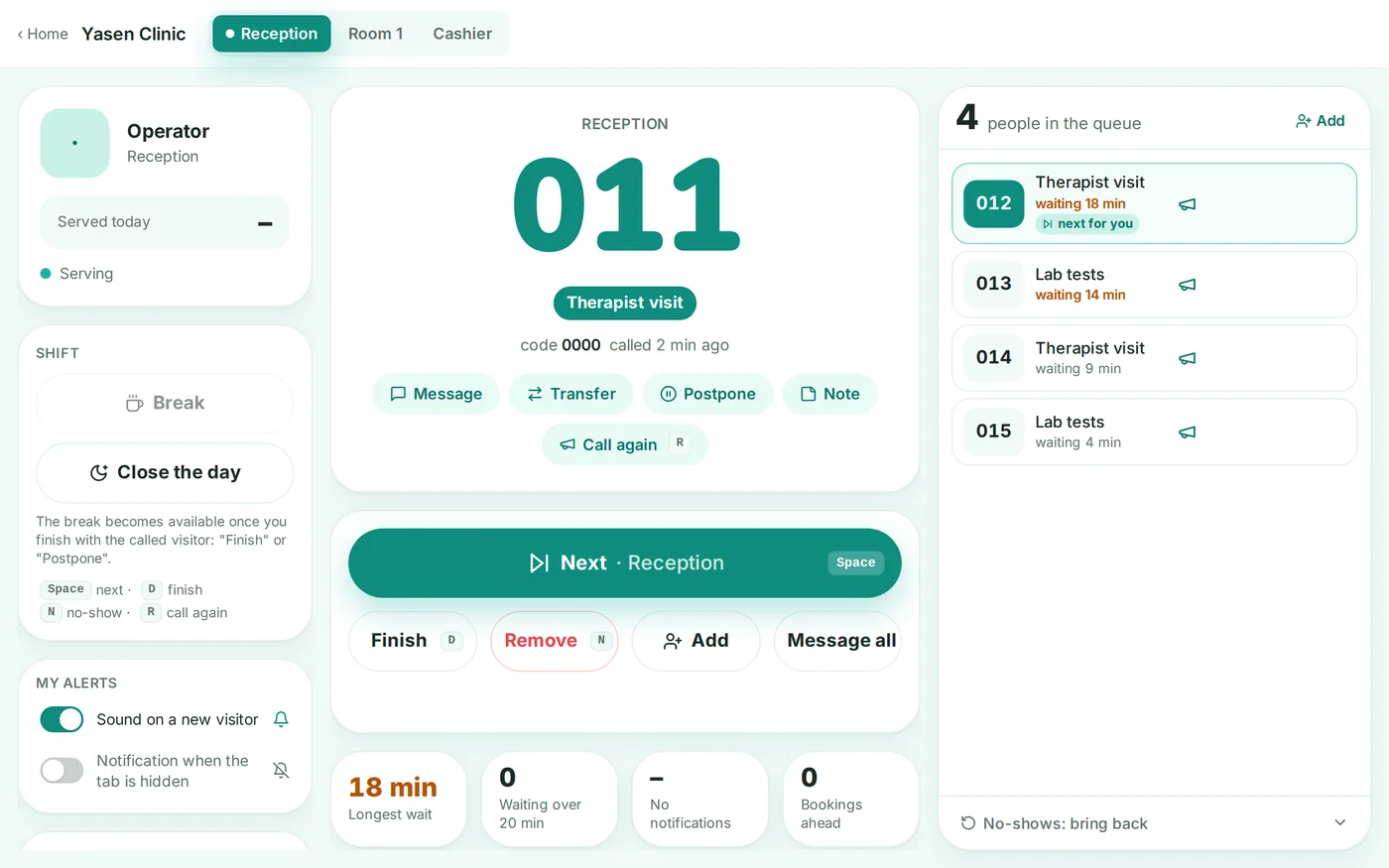
- 3Di tempat yang sama buka «Skrin operator» pada komputer atau tablet di kaunter: «Seterusnya» memanggil orang, «Selesai» menutup layanan.
- 4Pasang poster di pintu masuk. Pelawat pertama mengimbas kod, mendapat nombor, dan anda melihatnya dalam senarai.
Memasang papan paparan pada TVTV di ruang menunggu menunjukkan nombor yang dipanggil dan kaunter serta mengumumkannya dengan suara.
- 1Dalam tab «Skrin» salin pautan «Papan paparan» dan buka skrin penuh dalam pelayar TV atau peranti TV.
- 2Dalam tab «Papan paparan dan teks» pilih susun atur, tema dan label zon, muat naik logo.
- 3Dalam «Tingkah laku» hidupkan bunyi dan pengumuman suara, pilih suara jika mahu.
- 4Untuk beberapa ruang, tambah skrin dalam blok «Beberapa skrin (berbilang monitor)» dan tandakan kaunter yang dipaparkan pada setiap skrin.
Giliran pemandu di gudangPemandu menyertai giliran melalui QR di pondok pengawal, mengisi nombor plat dan menunggu di kabin, dan panggilan ke dok sampai ke telefon serta dipaparkan pada skrin.
- 1Dalam tab “Gambaran”, blok “Templat industri”, pilih “Gudang: giliran pemandu” dan tekan “Guna”. Templat mewujudkan empat dok, perkhidmatan memuat, memunggah dan dokumen, serta borang pemandu.
- 2Dalam tab “Kaunter dan perkhidmatan” laraskan bilangan dok dan namanya. Supaya dok hanya menerima muatan atau punggahan sahaja, kaitkan perkhidmatan dengannya (pelan Business).
- 3Dalam tab “Borang” semak medan: nombor plat, telefon, pengangkut dan nombor nota hantaran. Nombor plat diseragamkan kepada satu format walau bagaimana ditaip, dan petugas gudang melihatnya sebagai plat. Borang hanya ditanya oleh giliran dengan akaun yang disahkan.
- 4Jika nombor plat juga perlu dipaparkan pada skrin, hidupkan “Paparkan nombor plat pada skrin” dalam tab “Papan paparan dan teks”: plat hanya muncul untuk lori yang dipanggil.
- 5Pasang QR di pondok pengawal dan buka paparan pada TV berhampiran dok. Petugas di dok menekan “Seterusnya”, dan pemandu menerima nombor dok.
Memasang kiosk dengan cetakan tiketPelawat tanpa telefon pintar menekan butang pada tablet di pintu masuk dan mendapat tiket kertas.
- 1Dalam tab «Skrin» buka pautan «Kiosk» pada tablet dan semat tab dalam skrin penuh.
- 2Sambungkan pencetak resit kepada tablet: hidupkan «Cetak tiket di kiosk», dan tiket akan keluar melalui tetingkap cetak pelayar. Untuk mencetak tanpa dialog, sediakan pencetakan senyap mengikut langkah di bawah.
- 3Dalam blok yang sama pilih apa yang dipaparkan di kiosk: perkhidmatan, bahasa, QR untuk telefon.
Mencetak tiket tanpa dialog pencetakanBusinessTiket keluar sendiri dari pencetak resit: nombor besar, perkhidmatan, berapa orang di hadapan anda dan kod QR ke tiket anda.
- 1Letakkan pencetak resit 58 atau 80 mm di kaunter. Jenis rangkaian paling mudah: disambung ke penghala dengan kabel dan ia mencetak alamatnya sendiri pada halaman ujian.
- 2Dalam tab «Skrin», pada blok «Pencetakan senyap pada pencetak resit», tekan «Sambungkan pencetak» dan salin kuncinya: kunci tidak dipaparkan kali kedua.
- 3Muat turun program pencetakan dan nyahzipkannya ke komputer di kaunter: /print-agent/README.txt. Di situ juga diterangkan apa yang perlu diisi dalam config.json dan cara memulakan program bersama Windows.Buka
- 4Kembali ke papan pemuka dan tekan «Tiket ujian». Jika ia keluar, pencetakan sudah sedia: di sebelahnya akan tertulis «pencetak bersambung».
- 5Di tempat yang sama pilih apa yang dicetak: hanya tiket dari kiosk atau semua tiket yang dikeluarkan, termasuk yang dibuat oleh operator.
- 6Tiada komputer di kaunter? Pencetak rangkaian Star atau Epson mencetak dari awan sendiri, tanpa program: lihat senario «Cetak tiket pada pencetak awan» di bawah.
Cetak tiket pada pencetak awanBusinessPencetak rangkaian Star atau Epson mengambil tiket melalui internet sendiri: tiada komputer atau tablet di kaunter.
- 1Sesuai: Star dengan CloudPRNT (mC-Print2, mC-Print3, TSP100IV) atau Epson dengan Server Direct Print (TM-m30II, TM-m30III, TM-T88VI). Sambungkan pencetak dengan kabel ke penghala yang ada internet.
- 2Dalam tab «Skrin», kad «Pencetakan tiket senyap», tekan «Sambungkan pencetak awan», pilih Star atau Epson, kemudian tekan «Dapatkan alamat untuk pencetak». Salin alamat itu: ia tidak dipaparkan kali kedua.
- 3Buka tetapan pencetak dalam pelayar menggunakan alamat IP-nya (ia tertera pada halaman tetapan yang dicetak oleh pencetak apabila dihidupkan sambil menekan butang suapan kertas).
- 4Star: bahagian CloudPRNT, alamat dalam medan Server URL. Epson: bahagian Server Direct Print, alamat dalam medan URL pada Server 1. Tinjauan setiap 5 saat, kemudian simpan.
- 5Kembali ke papan pemuka: dalam satu minit kad akan memaparkan «pencetak dalam talian». Tekan «Tiket ujian».
Pasang kiosk pada tablet AndroidTablet di pintu masuk berfungsi seperti terminal: hanya kiosk dalam skrin penuh, dihidupkan sendiri selepas dimulakan semula dan mencetak tiket pada pencetak resit.
- 1Pasang aplikasi «Minutka Kiosk» pada tablet daripada Google Play.
- 2Dalam tab «Skrin», pada kad «Kiosk», tekan «Dapatkan kod sambungan». Untuk mencetak pada pencetak tablet, hidupkan dahulu «Cetak tiket pada pencetak tablet» (pelan «Business»).
- 3Dalam aplikasi tekan «Sambungkan kiosk» dan halakan kamera ke kod QR atau taip kod itu. Kod sah selama 10 minit dan berfungsi sekali sahaja.
- 4Tetapan aplikasi dibuka dengan lima ketikan di penjuru kiri atas dan PIN yang anda tetapkan semasa menyambung. Di situ ada pencetak, cetakan ujian dan pemutusan kiosk.
Menambah kakitangan dan mengagihkan aksesSetiap kakitangan ada log masuk sendiri, dan anda melihat siapa melayani siapa.
- 1Dalam blok «Kakitangan» jemput orang melalui e-mel dan pilih peranan: operator memanggil dan melayani, pentadbir juga menetapkan.
- 2Kakitangan membuka e-mel, log masuk melalui pautan dan hanya melihat gilirannya sendiri.
- 3Laporan setiap kakitangan ada dalam bahagian «Kakitangan» akaun anda (pelan Business Pro).Buka
Menampal panduan ringkas di kaunter operatorKakitangan baharu tahu sejak hari pertama cara log masuk dan fungsi setiap butang: sehelai A4 ditampal di tempat kerjanya.
- 1Dalam tab «Skrin», di bahagian «Kakitangan», cari kad «Skrin operator» dan tekan «Panduan ringkas untuk dicetak».
- 2Helaian ini mengandungi alamat skrin operator dan kod untuk log masuk dengan PIN, enam butang utama bersama kekuncinya dan tiga peraturan. Tiada kunci atau pautan peribadi, jadi ia selamat ditampal di tempat terbuka.
- 3Tekan «Cetak»: sehelai A4 pada skala 100%. Tampal di tempat kerja. Panduan ini tersedia untuk giliran langsung: dalam mod janji temu dan mod pesanan, skrin operator berbeza.
Tetapkan waktu operasi, rehat makan tengah hari dan cutiGiliran dan temu janji dibuka dan ditutup sendiri mengikut jadual, dan pelawat melihat bila anda dibuka.
- 1Dalam tab «Tingkah laku» pada blok «Masa dan jadual», semak zon waktu dan tetapkan «Waktu operasi»: hari, baris «Dibuka» dan «Rehat». Jika waktu berbeza mengikut hari, ketik «Waktu berbeza mengikut hari».
- 2Dalam «Hari khas» pada blok yang sama, tambah cuti dan hari waktu singkat: tarikh, «Ditutup» atau «Waktu lain», dan nota. Temu janji pada hari yang ditutup tidak dibatalkan sendiri, dan panel menyebut tarikhnya.
- 3Waktu bagi satu perkhidmatan (pelan Business): dalam tab «Kaunter dan perkhidmatan», taip waktu pada baris perkhidmatan atau ketik butang kalendar pada baris itu untuk menetapkan waktu mengikut hari.
- 4Waktu temu janji (pelan Business) ditetapkan dalam blok «Mod operasi»: «Waktu temu janji», dan butang «Sama seperti giliran langsung» menyalin waktu operasi. Pakar mempunyai waktu sendiri dengan rehat dalam jadualnya.
Pelawat
Menerima temu janji berjadualBusinessPelawat memilih hari, masa dan pakar, menerima peringatan, dan anda melihat temu janji dalam jadual operator.
- 1Dalam tab «Gambaran» pada blok «Mod operasi» pilih «Temu janji berjadual». Pilihan «Giliran langsung dan temu janji» termasuk dalam pelan Business Pro.
- 2Di bahagian bawah blok yang sama, tetapkan «Waktu temu janji»: hari, waktu dan rehat, dan tekan «Waktu berbeza mengikut hari» jika waktunya berbeza setiap hari. Di tempat yang sama tetapkan tempoh slot («Slot, minit») dan bilangan orang bagi setiap slot («Tempat setiap slot», boleh berbeza mengikut hari).
- 3Di bahagian bawah kad yang sama, tambahkan pakar: nama, kaunter atau pekerja daripada direktori dengan foto, serta jadual mereka sendiri mengikut hari.
- 4Peringatan sebelum temu janji dihantar sendiri melalui aplikasi pesanan, push atau e-mel, mengikut apa yang disambungkan oleh pelawat. Berapa jam lebih awal ditetapkan dalam medan «Ingatkan sebelum, jam» pada kad yang sama.
- 5Jika ada dua pakar atau lebih, hidupkan juga pilihan «Mana-mana pakar» di situ: pelawat hanya memilih masa, dan kami menetapkan pakarnya, yang paling kurang sibuk atau yang pertama kosong dalam senarai.
Tidak kehilangan pelanggan apabila semua penuhBusinessOrang yang tidak menemui masa kosong menyertai senarai menunggu, dan masa yang kosong sampai kepadanya dengan sendiri melalui aplikasi pesanan, pelayar atau e-mel.
- 1Senarai menunggu tidak perlu dihidupkan berasingan: ia berfungsi bersama temu janji selagi «Benarkan pendaftaran sendiri» dihidupkan dalam «Tingkah laku». Pada hari tanpa masa kosong, pelanggan mengetik «Maklumkan jika ada masa kosong» dan memilih cara dimaklumkan: Telegram atau pelayar.
- 2Supaya e-mel juga boleh dipilih dalam senarai, hidupkan «E-mel kepada pelawat» di tempat yang sama (pelan Business Pro).
- 3Tentukan siapa yang mendapat masa: dalam tab «Gambaran» pada blok «Mod operasi», isikan «Simpan masa kosong untuk orang pertama dalam senarai menunggu, minit». 0: semua dimaklumkan serentak dan masa milik orang yang menempah dahulu; 5 hingga 60: masa disimpan untuk orang pertama dalam senarai.
- 4Jadual hari itu memaparkan «Dalam senarai menunggu: N» dan masa yang disimpan sebagai «Masa 10:30 disimpan untuk senarai menunggu sehingga 10:52». Untuk memberikan masa itu kepada pelanggan melalui telefon, ketik «Lepaskan».
- 5Mesej «Ada masa kosong» membawa pelanggan terus ke tempahan masa itu, dan dia boleh keluar dari senarai di halaman tempahan, dalam bot atau melalui pautan dalam e-mel.
Menempah untuk beberapa orang sekali gusBusiness ProSeorang mendaftarkan beberapa orang sekali gus: setiap seorang dengan perkhidmatan dan pakarnya sendiri, masa dicari untuk semua, dan satu pengesahan sahaja dihantar.
- 1Tempahan kumpulan berjalan di atas temu janji berjadual: dalam tab «Gambaran», blok «Mod operasi», mod dengan temu janji mesti dipilih dan pakar ditambah tepat di bawahnya.
- 2Dalam kad yang sama, semak suis «Tempah beberapa orang sekali gus»: ia hidup secara lalai. Matikan jika anda sentiasa melayan seorang sahaja pada satu masa.
- 3Pada halaman tempahan pengunjung melihat «Tambah seorang lagi»: sehingga enam peserta, setiap seorang dengan namanya, perkhidmatan dan pakarnya. Susunan dalam senarai penting dan boleh diubah dengan anak panah.
- 4Kami bertanya nama semua orang kecuali yang pertama: yang pertama ialah orang yang membuat tempahan dan namanya datang daripada borang biasa. Jika «Tanya maklumat pengunjung» dihidupkan dalam tab «Borang», nama wajib bagi setiap orang; jika tidak, ia boleh dibiarkan kosong. Pakar melihat nama itu dalam jadual hari tersebut dan dalam senarai tiket, di sebelah tanda «dalam kumpulan».
- 5Masa dicari untuk seluruh kumpulan. «Serentak»: semua bermula pada waktu yang sama dengan pakar berbeza. «Bergilir-gilir»: seorang pakar melayan semua berturutan, tanpa menunggu antara sesi. Jika tiada pilihan «serentak», pengunjung diberitahu sebabnya.
- 6Pengesahan dan peringatan dihantar sebagai satu mesej untuk seluruh kumpulan dan menyenaraikan nama siapa dan pukul berapa. Pengunjung boleh membatalkan seorang peserta, membatalkan seluruh kumpulan atau memindahkan kumpulan penuh ke waktu lain.
- 7Apa yang kumpulan tidak boleh buat: borang dengan nombor telefon dan e-mel diisi seorang untuk semua, yang lain kami tanya nama sahaja, dan kumpulan tidak masuk senarai menunggu: senarai itu hanya mampu menawarkan satu tempat kosong.
Memaklumkan pelawat melalui aplikasi pesanan dan e-melPelawat menjauh dari ruang menunggu dan menerima «giliran anda» di Telegram, aplikasi pesanan lain, push atau e-mel.
- 1Aplikasi mesej dan pemberitahuan tolak berfungsi serta-merta: pada halaman tiket, betul-betul di bawah nombor, pelawat menekan «Terima pemberitahuan» (pada iPhone kemudian memilih aplikasi mesej).
- 2Untuk e-mel hidupkan «E-mel kepada pelawat» dalam «Tingkah laku» (pelan «Business Pro»).
- 3Tambah ke borang medan jenis «e-mel» dalam tab «Borang»: alamat daripada borang melanggan tiket secara automatik.
- 4Kata-kata anda sendiri untuk panggilan, peringatan dan pengesahan ditulis dalam «Teks pemberitahuan anda» pada blok «Aliran dan had» (pelan Business Pro).
Kurang ketidakhadiran dan panggilan sia-siaYang berubah fikiran keluar dari giliran dengan satu ketikan, yang senyap selepas dipanggil menerima «Anda sedang datang?», dan temu janji yang belum disahkan melepaskan masanya lebih awal.
- 1Dalam tab «Tingkah laku» pada blok «Aliran dan had», pilih bila orang yang dipanggil ditanya «anda sedang datang?»: yang senyap menerima soalan dengan butang «Sedang datang», dan operator melihat jawapannya.
- 2Dalam blok yang sama, pada baris «Jika orang yang dipanggil tidak datang», pilih «Panggil semula» jika orang perlukan peluang kedua: kali kedua tiket ditutup.
- 3Di tempat yang sama, hidupkan «Minta sahkan kedatangan»: bersama «giliran anda hampir tiba», orang itu menerima butang «Sedang datang» dan «Keluar dari giliran», dan petugas nampak siapa yang sudah sahkan dan siapa yang diam.
- 4Orang yang tidak mahu menunggu lama tidak lagi mengambil nombor «untuk berjaga-jaga»: di halaman giliran mereka meminta dimaklumkan apabila giliran lebih pendek dan menerima satu mesej dengan pautan. Ciri ini aktif secara lalai; matikan melalui baris «Tawarkan “maklumkan apabila lebih pendek”».
- 5Untuk temu janji (pelan Business), dalam blok «Mod operasi» isikan «Pengesahan temu janji, jam»: temu janji yang belum disahkan dilepaskan lebih awal, dan masanya diberikan kepada senarai menunggu.
- 6Tiada apa lagi yang perlu dihidupkan: butang «Keluar dari giliran» dalam aplikasi pesanan, pautan pembatalan dalam e-mel kepada pelawat (pelan Business Pro) dan perubahan temu janji pada halamannya berfungsi sendiri.
Daftar masuk dan tempoh lewatBusinessPelawat yang menempah mengetik «Saya sudah tiba» sendiri, pegawai melihat siapa di dewan dan siapa yang lewat, dan tempahan tanpa daftar masuk boleh dibatalkan sendiri selepas tempoh lewat.
- 1Dalam tab «Gambaran» pada blok «Mod operasi» isikan «Tempoh lewat, minit»: pelawat melihat peraturan «Anda boleh lewat tidak lebih daripada 15 min.» semasa menempah, pada halaman tempahan dan dalam peringatan.
- 2Buka «Kod QR», pilih «Daftar masuk ketibaan» dan tampal poster ini di dewan: dengannya pelawat yang menempah mengetik «Saya sudah tiba» atau memasukkan nombor dan kod daripada pengesahan.
- 3Dalam mod temu janji kiosk mendaftar masuk dengan kod sendiri, dan dalam mod «Giliran langsung dan temu janji» (pelan Business Pro) kiosk mempunyai butang «Saya ada temu janji» untuk itu.
- 4Supaya tempahan tanpa daftar masuk dibatalkan sendiri, hidupkan «Batalkan tempahan selepas tempoh ini» dalam blok yang sama. Hidupkan hanya jika orang benar-benar mendaftar masuk, jika tidak mereka yang sudah menunggu di dewan juga akan dibatalkan.
- 5Pelanggan datang selepas «Tidak hadir» atau selepas temu janji dibatalkan oleh tempoh lewat: tekan «Kembalikan temu janji» pada barisnya dalam jadual, dan temu janji kembali dengan tanda sudah tiba.
- 6Jadual pegawai memaparkan «di dewan sejak 10:05», «tiba awal», «lewat, sampai jam 10:10» dan «belum daftar masuk», dan butang «Tandakan sudah tiba» (ikon orang dengan tanda semak) mendaftar masuk orang di kaunter.
Tunjukkan perniagaan anda pada petaPelawat melihat titik pada peta di sebelah alamat, dan dalam rangkaian dengan halaman awam lokasi-lokasi dipaparkan pada peta bersama masa menunggu.
- 1Dalam tab «Kenalan», blok «Kenalan dan penilaian», tekan «Pilih pada peta» dan klik pintu masuk, atau tekan «Guna lokasi saya» semasa berada di premis.
- 2Laraskan titik dengan klik pada peta atau seret penanda. Titik tidak menghidupkan geopagar «Tiket hanya di lokasi»: pusatnya ditetapkan berasingan pada petanya sendiri dengan bulatan jejari.
- 3Pelawat membuka peta dengan butang «Lihat pada peta» dalam kenalan, dan pada halaman rangkaian «Di mana lebih pantas sekarang» mereka melihat semua lokasi pada peta serta butang «Tunjukkan yang terdekat».
Benarkan sertai giliran dalam perjalanan, panggil hanya yang sudah tibaTiket diambil lebih awal, «Seterusnya» memanggil orang itu hanya selepas «Saya sudah tiba» berhampiran premis, dan tiket tanpa ketibaan yang disahkan dikeluarkan sendiri selepas lima langkauan.
- 1Dalam tab «Hubungi» pada blok «Hubungi dan penilaian», semasa berada di premis, ketik «Hidupkan: ambil titik dari sini» di bawah «Tiket hanya di premis» dan pilih radius.
- 2Di tempat yang sama hidupkan «Boleh ambil tiket lebih awal, sahkan ketibaan di premis»: tiket boleh diambil dalam perjalanan, dan «Seterusnya» memanggil orang itu hanya selepas «Saya sudah tiba» dalam radius. Dengan QR bertukar suis ini tidak memberi kesan.
- 3Pada skrin pegawai nombor sebegini bertanda «ketibaan belum disahkan» dengan baki langkauan. Apabila orang itu di kaunter, ketik «Tandakan sudah tiba» (ikon orang dengan tanda semak) pada barisnya.
- 4Nombor yang belum disahkan juga boleh dijemput secara manual, selepas soalan «Jemput juga?». Jika yang menunggu hanya yang belum disahkan, «Seterusnya» memberitahu apa yang perlu dibuat.
- 5Selepas lima langkauan tanpa pengesahan tiket dikeluarkan dan orang itu menerima mesej. Jika dia datang kemudian, pulihkan dari «Tidak hadir: panggil semula» dalam tempoh tiga jam: tiket kembali dengan tanda sudah tiba.
- 6Berapa tiket yang dikeluarkan begini boleh dilihat dalam analitik mengikut tempoh (pelan Business), dalam blok «Bagaimana tiket yang tidak selesai berakhir»: baris «Ambil tiket lebih awal dan tidak mengesahkan ketibaan».
Mengumpul penilaian dan ulasanSelepas dilayani pelawat memberi penilaian: yang berpuas hati pergi ke peta, yang tidak berpuas hati menulis kepada anda.
- 1Dalam tab «Hubungi» pada blok «Hubungi dan penilaian» hidupkan «Minta penilaian perkhidmatan» dan masukkan pautan ulasan anda.
- 2Dalam blok yang sama, hidupkan «Tawarkan untuk meninggalkan ulasan di peta» (label menyebut perkhidmatan anda, contohnya Google Maps): permintaan penilaian juga datang sebagai pemberitahuan pelayar, dan yang memberi 4–5 bintang dalam bot menerima pautan ulasan anda.
- 3Letakkan tablet penilaian di kaunter: pautannya ada dalam tab «Skrin».
- 4Penilaian purata dan kata-kata pelawat boleh dilihat dalam analitik giliran.
- 5Amaran penilaian rendah kepada pemilik dihidupkan dalam tetapan akaun (pelan Business Pro).Buka
Menunjukkan tawaran semasa orang menungguBusiness ProDi halaman tiket dan dalam bot sebelum tiket, terpapar imej anda dengan kapsyen dan butang.
- 1Dalam «Tingkah laku» buka «Mesej sebelum tiket»: muat naik imej, tulis kapsyen dan pautan.
- 2Hidupkan «Tunjukkan di halaman tiket»: blok yang sama dilihat semua yang menunggu dengan halaman terbuka.
Perkhidmatan
Jika sambungan di kaunter terputusSkrin operator tidak padam dan tidak menipu: senarai kekal, butang panggil senyap, dan tanda pada tiket dihantar sendiri apabila sambungan pulih.
- 1Di bahagian atas skrin kerja sentiasa kelihatan penunjuk sambungan: «dalam talian» hijau bermakna senarai itu betul pada saat ini.
- 2Sambungan terputus: skrin masih boleh digunakan. Senarai dan pelawat yang dipanggil masih ada, dan panel di atas memberitahu data itu betul untuk pukul berapa.
- 3Butang «Seterusnya», «Jemput» dan «Panggil semula» senyap ketika itu: seminit kemudian yang datang ke kaunter bukan lagi orang yang betul.
- 4«Tidak hadir», «Selesai», «Tangguh», tanda ketibaan dan tanda «keutamaan» berfungsi tanpa sambungan: semuanya menunggu dan dihantar sendiri. Jangan tutup tab.
- 5Apabila sambungan pulih, bahagian atas skrin bertukar hijau, bunyi pendek kedengaran dan yang tertangguh dihantar. Jika tiket sudah ditutup operator lain, skrin memberitahunya dan tiada apa dibuat dua kali.
- 6Gangguan berpanjangan: periksa Wi-Fi di kaunter dan tekan «Periksa semula». Layan orang seperti biasa, skrin akan menghantar tanda itu sendiri.
Konsultasi dalam talian melalui tempahanBusinessPelanggan menempah seperti biasa, menerima pautan panggilan video dalam pengesahan dan peringatan, dan melihat butang «Sertai pertemuan» pada halaman tempahan sebelum bermula.
- 1Dalam tab «Gambaran» pada blok «Mod operasi» cari «Pertemuan dalam talian» dan pilih «Pautan tetap» atau «Pautan sendiri untuk setiap tempahan» untuk semua tempahan, satu perkhidmatan atau seorang pakar.
- 2Untuk pautan tetap, tampal alamat bilik perkhidmatan panggilan video anda: sebarang pautan yang bermula dengan https:// boleh digunakan. Pautan pakar mengatasi pautan perkhidmatan.
- 3Jika setiap tempahan ada pautan sendiri, tampal pautan itu dalam jadual dengan butang «Tambah pautan pertemuan»: pelanggan terus menerimanya melalui mesej.
- 4Dalam jadual, tempahan sebegini bertanda «dalam talian» serta butang «Buka pertemuan» dan «Salin». Hanya pelanggan dan kakitangan yang melihat pautan itu, ia tiada pada skrin giliran atau kiosk.
Beberapa kaunter dan perkhidmatan mengikut kaunterBusinessSetiap kaunter hanya memanggil perkhidmatannya, dan dalam pelan Business Pro pelawat melalui pendaftaran, doktor dan kaunter bayaran dengan satu tiket mengikut laluan.
- 1Dalam tab «Kaunter dan perkhidmatan» tetapkan bilangan kaunter dan namanya.
- 2Tambah perkhidmatan dan kaitkan dengan kaunter: kaunter mengambil perkhidmatannya sendiri dan tiket tanpa perkhidmatan.
- 3Laluan «kemudian» (pelan Business Pro): pada perkhidmatan tetapkan yang seterusnya, dan selepas dilayani tiket bergerak sendiri ke kaunter seterusnya.
Lihat jam yang paling sibukBusinessDua carta bagi tempoh: bila orang menyertai barisan dan bila anda melayan mereka, temu janji dan tanpa temu janji secara berasingan.
- 1Buka statistik barisan dan pilih tempoh: hari ini, 7, 30 atau 90 hari, atau julat sendiri.
- 2«Ketibaan mengikut jam» menunjukkan berapa ramai orang secara purata menyertai barisan pada setiap jam hari bekerja. Halakan kursor ke titik atau ketik titik itu untuk melihat nombornya.
- 3Dalam «Lawatan dilayan mengikut jam», tukar antara «Semua», «Temu janji» dan «Tanpa temu janji»: anda nampak pada jam mana kaunter sibuk dengan temu janji dan pada jam mana dengan aliran tanpa temu janji.
- 4Skala jam mengikut waktu operasi anda: tetapkannya dalam tab «Tingkah laku», blok «Masa dan jadual».
- 5Pada jam yang lebih ramai orang datang daripada yang sempat dilayan, buka satu lagi kaunter untuk jam itu dalam tab «Kaunter dan perkhidmatan».
Lihat di mana pelawat tercicirBusinessPerjalanan pelawat, hasil lawatan dan kedudukan dalam barisan tempat orang pergi, bagi tempoh yang dipilih.
- 1Buka statistik barisan, pilih tempoh dan tab «Pengalaman tetamu».
- 2«Perjalanan pelawat» menunjukkan berapa orang pergi sebelum dipanggil dan berapa yang tidak datang apabila dipanggil.
- 3«Di kedudukan mana orang pergi» menunjukkan dari kedudukan mana dalam barisan orang berhenti menunggu.
- 4Tekan «Butiran» pada carta: jadual mengikut hari dan jam akan dibuka dan boleh dieksport ke CSV atau Excel.
- 5Carta yang sama untuk semua baris gilir atau satu rangkaian: «Analytics» dalam menu akaun, blok «Carta tempoh».Buka
- 6Untuk melihat pelawat baharu dan tetap (pelan Business Pro), tambah medan telefon dalam tab «Borang».
Satu kaunter untuk beberapa barisanBusiness ProPendaftaran atau kaunter bayaran memanggil orang pertama mengikut susunan gabungan daripada beberapa giliran anda.
- 1Dalam «Tingkah laku» buka blok «Satu kaunter untuk beberapa barisan» dan tandakan giliran yang turut dipanggil oleh kaunter ini.
- 2Pada skrin operator tiket giliran lain ditandai dengan nama giliran, dan «Seterusnya» mengambil yang pertama mengikut susunan gabungan.
- 3Kaunter kekal milik barisan ini: bagi orang dari barisan lain, papan, halaman tiket dan pemberitahuan menyebut kaunter ini, manakala operator barisan itu terus memanggil ke kaunter mereka sendiri seperti biasa.
Rehat, tutup hari dan set semula penomboranPapan paparan jujur menunjukkan «rehat sehingga 14:00», hari ditutup dengan satu butang, pagi esok penomboran bermula dari No. 1.
- 1Pada skrin operator tekan «Rehat» dan pilih sebab: kaunter terus berehat untuk tempoh itu, dan pelawat serta papan paparan melihat bila anda kembali.
- 2Pada waktu petang tekan «Tutup hari»: giliran dikosongkan, sejarah kekal dalam analitik.
- 3Hidupkan penutupan hari automatik dengan set semula penomboran dalam «Tingkah laku», pada blok «Masa dan jadual»: baris «Tutup hari secara automatik».
Tetapkan butang rehat untuk operatorOperator hanya melihat sebab anda dengan ikon dan masanya, dan papan paparan tidak akan memaparkan apa-apa yang tidak anda tulis.
- 1Dalam tab «Papan paparan dan teks» buka blok «Sebab rehat»: sehingga enam sebab, setiap satu dengan nama, ikon dan minit.
- 2Ikon mata pada sebab menentukan sama ada ruang menunggu melihatnya. Tanpa mata, papan paparan hanya menulis «Rehat sehingga 14:00».
- 3Rangkaian mempunyai blok yang sama dalam tetapan rangkaian, tab «Paparan»: cawangan mengambil sebab daripada rangkaian.Buka
Minta bantuan dan tinggalkan nota untuk syifOperator meminta bantuan dengan satu butang, kaunter lain melihat panggilan itu, dan anda menerima mesej dalam Telegram.
- 1Sambungkan sembang amaran dalam tetapan papan pemuka: «Kaunter 2 minta bantuan» akan tiba di sana.Buka
- 2Pada skrin operator, butang «Minta bantuan» disertakan dengan sebab. Kaunter lain melihat sepanduk dan menekan «Saya datang».
- 3Di tempat yang sama: «Nota untuk syif seterusnya» di kaunter untuk operator seterusnya dan, bagi pentadbir, «Mesej kepada semua kaunter».
Mengira orang dalam ruangBusiness ProOperator menanda yang masuk dan keluar, papan paparan menunjukkan «di dalam 12 daripada 20», bila penuh orang menunggu di pintu masuk.
- 1Dalam «Tingkah laku» pada blok «Aliran dan had» tetapkan «Kapasiti ruang».
- 2Pada skrin operator muncul butang «Masuk» dan «Keluar». Apabila ada tempat kosong, orang pertama yang menunggu menerima mesej.
Acara: tetamu dalam satu rangkaian Wi-FiBusinessSepanjang acara giliran menaikkan had bagi setiap alamat supaya tetamu dari satu rangkaian boleh mengambil tiket, dan satu telefon memegang paling banyak dua tiket aktif.
- 1Dalam «Tingkah laku» pada blok «Aliran dan had» tetapkan «Kapasiti» atau «Kuota harian»: tanpanya mod tidak hidup.
- 2Dalam blok yang sama, di bawah «Had aliran», hidupkan «Wi-Fi dikongsi di lokasi», pilih berapa tiket seminit boleh diambil dari satu alamat dan sehingga bila mod berkuat kuasa.
- 3Supaya tiket hanya diambil di dalam ruang, hidupkan «QR bertukar di skrin»: ia termasuk dalam pelan «Business Pro».
Alihkan atau ubah temu janji pelangganBusinessKakitangan mengubah masa, pakar, perkhidmatan dan data pelanggan dalam satu tetingkap, pelanggan menerima «Tempahan diubah», dan masa temu janji boleh diberikan kepada orang lain.
- 1Buka jadual temu janji: dalam mod temu janji ini ialah skrin petugas, dan dalam papan pemuka pentadbir dan pemilik menekan «Temu janji hari ini» dalam blok «Mod operasi».
- 2Pada baris temu janji tekan butang pensel «Ubah tempahan», pilih masa, pakar atau perkhidmatan baharu, dan biarkan tanda «Maklumkan pelanggan tentang perubahan».
- 3Jika anda sendiri menaip data pelanggan dan giliran mengumpul data pelawat, tandakan «Pelanggan telah bersetuju dengan pemprosesan data peribadinya».
- 4Orang lain datang atau menelefon: dalam tetingkap yang sama tandakan «Ini orang lain», taip datanya dan simpan. Temu janji lama dibatalkan, dan tetingkap memaparkan nombor dan kod baharu: beritahu pelanggan.
- 5Siapa mengubah apa, lihat dalam «Log aktiviti» blok «Kakitangan».
Lihat hari mengikut pakar dan alihkan temu janjiBusinessSepanjang hari dalam satu skrin: satu lajur bagi setiap pakar, dengan waktu kerja dan rehatnya, dan temu janji mengikut tempohnya. Temu janji dialihkan dengan menyeret, dan pelanggan ditempah dengan menekan masa yang kosong.
- 1Tambah pakar dan jadual harian mereka: dalam blok «Mod operasi» di bawah waktu temu janji.
- 2Buka jadual temu janji (skrin petugas atau «Temu janji hari ini» dalam papan pemuka) dan pilih paparan «Mengikut pakar». Tukar hari dengan anak panah, dan tinggalkan satu perkhidmatan atau pakar dengan penapis.
- 3Pada masa yang cerah pakar menerima pelanggan, pada masa yang berlorek tidak. Tekan masa kosong dalam lajur: «Tempah untuk pelanggan» dibuka dengan pakar dan masa itu sudah dipilih.
- 4Untuk mengalihkan temu janji, seret ke masa lain atau ke lajur pakar lain (pada telefon melalui pemegang bertitik) dan sahkan «Alihkan». Menekan temu janji membuka kadnya dengan butang, termasuk «Ubah tempahan».
Urus temu janji bersama giliran langsungBusiness ProPetugas giliran langsung membuka jadual temu janji lalu menempah, menjemput, menanda ketibaan, mengubah dan mengembalikan temu janji tanpa meninggalkan skrinnya.
- 1Dalam tab «Gambaran» pada blok «Mod operasi» pilih «Giliran langsung dan temu janji».
- 2Pada skrin petugas tekan «Temu janji» atau «Semua temu janji» di sebelah senarai «Temu janji akan datang»: jadual temu janji mengikut hari akan dibuka.
- 3Baris temu janji mempunyai butang yang sama seperti dalam mod temu janji: «Tandakan sudah tiba», «Jemput», «Ubah tempahan», «Batalkan tempahan», dan «Kembalikan temu janji» untuk ketidakhadiran hari ini.
Buka pelawat dalam sistem anda sendiri dengan satu butangBusinessDi sebelah pelawat yang dipanggil, petugas menekan «Rekod perubatan» atau «Pelanggan dalam ERP», dan rekodnya terus dibuka melalui nombor telefonnya tanpa menaip semula.
- 1Dalam tab «Integrasi» buka «Butang petugas» dan tekan templat: sistem perubatan, ERP, CRM atau «Hubungi».
- 2Tukar pelayan dan pangkalan data dalam alamat kepada milik anda. Data pelawat dimasukkan sebagai pemboleh ubah selepas nama pelayan: {phone}, {name}, {ticket} atau {field:Nombor polisi}.
- 3Tekan «Semak»: kad menunjukkan alamat untuk pelawat contoh. Kemudian tekan «Simpan».
- 4Pada skrin petugas, butang berada di bawah nombor yang dipanggil. Jika pelawat tiada nombor telefon dalam borang, butang menjadi kelabu dan menerangkan sebabnya.
Wang
Harga perkhidmatan dan hasil dalam analitikBusiness ProSetiap perkhidmatan ada harganya, pelawat melihatnya semasa memilih, dan anda melihat hasil mengikut hari dan kakitangan.
- 1Dalam tab «Kaunter dan perkhidmatan» masukkan harga perkhidmatan dan harga umum lawatan, hidupkan paparan harga kepada pelawat.
- 2Hasil dikira daripada tiket yang dilayani dan kelihatan dalam analitik giliran dan dalam laporan.
Membayar pelan dan membeli kaunter tambahanCiri berbayar dihidupkan sejurus selepas pembayaran, kaunter dibeli satu demi satu.
- 1Buka «Pelan» dalam akaun anda, pilih «Business» atau «Business Pro» dan bilangan kaunter, bayar dengan kad.Buka
- 2Perlukan lebih banyak kaunter? Beli di tempat yang sama satu demi satu, bil dikira semula.Buka
- 3Membayar semasa tempoh percubaan tidak menghanguskan bakinya: tempoh bermula dari akhir percubaan.
Penampilan dan rangkaian
Menyesuaikan dengan jenama andaBusinessPapan paparan, poster, halaman tiket dan kod QR dalam warna anda dan dengan logo anda.
- 1Dalam tab «Papan paparan dan teks» pada blok «Penampilan» muat naik logo, tetapkan warna, fon dan latar papan paparan.
- 2Di tempat yang sama pilih gaya kod QR: klasik atau lembut dengan titik bulat, dengan logo di tengah.
- 3Label zon papan paparan anda dan nota kepada pelawat ditetapkan dalam blok «Teks».
Membesarkan nombor pada skrinNombor, kaunter dan anak panah boleh dibaca dari sudut paling jauh dewan.
- 1Dalam tab «Papan paparan dan teks», pada blok «Saiz dan kedudukan», hidupkan «Besar apabila panggilan sedikit»: satu atau dua panggilan memenuhi seluruh zon.
- 2Di tempat yang sama, gunakan peluncur untuk membesarkan nombor, kaunter dengan anak panah, nombor yang menunggu atau teks bergerak.
- 3Dalam «Penentukuran skrin» masukkan saiz pepenjuru TV dan jarak ke tempat duduk paling jauh dalam meter: nombor tidak akan menjadi lebih kecil daripada yang boleh dibaca dari situ.
- 4Butang «1 panggilan», «5 panggilan» dan «12 panggilan» di atas pratonton menunjukkan skrin pada hari yang sibuk.
Membina susun atur skrin sendiriBusiness ProPanggilan, yang menunggu, iklan, jam, logo dan kod QR berada di tempat yang sesuai untuk dewan anda.
- 1Dalam tab «Papan paparan dan teks», dalam «Reka bentuk skrin», pilih petak «Pembina skrin».
- 2Tekan templat yang paling hampir dengan susun atur anda: «Moden», «Klasik», «Papan panggilan», «Iklan» atau «Menegak».
- 3Klik satu bahagian untuk memilihnya dan seret: dari tengah untuk mengalihkannya, dari tepi atau penjuru untuk mengubah saiznya. Bahagian tidak akan mengecil kurang daripada yang diperlukan teksnya.
- 4Di bawah, tukar gaya bahagian yang dipilih dan saiz kandungannya, dan tambah bahagian baharu dalam «Tambah bahagian». Jam, kod QR dan logo boleh diletakkan di atas bahagian lain pada ruang kosong.
Menggayakan kiosk seperti skrin giliranBusinessTablet di pintu masuk kelihatan sepadan dengan skrin giliran: latar yang sama, warna butang anda dan kata-kata anda di atasnya.
- 1Dalam tab «Skrin», bahagian «Kiosk», cari blok «Rupa kiosk».
- 2Tekan «Seperti skrin», dan kiosk mengambil latar serta tema gelap skrin giliran. Atau pilih «Sendiri»: latar dan warna butang «Ambil tiket». Warna yang menjadikan butang sukar dilihat tidak disimpan, dan «Pilih warna yang jelas» mencadangkan warna yang sesuai.
- 3Tulis tajuk di atas butang dan teks di bawahnya, contohnya «Tiket untuk ujian makmal diberi di kaunter pendaftaran». Kedua-duanya berfungsi dalam mana-mana mod.
- 4Di sebelah kanan ialah skrin kiosk sebenar: tukar antara «Skrin utama» dan «Nombor anda», «Mendatar» dan «Menegak».
Memaparkan pengumuman pada skrinJalur besar di atas paparan pada semua skrin giliran, contohnya «Kaunter bayaran 3 tidak beroperasi».
- 1Pada skrin operator, tekan «Pengumuman pada skrin».
- 2Tulis teks, pilih berapa lama ia dipaparkan dan tekan «Paparkan pada skrin». Suara tidak membaca pengumuman.
- 3Untuk membuangnya lebih awal, tekan «Buang dari skrin» di tempat yang sama.
Melihat apa yang ada pada skrin dewan sekarangTangkapan setiap skrin yang diambil oleh skrin itu sendiri, sama ada dalam talian, dan muat semula semua skrin dengan satu butang.
- 1Dalam tab «Skrin», buka pada TV pautan daripada kad «Skrin paparan»: ia membawa kunci skrin. Dalam seminit skrin muncul dalam blok «Apa yang ada pada skrin sekarang».
- 2Tekan «Muat semula tangkapan»: setiap skrin mengambil gambar dirinya, tangkapan muncul dalam beberapa saat.
- 3Skrin tergantung, atau anda menukar pautan atau reka bentuk: tekan «Muat semula skrin», dan semua skrin giliran membuka semula halamannya.
Memasang skrin di atas kaunterTelefon atau tablet lama di atas kaunter memaparkan nombor di kaunter itu, rehat atau «Kosong».
- 1Dalam tab «Skrin», cari kad «Skrin di atas kaunter» dan pilih kaunter.
- 2Buka pautan pada telefon: halakan kameranya ke kod QR pada kad atau salin pautan.
- 3Pasang telefon di atas kaunter. Skrin tidak padam sendiri; jika padam, matikan kunci automatik dan biarkan ia dicas.
Menunjukkan pengumuman pada semua skrin rangkaianBusiness ProSatu jalur di atas skrin di semua cawangan serentak, contohnya «Hari ini semua cawangan tutup pada 15:00».
- 1Dalam akaun anda, buka tetapan rangkaian dan tab «Skrin».Buka
- 2Dalam blok «Pengumuman pada semua skrin rangkaian», tulis teks, pilih tempoh dan tekan «Tunjukkan pada semua skrin».
- 3Untuk membuangnya lebih awal, tekan «Buang daripada semua skrin» di tempat yang sama.
Rangkaian cawangan dan analitik bersamaBusiness ProBeberapa lokasi di bawah satu bumbung: jenama bersama, analitik gabungan dan halaman «di mana lebih cepat sekarang».
Log masuk kakitangan dengan akaun korporat (SSO)KorporatKakitangan log masuk dengan akaun syarikat (SAML 2.0 atau OpenID Connect), kakitangan baharu ditambah secara automatik dengan peranan yang betul, dan yang pergi hilang akses bersama akaun mereka.
- 1Dalam «Tetapan» akaun buka blok «Log masuk dengan akaun korporat (SSO)» dan pilih SAML 2.0 atau OpenID Connect.Buka
- 2Di pembekal anda masukkan URL metadata Minutka atau Redirect URI, dan dalam blok itu muat naik metadata pembekal atau masukkan URL log masuk dan sijilnya.Buka
- 3Tambah domain e-mel syarikat, masukkan rekod TXT ke dalam DNS domain itu dan tekan «Semak».Buka
- 4Pilih peranan untuk kakitangan baharu dan peraturan mengikut kumpulan, tekan «Uji sambungan» dan hidupkan log masuk. «SSO sahaja» mematikan kata laluan untuk kakitangan. Apabila anda menyimpan butiran pembekal atau menghidupkan log masuk, akaun meminta kata laluan anda.Buka
Semua ciri
Penerangan terperinci setiap tetapan mengikut bahagian: untuk yang mahu tahu segalanya.
Pelan dan pembayaran
Pelan percuma merangkumi giliran tanpa had, sehingga dua kaunter bagi setiap akaun dan dua kakitangan bagi setiap giliran, pemberitahuan, kiosk dan skrin dengan panggilan suara. Untuk organisasi: «Business» $49/bulan untuk 10 kaunter (perkhidmatan, temu janji dengan pegawai, reka bentuk sendiri, media dan iklan di skrin, analitik mengikut tempoh) dan «Business Pro» $79/bulan untuk 30 kaunter (tanpa lencana kami, eksport ke Excel, ramalan, beberapa lokasi dengan analitik gabungan, API terbuka, webhook dan CRM, peranan berpusat). Kaunter melebihi pelan ditambah satu demi satu. Bayar untuk kaunter, bukan lokasi atau pelawat, bulanan atau tahunan dengan diskaun 20%, dengan kad: akses dibuka serta-merta.
Apabila mendaftar, pelan pelan Business Pro diaktifkan selama 5 hari: semua ciri terbuka, kad tidak diperlukan, tiada apa-apa dicaj. Selepas 5 hari akaun beralih sendiri ke pelan percuma: semua yang telah ditetapkan kekal, hanya tambahan berbayar dimatikan. Tarikh tamat kelihatan di panel sebelah kiri, di bawah nama pelan.
Kami membalas dalam masa 2-4 jam.