Como fazer
Escolha o que quer configurar: em cada passo, o botão «Abrir» leva diretamente ao bloco certo da sua conta.
Crie uma fila e os passos passam a ter botões «Abrir» que levam diretamente às definições dela. Criar uma fila
Início
Colocar o QR e atender os primeiros visitantesOs visitantes entram na fila pelo telemóvel, e você chama-os com o botão «Seguinte».
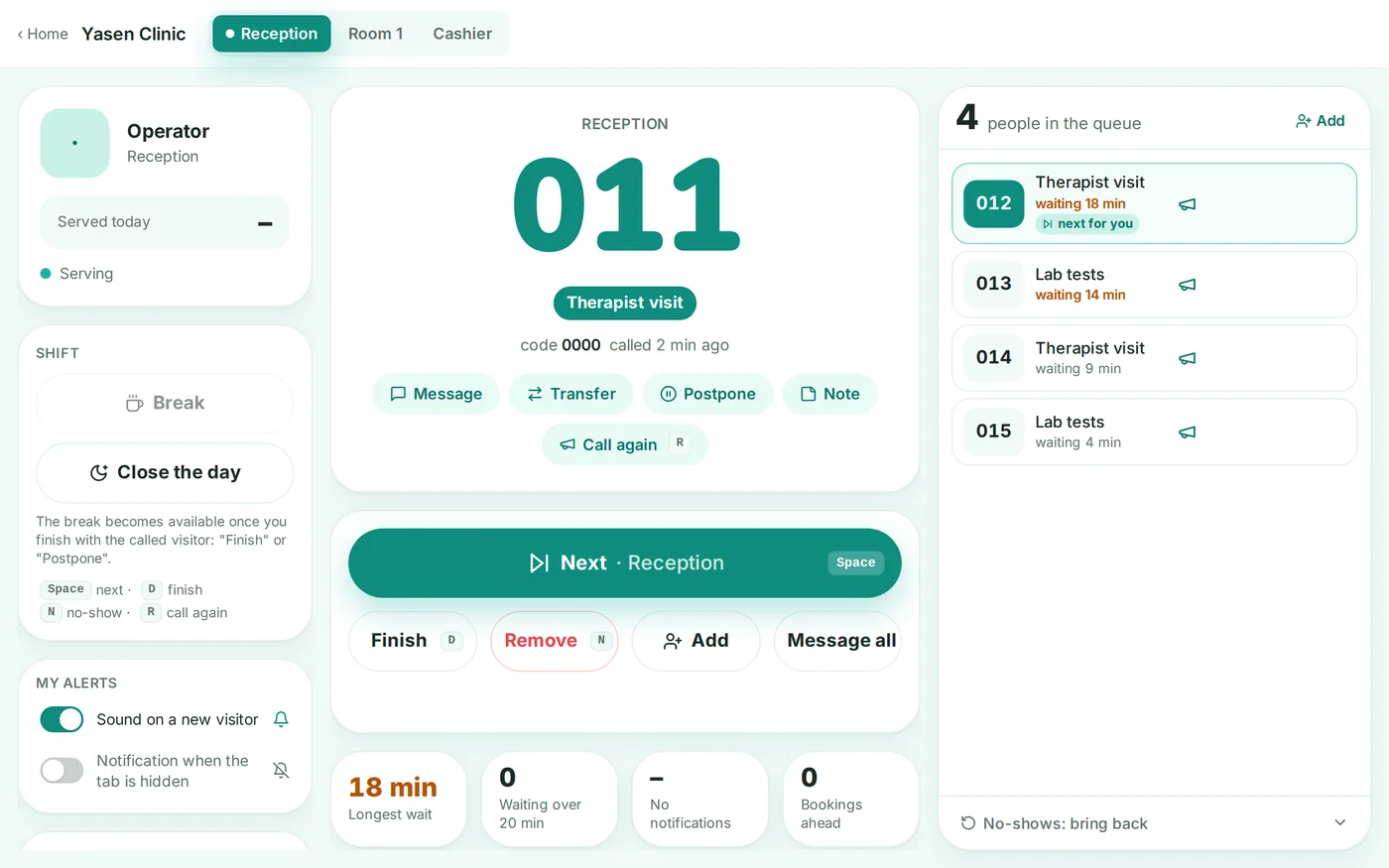
- 1Crie uma fila: o botão «Criar uma fila» na página inicial ou na sua conta. O nome e o setor podem ser corrigidos depois.Abrir
- 2No separador «Ecrãs» abra «Código QR» e imprima um cartaz ou um autocolante: o código leva à página da sua fila.
- 3No mesmo lugar abra «Ecrã do operador» num computador ou tablet no balcão: «Seguinte» chama a pessoa, «Terminar» encerra o atendimento.
- 4Coloque o cartaz na entrada. O primeiro visitante lê o código, recebe um número, e você vê-o na lista.
Colocar o painel numa televisãoA televisão na sala mostra os números chamados e os guichês e anuncia-os por voz.
- 1No separador «Ecrãs» copie a ligação «Painel» e abra-a em ecrã inteiro no navegador da televisão ou da box.
- 2No separador «Painel e textos» escolha o layout, o tema e as legendas das zonas, carregue o logótipo.
- 3Em «Comportamento» ative o som e o anúncio por voz; se quiser, escolha a voz.
- 4Para várias salas adicione ecrãs no bloco «Vários ecrãs (multimonitor)» e marque em cada um os guichês a mostrar.
Fila de motoristas no armazémO motorista entra na fila pelo QR da portaria, informa a placa e espera na cabine, e a chamada para a doca chega ao celular e ao painel.
- 1Na aba “Resumo”, bloco “Modelo do setor”, escolha “Armazém: fila de motoristas” e toque em “Aplicar”. O modelo cria quatro docas, os serviços de carregamento, descarregamento e documentos e um formulário do motorista.
- 2Na aba “Guichês e serviços”, ajuste o número de docas e seus nomes. Para que uma doca atenda só carregamento ou só descarregamento, vincule serviços a ela (plano Business).
- 3Na aba “Formulário”, confira os campos: placa, telefone, transportadora e número da nota. A placa fica em um único formato, seja qual for a digitação, e o conferente a vê como uma placa. Só uma fila com conta verificada pede o formulário.
- 4Se quiser a placa também no painel, ative “Mostrar a placa no painel” na aba “Painel e textos”: ela aparece só para o caminhão chamado.
- 5Coloque o QR na portaria e abra o painel em uma TV perto das docas. O conferente da doca toca em “Próximo”, e o motorista recebe o número da doca.
Instalar um quiosque com impressão de senhasO visitante sem smartphone toca num botão no tablet à entrada e recebe uma senha em papel.
- 1No separador «Ecrãs» abra a ligação «Quiosque» no tablet e fixe o separador em ecrã inteiro.
- 2Conecte uma impressora de recibos ao tablet: ative «Imprimir a senha no quiosque» e a senha sairá pela janela de impressão do navegador. Para imprimir sem caixas de diálogo, configure a impressão silenciosa, o cenário abaixo.
- 3No mesmo bloco escolha o que mostrar no quiosque: serviços, idiomas, QR para o telemóvel.
Imprimir senhas sem caixas de diálogoBusinessA senha sai sozinha da impressora de recibos: o número em destaque, o serviço, quantas pessoas estão à frente e um QR code para a sua senha.
- 1Coloque no balcão uma impressora de recibos de 58 ou 80 mm. A de rede é a mais simples: liga-se ao roteador por cabo e imprime o próprio endereço na página de teste.
- 2Na aba «Telas», no bloco «Impressão silenciosa em impressora de recibos», clique em «Conectar impressora» e copie a chave: ela não será mostrada de novo.
- 3Baixe o programa de impressão e descompacte-o no computador do balcão: /print-agent/README.txt. Lá também está escrito o que colocar no config.json e como iniciar o programa junto com o Windows.Abrir
- 4Volte ao painel e clique em «Senha de teste». Se ela sair, a impressão está configurada: ao lado aparecerá «impressora conectada».
- 5No mesmo lugar escolha o que imprimir: apenas as senhas do quiosque ou todas as emitidas, inclusive as criadas pelo operador.
- 6Não há computador no balcão? Uma impressora de rede Star ou Epson imprime a partir da nuvem sozinha, sem programa: veja o cenário «Imprimir senhas numa impressora na nuvem» abaixo.
Imprimir senhas numa impressora na nuvemBusinessUma impressora de rede Star ou Epson busca as senhas pela internet sozinha: sem computador nem tablet no balcão.
- 1Serve uma Star com CloudPRNT (mC-Print2, mC-Print3, TSP100IV) ou uma Epson com Server Direct Print (TM-m30II, TM-m30III, TM-T88VI). Ligue a impressora por cabo a um router com internet.
- 2Na aba «Telas», cartão «Impressão silenciosa de senhas», clique em «Conectar uma impressora na nuvem», escolha Star ou Epson e clique em «Obter o endereço para a impressora». Copie o endereço: ele não será mostrado de novo.
- 3Abra as configurações da impressora num navegador pelo endereço IP dela (está na página de configurações que a impressora imprime ao ser ligada com o botão de avanço do papel pressionado).
- 4Star: secção CloudPRNT, o endereço no campo Server URL. Epson: secção Server Direct Print, o endereço no campo URL de Server 1. Consulta a cada 5 segundos, guarde.
- 5Volte ao painel: em um minuto o cartão mostrará «impressora online». Clique em «Senha de teste».
Instalar o quiosque num tablet AndroidO tablet da entrada funciona como um terminal: só o quiosque em ecrã inteiro, arranca sozinho depois de reiniciar e imprime as senhas numa impressora de recibos.
- 1Instale a aplicação «Minutka Kiosk» no tablet a partir do Google Play.
- 2Na aba «Telas», no cartão «Quiosque», clique em «Obter código de ligação». Para imprimir na impressora do tablet, ative antes «Imprimir senhas na impressora do tablet» (plano «Business»).
- 3Na aplicação toque em «Ligar o quiosque» e aponte a câmara para o código QR ou digite o código. O código vale 10 minutos e funciona uma única vez.
- 4As definições da aplicação abrem com cinco toques no canto superior esquerdo e o PIN que definir ao ligar. Lá estão a impressora, a impressão de teste e o desligar do quiosque.
Adicionar funcionários e distribuir acessosCada funcionário tem o seu próprio acesso, e você vê quem atendeu quem.
- 1No bloco «Funcionários» convide uma pessoa por e-mail e escolha o papel: o operador chama e atende, o administrador também configura.
- 2O funcionário abre o e-mail, entra pela ligação e vê apenas as suas filas.
- 3O relatório de cada funcionário está na secção «Funcionários» da sua conta (plano Business Pro).Abrir
Afixar um guia rápido junto ao guiché do operadorO novo funcionário sabe desde o primeiro dia como entrar e o que faz cada botão: uma folha A4 está afixada no seu posto.
- 1No separador «Ecrãs», na secção «Funcionários», encontre o cartão «Ecrã do operador» e prima «Guia rápido para imprimir».
- 2A folha tem o endereço do ecrã do operador e um código para entrar com PIN, os seis botões principais com as respetivas teclas e três regras. Não tem chaves nem ligações pessoais, por isso pode ficar à vista de todos.
- 3Prima «Imprimir»: uma folha A4 à escala de 100 %. Afixe-a no posto de trabalho. O guia existe para a fila ao vivo: nos modos de marcações e de pedidos o ecrã do operador é diferente.
Definir o horário, o almoço e os feriadosA fila e os agendamentos abrem e fecham sozinhos pelo horário, e o visitante vê quando vocês abrem.
- 1Na aba «Comportamento», no bloco «Hora e horário», confira o fuso horário e defina o «Horário de atendimento»: os dias, a linha «Aberto» e o «Intervalo». Se o horário muda conforme o dia, toque em «Horários diferentes por dia».
- 2Em «Dias especiais», no mesmo bloco, adicione feriados e dias reduzidos: uma data, «Fechado» ou «Outro horário» e uma nota. Agendamentos num dia fechado não são cancelados sozinhos, e o painel de controle indica as datas.
- 3Horário de um serviço (plano Business): na aba «Guichês e serviços», digite o horário na linha do serviço ou toque no botão de calendário dela para definir horas por dia.
- 4O horário de agendamento (plano Business) é definido no bloco «Modo de funcionamento»: «Horário de agendamento», e o botão «Igual à fila presencial» copia o horário de atendimento. Um especialista tem o próprio horário com intervalo na escala dele.
Visitantes
Agendar clientes por horárioBusinessO visitante escolhe o dia, a hora e o especialista, recebe um lembrete, e você vê os agendamentos na agenda do operador.
- 1No separador «Visão geral», no bloco «Modo de funcionamento», escolha «Agendamento». A opção «Fila ao vivo e agendamentos» faz parte do plano Business Pro.
- 2Mais abaixo, no mesmo bloco, defina «Horário de agendamento»: dias, horas e intervalo, e toque em «Horário diferente por dia» se as horas mudarem de um dia para outro. No mesmo lugar, a duração da vaga («Vaga, min») e quantas pessoas por vaga («Lugares por vaga», pode variar conforme o dia).
- 3Mais abaixo, no mesmo cartão, adicione os especialistas: um nome, um balcão ou um funcionário do diretório com foto, e o seu próprio horário por dia.
- 4O lembrete antes da marcação é enviado automaticamente por mensageiro, push ou e-mail, conforme o que o visitante ligou. Quantas horas antes define-se no campo «Lembrar antes, horas» do mesmo cartão.
- 5Com dois especialistas ou mais, ative ali também a opção «Qualquer especialista»: o visitante escolhe só o horário, e nós definimos o especialista, o menos ocupado ou o primeiro livre da lista.
Não perder clientes quando tudo está lotadoBusinessQuem não encontra horário livre entra na lista de espera, e o horário liberado chega sozinho no mensageiro, no navegador ou por e-mail.
- 1A lista de espera não precisa ser ativada à parte: ela funciona com os agendamentos enquanto «Permitir autoatendimento» estiver ativado em «Comportamento». Num dia sem horário livre, o cliente toca em «Avisar se vagar um horário» e escolhe onde ser avisado: Telegram ou o navegador.
- 2Para oferecer também o e-mail na lista, ative no mesmo lugar «E-mails ao visitante» (plano Business Pro).
- 3Decida quem fica com o horário: no separador «Visão geral», no bloco «Modo de funcionamento», defina «Guardar o horário liberado para o primeiro da lista de espera, minutos». 0: todos são avisados ao mesmo tempo e o horário fica com quem agendar primeiro; de 5 a 60: o horário fica guardado para o primeiro da lista.
- 4A agenda do dia mostra «Na lista de espera: N» e o horário guardado como «Guardamos 10:30 para a lista de espera até 10:52». Para dar esse horário a um cliente por telefone, toque em «Liberar».
- 5A mensagem «Vagou um horário» leva o cliente direto ao agendamento desse horário, e ele pode sair da lista na página de agendamento, no bot ou pelo link do e-mail.
Marcar para várias pessoas de uma vezBusiness ProUma pessoa reserva para várias: cada uma com o seu serviço e o seu especialista, o horário é escolhido para todos e chega uma única confirmação.
- 1A marcação em grupo assenta nos agendamentos por hora: no separador «Visão geral», bloco «Modo de funcionamento», tem de estar escolhido um modo com agendamento e os especialistas adicionados logo abaixo.
- 2No mesmo cartão verifique o interruptor «Marcar várias pessoas de uma vez»: vem ligado. Desligue-o se atende sempre uma pessoa de cada vez.
- 3Na página de marcação o visitante passa a ver «Adicionar mais uma pessoa»: até seis participantes, cada um com o seu nome, o seu serviço e o seu especialista. A ordem da lista conta e muda-se com as setas.
- 4Pedimos o nome de todos menos do primeiro: o primeiro é quem marca e o nome dele vem do formulário habitual. Se em «Formulário» estiver ligado «Pedir os dados do visitante», o nome é obrigatório para cada um; caso contrário pode ficar vazio. O especialista vê os nomes na agenda do dia e na lista de senhas, ao lado da marca «em grupo».
- 5A hora é procurada para o grupo inteiro. «Juntos»: todos começam à mesma hora com especialistas diferentes. «Um após o outro»: um mesmo especialista atende-os em seguida, sem espera entre atendimentos. Se não houver nenhuma opção «juntos», o visitante vê o motivo.
- 6A confirmação e o lembrete saem numa só mensagem para o grupo inteiro e indicam pelo nome quem entra e a que horas. O visitante pode cancelar uma pessoa, cancelar o grupo todo ou passar o grupo inteiro para outra hora.
- 7O que um grupo não faz: o formulário com o telefone e o e-mail é preenchido por uma pessoa por todos, aos restantes pedimos apenas o nome, e um grupo não entra na lista de espera: ela só sabe oferecer um lugar livre.
Avisar os visitantes por mensageiros e e-mailO visitante afasta-se da sala e recebe «é a sua vez» no Telegram, noutro mensageiro, por push ou por e-mail.
- 1Mensageiros e notificações push funcionam de imediato: na página da senha, logo abaixo do número, o visitante toca em «Receber avisos» (no iPhone ele escolhe em seguida um mensageiro).
- 2Para os e-mails ative «E-mails ao visitante» em «Comportamento» (plano «Business Pro»).
- 3Adicione ao formulário um campo do tipo «e-mail» no separador «Formulário»: o endereço do formulário subscreve a senha sozinho.
- 4As suas próprias palavras para a chamada, o lembrete e a confirmação escrevem-se em «Os seus textos de notificação» do bloco «Fluxo e limites» (plano Business Pro).
Menos faltas e chamadas à toaQuem mudou de ideia sai da fila em um toque, quem fica em silêncio depois da chamada recebe «Está vindo?», e um agendamento sem confirmação libera o horário antes.
- 1Na aba «Comportamento», no bloco «Fluxo e limites», escolha quando perguntar a quem foi chamado «está vindo?»: quem fica em silêncio recebe uma pergunta com um botão «Estou a caminho», e o atendente vê a resposta.
- 2No mesmo bloco, na linha «Se quem foi chamado não vier», escolha «Chamar de novo» se as pessoas precisam de uma segunda chance: na segunda vez a senha é encerrada.
- 3No mesmo lugar ative «Pedir para confirmar que vem»: junto com «sua vez está chegando» a pessoa recebe os botões «Estou a caminho» e «Sair da fila», e o atendente vê quem confirmou e quem não respondeu.
- 4Quem não quer esperar muito não pega mais senha «por via das dúvidas»: na página da fila pede para ser avisado quando ela diminuir e recebe uma única mensagem com link. Já vem ativado; desative pela linha «Oferecer “avisar quando diminuir”».
- 5Para agendamentos (plano Business), no bloco «Modo de funcionamento», defina «Confirmação do agendamento, horas»: um agendamento sem confirmação é liberado antes, e o horário vai para a lista de espera.
- 6Não é preciso ativar mais nada: o botão «Sair da fila» no mensageiro, o link de cancelamento nos e-mails ao visitante (plano Business Pro) e a alteração do agendamento na página dele funcionam sozinhos.
Check-in e tolerância de atrasoBusinessQuem tem horário marcado toca sozinho em «Cheguei», a equipe vê quem está no salão e quem está atrasado, e um agendamento sem check-in pode ser cancelado sozinho depois da tolerância de atraso.
- 1No separador «Visão geral», no bloco «Modo de funcionamento», defina «Tolerância de atraso, minutos»: o visitante verá a regra «Você pode se atrasar no máximo 15 min.» ao agendar, na página do agendamento e no lembrete.
- 2Abra «QR code», escolha «Fazer check-in» e coloque esse cartaz no salão: com ele, quem tem horário marcado toca em «Cheguei» ou digita a senha e o código da confirmação.
- 3No modo de agendamento o totem faz o check-in pelo código sozinho, e no modo «Fila ao vivo e agendamentos» (plano Business Pro) ele tem para isso o botão «Tenho horário marcado».
- 4Para que um agendamento sem check-in seja cancelado sozinho, ative «Cancelar o agendamento depois desse prazo» no mesmo bloco. Ative só se as pessoas fazem check-in; caso contrário, também serão cancelados os que já esperam no salão.
- 5O cliente chegou depois de «Não veio» ou depois de o agendamento ser cancelado pela tolerância de atraso: toque em «Restaurar agendamento» na linha dele na agenda, e o agendamento volta com a chegada marcada.
- 6A agenda do atendente mostra «no salão desde 10:05», «chegou antes», «atrasado, chega às 10:10» e «sem check-in», e o botão «Marcar chegada» (uma pessoa com um visto) faz o check-in da pessoa no balcão.
Mostrar seu negócio no mapaOs visitantes veem o ponto num mapa ao lado do endereço, e numa rede com página pública as unidades aparecem num mapa com os tempos de espera.
- 1Na aba «Contatos», bloco «Contatos e avaliação», toque em «Marcar no mapa» e clique na entrada, ou toque em «Usar minha localização» estando no seu negócio.
- 2Ajuste o ponto clicando no mapa ou arrastando o marcador. O ponto não ativa a geocerca «Senha só no local»: o centro dela é definido à parte, no próprio mapa com o círculo do raio.
- 3Os visitantes abrem o mapa com o botão «Ver no mapa» nos contatos, e na página da rede «Onde está mais rápido agora» veem todas as unidades no mapa e um botão «Mostrar os mais próximos».
Deixar pegar senha no caminho e chamar só quem chegouA senha é pega antes, «Próximo» chama a pessoa só depois de «Cheguei» perto do estabelecimento, e uma senha sem chegada confirmada é retirada sozinha depois de cinco pulos.
- 1No separador «Contactos», no bloco «Contactos e avaliação», estando no estabelecimento, toque em «Ativar: marcar o ponto aqui» em «Senha só no local» e escolha um raio.
- 2No mesmo lugar ative «Pode pegar senha antes, confirmar a chegada no local»: dá para pegar a senha no caminho, e «Próximo» chama a pessoa só depois de «Cheguei» dentro do raio. Com o QR rotativo o interruptor não tem efeito.
- 3Na tela do atendente esse número aparece com «chegada não confirmada» e os pulos restantes. Quando a pessoa estiver no balcão, toque em «Marcar chegada» (uma pessoa com um visto) na linha dela.
- 4Um número não confirmado também pode ser convidado manualmente, depois da pergunta «Convidar mesmo assim?». Se só pessoas não confirmadas estão esperando, «Próximo» diz o que fazer.
- 5Depois de cinco pulos sem confirmação a senha é retirada e a pessoa recebe uma mensagem. Se ela chegar mais tarde, recupere-a pela lista «Não vieram: chamar de volta» em até três horas: ela volta com a chegada marcada.
- 6Quantas senhas foram retiradas assim aparece na análise por período (plano Business), no bloco «Como terminaram as senhas não concluídas»: a linha «Pegou senha antes e não confirmou a chegada».
Recolher avaliações e opiniõesDepois do atendimento o visitante dá uma avaliação: os satisfeitos vão para os mapas, os insatisfeitos escrevem-lhe.
- 1No separador «Contactos», no bloco «Contactos e avaliação», ative «Pedir avaliação do atendimento» e indique a ligação para as suas opiniões.
- 2No mesmo bloco ative «Sugerir deixar uma avaliação no mapa» (o rótulo mostra o seu serviço, por exemplo Google Maps): o pedido de avaliação chega também como notificação do navegador, e quem dá 4 ou 5 estrelas no bot recebe o seu link de avaliações.
- 3Coloque um tablet de avaliação junto ao guichê: a ligação está no separador «Ecrãs».
- 4As avaliações médias e as palavras dos visitantes estão na análise da fila.
- 5O aviso de avaliação baixa ao proprietário ativa-se nas definições da conta (plano Business Pro).Abrir
Mostrar uma oferta enquanto a pessoa esperaBusiness ProNa página da senha e no bot antes da senha aparece a sua imagem com legenda e botão.
- 1Em «Comportamento» abra «Mensagem antes da senha»: carregue uma imagem, escreva a legenda e a ligação.
- 2Ative «Mostrar na página da senha»: o mesmo bloco será visto por todos os que esperam com a página aberta.
Atendimento
Se o balcão ficar sem conexãoA tela do operador não apaga nem mente: a lista permanece, os botões de chamada ficam em silêncio e as marcações dos tickets são enviadas sozinhas quando a conexão volta.
- 1O cabeçalho do posto sempre mostra o estado da conexão: um «on-line» verde significa que a lista está correta agora mesmo.
- 2Conexão perdida: a tela continua utilizável. A lista e o visitante chamado continuam lá, e um aviso no topo informa a que hora os dados correspondem.
- 3Os botões «Próximo», «Convidar» e «Chamar de novo» ficam em silêncio nesse período: um minuto depois chegaria ao guichê outra pessoa.
- 4«Não veio», «Concluir», «Adiar», a marcação de chegada e a marca «prioridade» funcionam sem conexão: elas aguardam o envio e saem sozinhas. Não feche a aba.
- 5Quando a conexão volta, o cabeçalho fica verde, soa um sinal curto e o que estava pendente é enviado. Se outro operador já fechou o ticket, a tela avisa e nada é feito duas vezes.
- 6A queda se prolongou: verifique o Wi-Fi do balcão e toque em «Verificar de novo». Atenda as pessoas como de costume, a tela enviará as marcações sozinha.
Consultas online por agendamentoBusinessO cliente agenda como de costume, recebe o link da videochamada na confirmação e no lembrete e vê um botão «Entrar na reunião» na página do agendamento antes do início.
- 1No separador «Visão geral», no bloco «Modo de funcionamento», encontre «Reuniões online» e escolha «Link fixo» ou «Link próprio para cada agendamento» para todos os agendamentos, um serviço ou um especialista.
- 2Para um link fixo, cole o endereço da sala do seu serviço de videochamada: serve qualquer link que comece por https://. O link de um especialista prevalece sobre o de um serviço.
- 3Se cada agendamento tiver o seu próprio link, cole-o na agenda com o botão «Adicionar o link da reunião»: o cliente recebe-o logo por mensagem.
- 4Na agenda, esses agendamentos têm a marca «online» e os botões «Abrir a reunião» e «Copiar». Só o cliente e a equipe veem o link; ele não aparece no painel nem no quiosque.
Vários guichês e serviços por guichêBusinessCada guichê chama só os seus serviços, e no plano Business Pro o visitante percorre receção, médico e caixa com uma única senha.
- 1No separador «Guichês e serviços» defina o número de guichês e os seus nomes.
- 2Adicione serviços e ligue-os aos guichês: o guichê recebe os seus serviços e as senhas sem serviço.
- 3Percurso «a seguir» (plano Business Pro): indique no serviço o próximo, e depois do atendimento a senha passa sozinha ao guichê seguinte.
Ver em que horas há mais genteBusinessDois gráficos do período: quando as pessoas entram na fila e quando você as atende, agendamentos e sem agendamento separados.
- 1Abra as estatísticas da fila e escolha um período: hoje, 7, 30 ou 90 dias, ou um intervalo próprio.
- 2«Chegadas por hora» mostra quantas pessoas entram na fila, em média, em cada hora de um dia útil. Passe o cursor sobre um ponto ou toque nele para ver o número.
- 3Em «Atendimentos por hora» alterne entre «Todos», «Agendamentos» e «Sem agendamento»: você vê em que horas os guichês estão ocupados com agendamentos e em quais com o fluxo sem agendamento.
- 4A escala de horas segue o seu horário de atendimento: defina-o na aba «Comportamento», bloco «Hora e horário».
- 5Onde chega mais gente do que se consegue atender, abra mais um guichê nesses horários na aba «Guichês e serviços».
Ver onde os visitantes desistemBusinessO percurso do visitante, o resultado das visitas e os lugares da fila de onde as pessoas desistem, no período escolhido.
- 1Abra as estatísticas da fila, escolha um período e a aba «Experiência do cliente».
- 2«Percurso do visitante» mostra quantas pessoas saíram antes da chamada e quantas não atenderam à chamada.
- 3«Em que lugar desistem» mostra a partir de que lugar da fila as pessoas deixam de esperar.
- 4Toque em «Detalhes» num gráfico: abre-se uma tabela por dia e hora, que pode exportar para CSV ou Excel.
- 5Os mesmos gráficos de todas as filas ou de uma rede: «Analytics» no menu da conta, bloco «Gráficos do período».Abrir
- 6Para ver visitantes novos e recorrentes (plano Business Pro), adicione um campo de telefone na aba «Formulário».
Um guichê para várias filasBusiness ProA receção ou a caixa chama o primeiro pela ordem comum de várias das suas filas.
- 1Em «Comportamento» abra o bloco «Um guichê para várias filas» e marque as filas a partir das quais este guichê também chama.
- 2No ecrã do operador as senhas das outras filas têm o nome da fila, e «Seguinte» chama o primeiro pela ordem comum.
- 3O guichê continua sendo desta fila: para uma pessoa de outra fila, o painel, a página da senha e as notificações indicam este guichê, e os operadores daquela fila continuam chamando para os próprios guichês.
Pausas, fecho do dia e reinício da numeraçãoO painel mostra honestamente «pausa até às 14:00», o dia fecha-se com um botão, de manhã a numeração recomeça do n.º 1.
- 1Na tela do operador, toque em «Pausa» e escolha um motivo: o guichê entra em pausa na hora por esse tempo, e os visitantes e o painel veem quando você volta.
- 2À noite toque em «Fechar o dia»: a fila esvazia-se e o histórico fica na análise.
- 3Ative o encerramento automático do dia com reinício da numeração em «Comportamento», no bloco «Hora e horário»: linha «Encerrar o dia automaticamente».
Definir os botões de pausa dos operadoresO operador vê apenas os seus motivos, com ícones e tempos, e o painel nunca mostra nada que você não escreveu.
- 1Na aba «Painel e textos», abra o bloco «Motivos de pausa»: até seis motivos, cada um com nome, ícone e minutos.
- 2O olho de cada motivo decide se o salão o vê. Sem o olho, o painel mostra apenas «Pausa até 14:00».
- 3A rede tem o mesmo bloco nas configurações da rede, aba «Painel»: as unidades recebem os motivos da rede.Abrir
Pedir ajuda e deixar uma nota para o próximo turnoO operador pede ajuda com um botão, os outros guichês veem o chamado e você recebe uma mensagem no Telegram.
- 1Conecte o chat de alertas nas configurações da conta: lá chegará «O guichê 2 pede ajuda».Abrir
- 2Na tela do operador, o botão «Pedir ajuda» vem com um motivo. Os outros guichês veem o aviso e tocam em «Estou indo».
- 3No mesmo lugar: a «Nota para o próximo turno» no guichê, para o próximo operador, e, para o administrador, a «Mensagem para todos os guichês».
Contar as pessoas na salaBusiness ProO operador marca quem entrou e quem saiu, o painel mostra «dentro 12 de 20», com a sala cheia as pessoas esperam à entrada.
- 1Em «Comportamento», no bloco «Fluxo e limites», defina a «Lotação da sala».
- 2No ecrã do operador aparecem os botões «Entrou» e «Saiu». Quando vagar um lugar, o primeiro em espera recebe uma mensagem.
Evento: convidados na mesma rede Wi-FiBusinessDurante o evento a fila amplia seus limites por endereço para que os convidados da mesma rede possam tirar senhas, e um telefone tem no máximo duas senhas ativas.
- 1Em «Comportamento», no bloco «Fluxo e limites», defina a «Lotação» ou a «Quota diária»: sem elas o modo não liga.
- 2No mesmo bloco, em «Limites do fluxo», ative «Wi-Fi compartilhado no local», escolha quantos bilhetes por minuto um endereço pode retirar e até quando o modo vale.
- 3Para que os bilhetes sejam retirados só na sala, ative «QR rotativo no painel»: ele faz parte do plano «Business Pro».
Remarcar ou alterar o agendamento de um clienteBusinessA equipe muda o horário, o especialista, o serviço e os dados do cliente em uma só janela, o cliente recebe «Agendamento alterado», e o horário do agendamento pode ser passado para outra pessoa.
- 1Abra a agenda de agendamentos: no modo de agendamento é a tela de operador, e no painel os administradores e o proprietário tocam em «Agendamentos do dia» no bloco «Modo de funcionamento».
- 2Na linha do agendamento toque no botão de lápis «Alterar agendamento», escolha o novo horário, o especialista ou o serviço e deixe marcado «Avisar o cliente sobre a alteração».
- 3Se você mesmo digita os dados do cliente e a fila coleta dados dos visitantes, marque «O cliente consentiu com o tratamento dos dados pessoais».
- 4Veio ou ligou outra pessoa: na mesma janela marque «É outra pessoa», digite os dados dela e salve. O agendamento anterior é cancelado, e a janela mostra a nova senha e o novo código: informe-os ao cliente.
- 5Quem mudou o quê aparece no «Registro de atividades» do bloco «Funcionários».
Ver o dia por profissional e mover agendamentosBusinessO dia inteiro em uma tela: uma coluna para cada profissional, com o horário e as pausas, e os agendamentos conforme a duração. Um agendamento é movido arrastando, e um cliente é agendado tocando em um horário livre.
- 1Adicione os profissionais e o horário deles por dia: no bloco «Modo de funcionamento», abaixo do horário de agendamento.
- 2Abra a agenda de agendamentos (a tela de operador ou «Agendamentos do dia» no painel) e escolha a visão «Por profissional». Mude de dia com as setas e deixe um serviço ou um profissional com os filtros.
- 3No horário claro o profissional atende, no hachurado não. Toque em um horário livre em uma coluna: abre «Agendar cliente» já com esse profissional e esse horário.
- 4Para mover um agendamento, arraste-o para outro horário ou para a coluna de outro profissional (no celular, pela alça de pontos) e confirme «Mover». Tocar em um agendamento abre o cartão com botões, incluindo «Alterar agendamento».
Cuidar dos agendamentos junto com a fila ao vivoBusiness ProO operador da fila ao vivo abre a agenda de agendamentos e agenda, chama, marca chegadas, altera e restaura agendamentos sem sair da própria tela.
- 1No separador «Visão geral», no bloco «Modo de funcionamento», escolha «Fila ao vivo e agendamentos».
- 2Na tela de operador toque em «Agendamentos» ou em «Todos os agendamentos» ao lado da lista «Próximos agendamentos»: abre a agenda de agendamentos por dia.
- 3A linha do agendamento tem os mesmos botões do modo de agendamento: «Marcar chegada», «Chamar», «Alterar agendamento», «Cancelar o agendamento», e «Restaurar agendamento» para uma falta de hoje.
Abrir o visitante no seu próprio sistema com um botãoBusinessAo lado do visitante chamado, o atendente toca em «Prontuário» ou «Cliente no ERP», e o cadastro abre na hora pelo telefone, sem digitar nada de novo.
- 1Na aba «Integrações» abra «Botões do atendente» e toque num modelo: sistema médico, ERP, CRM ou «Ligar».
- 2Troque o servidor e a base no endereço pelos seus. Os dados do visitante entram como variáveis depois do nome do servidor: {phone}, {name}, {ticket} ou {field:Número da apólice}.
- 3Toque em «Verificar»: o cartão mostra o endereço para um visitante de exemplo. Depois toque em «Salvar».
- 4Na tela do atendente os botões ficam abaixo do número chamado. Se o visitante não tiver telefone no formulário, o botão fica cinza e explica o motivo.
Dinheiro
Preços dos serviços e receita nos relatóriosBusiness ProCada serviço tem o seu preço, o visitante vê-o ao escolher, e você vê a receita por dia e por funcionário.
- 1No separador «Guichês e serviços» indique os preços dos serviços e o preço geral do atendimento, ative a exibição dos preços ao visitante.
- 2A receita é calculada pelas senhas atendidas e aparece na análise da fila e nos relatórios.
Pagar o plano e comprar mais guichêsAs funções pagas ativam-se logo após o pagamento, os guichês compram-se um a um.
Imagem e rede
Personalizar com a sua marcaBusinessPainel, cartaz, página da senha e código QR nas suas cores e com o seu logótipo.
- 1No separador «Painel e textos», no bloco «Aparência», carregue o logótipo, defina a cor, a fonte e o fundo do painel.
- 2No mesmo lugar escolha o estilo do código QR: clássico ou suave com pontos redondos, com o logótipo ao centro.
- 3As suas legendas das zonas do painel e a nota ao visitante definem-se no bloco «Textos».
Deixar o número no painel maiorO número, o guichê e a seta podem ser lidos do canto mais distante do salão.
- 1Na aba «Painel e textos», no bloco «Tamanhos e posição», ative «Grande quando há poucas chamadas»: uma ou duas chamadas ocupam a zona inteira.
- 2Ali mesmo, com os controles deslizantes, aumente o número, o guichê com a seta, as senhas em espera ou o letreiro rolante.
- 3Em «Calibração da tela» informe a diagonal da TV e a distância até o lugar mais distante em metros: o número nunca fica menor do que se consegue ler de lá.
- 4Os botões «1 chamada», «5 chamadas» e «12 chamadas» acima da pré-visualização mostram o painel num dia cheio.
Montar seu próprio layout do painelBusiness ProChamadas, espera, anúncios, relógio, logotipo e QR code ficam onde for melhor para o seu salão.
- 1Na aba «Painel e textos», em «Design do painel», escolha o quadro «Construtor de painel».
- 2Toque no modelo mais parecido com o seu layout: «Moderno», «Clássico», «Quadro de chamadas», «Publicidade» ou «Vertical».
- 3Clique em um bloco para selecioná-lo e arraste: pelo meio para mudá-lo de lugar, por uma borda ou um canto para mudar o tamanho. Um bloco nunca encolhe abaixo do que o texto dele precisa.
- 4Embaixo, mude o estilo do bloco selecionado e o tamanho do conteúdo, e adicione blocos novos em «Adicionar bloco». O relógio, o QR code e o logotipo podem ficar sobre outros blocos, num espaço vazio.
Deixar o quiosque no estilo do painelBusinessO tablet da entrada combina com o painel: o mesmo fundo, a sua cor de botão e as suas palavras acima dele.
- 1Na aba «Telas», secção «Quiosque», encontre o bloco «Visual do quiosque».
- 2Clique em «Como o painel» e o quiosque assume o fundo e o tema escuro do painel. Ou escolha «Próprio»: um fundo e a cor do botão «Tirar senha». Uma cor em que o botão mal se vê não é guardada, e «Escolher uma cor legível» sugere uma que funciona.
- 3Escreva um título acima do botão e um texto abaixo, por exemplo «As senhas para análises são entregues na receção». Funcionam em qualquer modo.
- 4À direita está o ecrã real do quiosque: alterne entre «Ecrã principal» e «O seu número», «Horizontal» e «Vertical».
Mostrar um aviso no painelUma faixa grande sobre o painel em todas as telas da fila, por exemplo «O caixa 3 não está funcionando».
- 1Na tela do operador, toque em «Aviso no painel».
- 2Escreva o texto, escolha por quanto tempo ele fica e toque em «Mostrar no painel». A voz não lê o aviso.
- 3Para retirar antes do prazo, toque ali mesmo em «Retirar do painel».
Ver o que está no painel da sala agoraUma captura de cada painel feita pela própria tela, se está online, e recarregar todos os painéis com um botão.
- 1Na aba «Telas», abra na TV o link do cartão «Painel»: ele traz uma chave de tela. Em um minuto a tela aparece no bloco «O que está no painel agora».
- 2Toque em «Atualizar capturas»: cada tela se fotografa e as capturas aparecem em alguns segundos.
- 3Uma tela travou, ou você mudou o link ou o visual: toque em «Recarregar painéis» e todos os painéis da fila abrem a página de novo.
Colocar uma tela sobre o guichêUm celular ou tablet antigo sobre o guichê mostra o número daquele guichê, uma pausa ou «Livre».
- 1Na aba «Telas», encontre o cartão «Tela sobre o guichê» e escolha o guichê.
- 2Abra o link no celular: aponte a câmera para o código QR do cartão ou copie o link.
- 3Fixe o celular sobre o guichê. A tela não apaga sozinha; se apagar, desative o bloqueio automático e deixe-o carregando.
Mostrar um aviso em todas as telas da redeBusiness ProUma única faixa sobre o painel em todas as unidades ao mesmo tempo, por exemplo «Hoje todas as agências fecham às 15:00».
- 1Na sua conta, abra as configurações da rede e a aba «Painel».Abrir
- 2No bloco «Aviso em todas as telas da rede», escreva o texto, escolha a duração e toque em «Mostrar em todas as telas».
- 3Para remover antes, toque no mesmo lugar em «Remover de todas as telas».
Rede de filiais e análise comumBusiness ProVários pontos sob o mesmo teto: marca comum, análise consolidada e a página «onde é mais rápido agora».
Login da equipe com conta corporativa (SSO)CorporativoA equipe entra com a conta da empresa (SAML 2.0 ou OpenID Connect), os novos são adicionados automaticamente com a função certa e quem sai perde o acesso junto com a conta.
- 1Nas «Configurações» da conta abra o bloco «Login com conta corporativa (SSO)» e escolha SAML 2.0 ou OpenID Connect.Abrir
- 2No seu provedor informe a URL de metadados do Minutka ou o Redirect URI e, no bloco, envie os metadados do provedor ou informe a URL de login e o certificado dele.Abrir
- 3Adicione o domínio de e-mail da empresa, coloque o registro TXT no DNS dele e toque em «Verificar».Abrir
- 4Escolha a função da nova equipe e as regras por grupo, toque em «Testar conexão» e ative o login. «Somente via SSO» desativa as senhas da equipe. Ao salvar os dados do provedor ou ativar o acesso, a conta pede a sua senha.Abrir
Todas as funções
Descrição detalhada de cada definição por secções: para quem quer saber tudo.
Planos e pagamento
O plano grátis cobre filas sem limite, até dois guichês por conta e dois funcionários por fila, avisos, um totem e um painel com chamada por voz. Para organizações: «Business» por US$ 49/mês para 10 guichês (serviços, agendamento com profissionais, sua identidade visual, mídia e publicidade no painel, análises por período) e «Business Pro» por US$ 79/mês para 30 guichês (sem o nosso selo, exportação para Excel, previsão, várias unidades com análises consolidadas, API aberta, webhooks e CRM, perfis centralizados). Guichês extras são adicionados um a um. Paga-se por guichês, não por unidades ou visitantes, por mês ou por ano com 20 % de desconto, no cartão: o acesso é liberado na hora.
Ao se cadastrar, o o plano Business Pro é ativado por 5 dias: todos os recursos ficam abertos, não é preciso cartão e nada é cobrado. Após 5 dias a conta passa sozinha para o plano grátis: tudo o que foi configurado é mantido, só os extras pagos são desligados. A data de término aparece no painel à esquerda, sob o nome do plano.
Respondemos em 2 a 4 horas.