วิธีทำ
เลือกสิ่งที่ต้องการตั้งค่า: ทุกขั้นตอนมีปุ่ม «เปิด» พาไปยังส่วนที่ต้องการในบัญชีโดยตรง
สร้างคิว แล้วขั้นตอนต่าง ๆ จะมีปุ่ม «เปิด» พาไปยังการตั้งค่าของคิวนั้นโดยตรง สร้างคิว
เริ่มต้น
ติด QR และรับผู้มาติดต่อกลุ่มแรกผู้มาติดต่อเข้าคิวจากโทรศัพท์ของตัวเอง ส่วนคุณเรียกด้วยปุ่ม «ถัดไป»
- 1สร้างคิว: ปุ่ม «สร้างคิว» ที่หน้าแรกหรือในบัญชี ชื่อและประเภทธุรกิจแก้ไขภายหลังได้เปิด
- 2ในแท็บ «หน้าจอ» เปิด «รหัส QR» แล้วพิมพ์โปสเตอร์หรือสติกเกอร์: รหัสจะพาไปยังหน้าคิวของคุณ
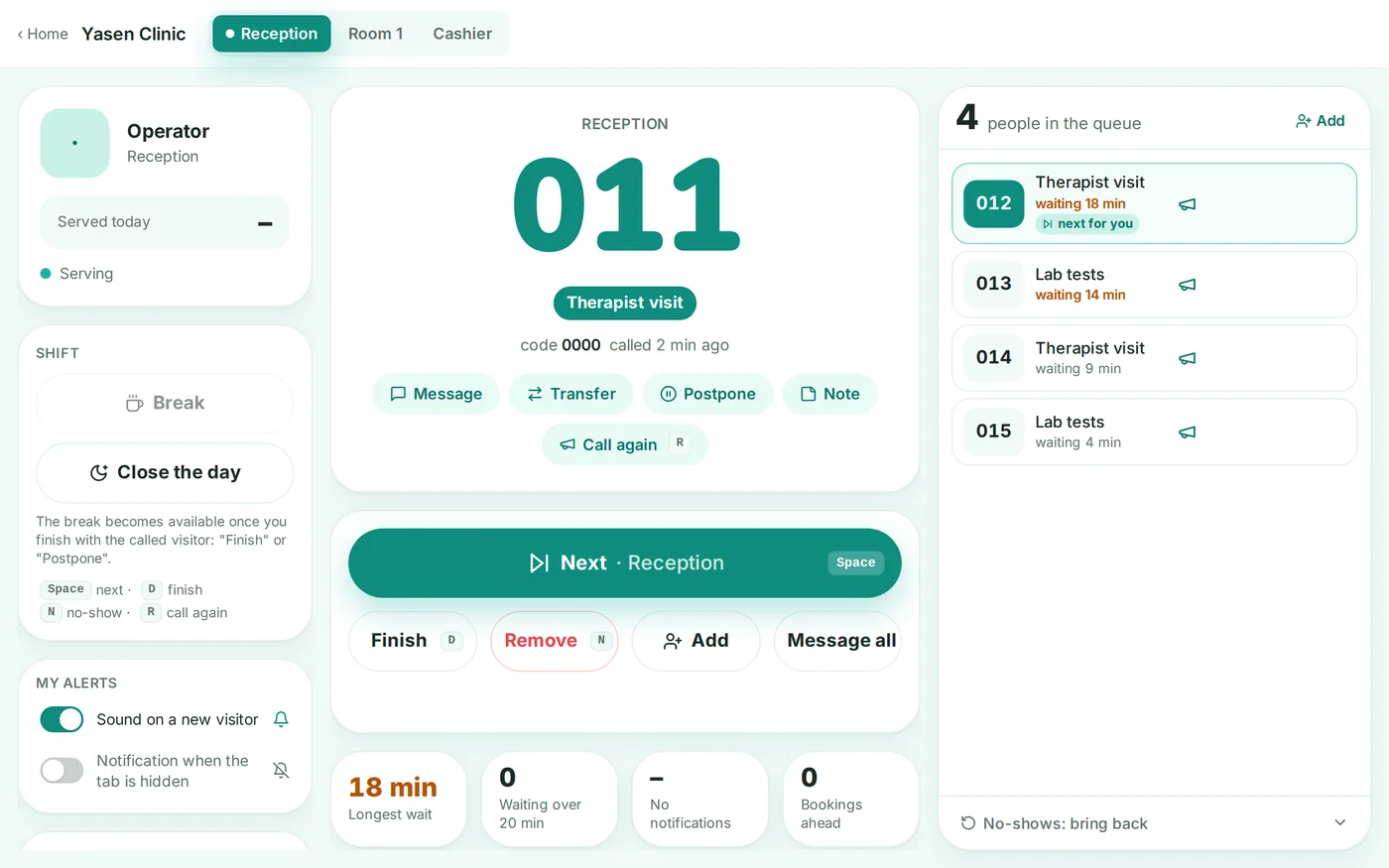
- 3ที่เดียวกัน เปิด «หน้าจอผู้ให้บริการ» บนคอมพิวเตอร์หรือแท็บเล็ตที่เคาน์เตอร์: «ถัดไป» เรียกคน «เสร็จสิ้น» ปิดการให้บริการ
- 4ติดโปสเตอร์ที่ทางเข้า ผู้มาติดต่อคนแรกสแกนรหัส ได้หมายเลข และคุณเห็นเขาในรายการ
ติดตั้งจอแสดงผลบนทีวีทีวีในห้องโถงแสดงหมายเลขที่เรียกและช่องบริการ พร้อมประกาศด้วยเสียง
- 1ในแท็บ «หน้าจอ» คัดลอกลิงก์ «จอแสดงผล» แล้วเปิดแบบเต็มจอในเบราว์เซอร์ของทีวีหรือกล่องทีวี
- 2ในแท็บ «จอแสดงผลและข้อความ» เลือกเลย์เอาต์ ธีม และป้ายกำกับโซน อัปโหลดโลโก้
- 3ใน «พฤติกรรม» เปิดเสียงและการประกาศด้วยเสียง เลือกเสียงได้ตามต้องการ
- 4สำหรับหลายห้อง เพิ่มหน้าจอในบล็อก «หลายหน้าจอ (หลายจอภาพ)» แล้วเลือกช่องบริการที่จะแสดงสำหรับแต่ละจอ
คิวคนขับที่คลังสินค้าคนขับเข้าคิวด้วย QR ที่ป้อมยาม กรอกทะเบียนรถแล้วรอในห้องโดยสาร การเรียกไปยังประตูจะส่งถึงโทรศัพท์และแสดงบนจอ
- 1ในแท็บ “ภาพรวม” บล็อก “เทมเพลตตามประเภทธุรกิจ” เลือก “คลังสินค้า: คิวคนขับ” แล้วกด “ใช้” เทมเพลตจะสร้างประตูสี่ช่อง บริการขึ้นสินค้า ลงสินค้า และเอกสาร และแบบฟอร์มของคนขับ
- 2ในแท็บ “ช่องบริการและบริการ” ปรับจำนวนประตูและชื่อ หากต้องการให้ประตูรับเฉพาะขึ้นสินค้าหรือลงสินค้า ให้ผูกบริการกับประตูนั้น (แพ็กเกจ Business)
- 3ในแท็บ “แบบฟอร์ม” ตรวจสอบช่อง: ทะเบียนรถ โทรศัพท์ บริษัทขนส่ง และเลขใบส่งสินค้า ทะเบียนรถถูกปรับเป็นรูปแบบเดียวไม่ว่าจะพิมพ์อย่างไร และเจ้าหน้าที่คลังเห็นเป็นป้ายทะเบียน แบบฟอร์มจะถามเฉพาะคิวที่บัญชียืนยันแล้ว
- 4หากต้องการให้ทะเบียนรถแสดงบนจอด้วย ให้เปิด “แสดงทะเบียนรถบนจอ” ในแท็บ “จอแสดงผลและข้อความ” โดยจะแสดงเฉพาะรถที่ถูกเรียก
- 5ติด QR ที่ป้อมยาม และเปิดจอแสดงผลบนทีวีใกล้ประตู เจ้าหน้าที่ที่ประตูกด “ถัดไป” แล้วคนขับจะได้รับหมายเลขประตู
ติดตั้งตู้คีออสก์พร้อมพิมพ์บัตรคิวผู้มาติดต่อที่ไม่มีสมาร์ตโฟนกดปุ่มบนแท็บเล็ตที่ทางเข้าและได้รับบัตรคิวกระดาษ
- 1ในแท็บ «หน้าจอ» เปิดลิงก์ «ตู้คีออสก์» บนแท็บเล็ตและตรึงแท็บให้เต็มจอ
- 2ต่อเครื่องพิมพ์ใบเสร็จเข้ากับแท็บเล็ต: เปิด «พิมพ์บัตรคิวที่ตู้บริการ» แล้วบัตรคิวจะพิมพ์ผ่านหน้าต่างพิมพ์ของเบราว์เซอร์ หากต้องการพิมพ์โดยไม่มีกล่องโต้ตอบ ให้ตั้งค่าการพิมพ์เงียบตามขั้นตอนด้านล่าง
- 3ในบล็อกเดียวกัน เลือกสิ่งที่แสดงบนตู้: บริการ ภาษา QR สำหรับโทรศัพท์
พิมพ์บัตรคิวโดยไม่มีกล่องโต้ตอบการพิมพ์Businessบัตรคิวออกจากเครื่องพิมพ์ใบเสร็จเอง: หมายเลขตัวใหญ่ บริการ จำนวนคนที่รออยู่ข้างหน้า และคิวอาร์โค้ดของบัตรคิว
- 1วางเครื่องพิมพ์ใบเสร็จขนาด 58 หรือ 80 มม. ไว้ที่เคาน์เตอร์ แบบเครือข่ายง่ายที่สุด: เสียบสายเข้าเราเตอร์แล้วเครื่องจะพิมพ์ที่อยู่ของตัวเองบนหน้าทดสอบ
- 2ในแท็บ «หน้าจอ» ที่บล็อก «การพิมพ์เงียบบนเครื่องพิมพ์ใบเสร็จ» กด «เชื่อมต่อเครื่องพิมพ์» แล้วคัดลอกคีย์: คีย์จะแสดงเพียงครั้งเดียว
- 3ดาวน์โหลดโปรแกรมพิมพ์และแตกไฟล์ลงคอมพิวเตอร์ที่เคาน์เตอร์: /print-agent/README.txt ในไฟล์นั้นอธิบายด้วยว่าต้องกรอกอะไรใน config.json และจะให้โปรแกรมเริ่มพร้อม Windows ได้อย่างไรเปิด
- 4กลับมาที่ระบบจัดการแล้วกด «บัตรคิวทดสอบ» ถ้าพิมพ์ออกมาแสดงว่าตั้งค่าเรียบร้อย: ข้าง ๆ จะขึ้นว่า «เครื่องพิมพ์เชื่อมต่ออยู่»
- 5ที่เดียวกันเลือกได้ว่าจะพิมพ์อะไร: เฉพาะบัตรคิวจากตู้บริการ หรือบัตรคิวทั้งหมดรวมถึงที่เจ้าหน้าที่ออกให้
- 6ไม่มีคอมพิวเตอร์ที่เคาน์เตอร์? เครื่องพิมพ์เครือข่าย Star หรือ Epson พิมพ์จากคลาวด์ได้เองโดยไม่ต้องใช้โปรแกรม: ดูสถานการณ์ «พิมพ์บัตรคิวบนเครื่องพิมพ์คลาวด์» ด้านล่าง
พิมพ์บัตรคิวบนเครื่องพิมพ์คลาวด์Businessเครื่องพิมพ์เครือข่าย Star หรือ Epson ดึงบัตรคิวผ่านอินเทอร์เน็ตเอง: ไม่ต้องมีคอมพิวเตอร์หรือแท็บเล็ตที่เคาน์เตอร์
- 1ใช้ได้กับ Star ที่มี CloudPRNT (mC-Print2, mC-Print3, TSP100IV) หรือ Epson ที่มี Server Direct Print (TM-m30II, TM-m30III, TM-T88VI) ต่อเครื่องพิมพ์ด้วยสายเข้ากับเราเตอร์ที่มีอินเทอร์เน็ต
- 2ในแท็บ «หน้าจอ» การ์ด «การพิมพ์บัตรคิวแบบเงียบ» กด «เชื่อมต่อเครื่องพิมพ์คลาวด์» เลือก Star หรือ Epson แล้วกด «รับที่อยู่สำหรับเครื่องพิมพ์» คัดลอกที่อยู่ไว้: จะแสดงเพียงครั้งเดียว
- 3เปิดการตั้งค่าเครื่องพิมพ์ในเบราว์เซอร์ตามที่อยู่ IP ของเครื่อง (ที่อยู่อยู่ในหน้าการตั้งค่าที่เครื่องพิมพ์พิมพ์ออกมาเมื่อเปิดเครื่องพร้อมกดปุ่มป้อนกระดาษค้างไว้)
- 4Star: ส่วน CloudPRNT ใส่ที่อยู่ในช่อง Server URL ส่วน Epson: ส่วน Server Direct Print ใส่ที่อยู่ในช่อง URL ของ Server 1 ตั้งการตรวจทุก 5 วินาที แล้วบันทึก
- 5กลับไปที่แดชบอร์ด: ภายในหนึ่งนาทีการ์ดจะแสดง «เครื่องพิมพ์ออนไลน์» กด «บัตรคิวทดสอบ»
ตั้งตู้รับบัตรคิวบนแท็บเล็ต Androidแท็บเล็ตที่ทางเข้าทำงานเหมือนเครื่องรับบัตรคิว: แสดงเฉพาะตู้รับบัตรคิวเต็มจอ เปิดเองหลังรีสตาร์ต และพิมพ์บัตรคิวบนเครื่องพิมพ์ใบเสร็จ
- 1ติดตั้งแอป «Minutka Kiosk» บนแท็บเล็ตจาก Google Play
- 2ในแท็บ «หน้าจอ» ที่การ์ด «ตู้รับบัตรคิว» กด «รับรหัสเชื่อมต่อ» หากต้องการพิมพ์บนเครื่องพิมพ์ของแท็บเล็ต ให้เปิด «พิมพ์บัตรคิวบนเครื่องพิมพ์ของแท็บเล็ต» ก่อน (แพ็กเกจ «Business»)
- 3ในแอป กด «เชื่อมต่อตู้รับบัตรคิว» แล้วหันกล้องไปที่ QR โค้ดหรือพิมพ์รหัส รหัสใช้ได้ 10 นาทีและใช้ได้ครั้งเดียว
- 4เปิดการตั้งค่าแอปได้ด้วยการแตะมุมซ้ายบนห้าครั้งและใส่ PIN ที่คุณตั้งไว้ตอนเชื่อมต่อ ในนั้นมีเครื่องพิมพ์ การพิมพ์ทดสอบ และการยกเลิกการเชื่อมต่อตู้
เพิ่มพนักงานและกำหนดสิทธิ์พนักงานแต่ละคนมีการเข้าสู่ระบบของตัวเอง และคุณเห็นว่าใครให้บริการใคร
- 1ในบล็อก «พนักงาน» เชิญคนทางอีเมลและเลือกบทบาท: ผู้ให้บริการเรียกและรับบริการ ผู้ดูแลตั้งค่าได้ด้วย
- 2พนักงานเปิดอีเมล เข้าสู่ระบบผ่านลิงก์ และเห็นเฉพาะคิวของตัวเอง
- 3รายงานของพนักงานแต่ละคนอยู่ในส่วน «พนักงาน» ของบัญชี (แพ็กเกจ Business Pro)เปิด
ติดใบสรุปไว้ที่ช่องบริการของผู้ให้บริการพนักงานใหม่รู้ตั้งแต่วันแรกว่าเข้าสู่ระบบอย่างไรและแต่ละปุ่มทำอะไร: กระดาษ A4 หนึ่งแผ่นติดอยู่ที่จุดทำงาน
- 1ในแท็บ «หน้าจอ» ส่วน «พนักงาน» หาการ์ด «หน้าจอผู้ให้บริการ» แล้วกด «ใบสรุปสำหรับพิมพ์»
- 2บนแผ่นมีที่อยู่ของหน้าจอผู้ให้บริการและโค้ดสำหรับเข้าสู่ระบบด้วย PIN ปุ่มหลักหกปุ่มพร้อมปุ่มลัด และกฎสามข้อ ไม่มีคีย์และไม่มีลิงก์ส่วนตัว จึงติดไว้ในที่ที่ทุกคนเห็นได้
- 3กด «พิมพ์»: กระดาษ A4 หนึ่งแผ่น ขนาด 100% ติดไว้ที่จุดทำงาน ใบสรุปมีสำหรับคิวสด: ในโหมดนัดหมายและโหมดออร์เดอร์ หน้าจอผู้ให้บริการจะต่างออกไป
ตั้งเวลาทำการ พักกลางวัน และวันหยุดคิวและการนัดหมายเปิดและปิดเองตามตาราง และผู้มาติดต่อเห็นว่าคุณจะเปิดเมื่อไร
- 1ในแท็บ «พฤติกรรม» บล็อก «เวลาและตารางเวลา» ตรวจเขตเวลาและกำหนด «เวลาให้บริการ»: วัน แถว «เปิด» และ «ช่วงพัก» ถ้าเวลาต่างกันในแต่ละวัน ให้กด «เวลาต่างกันในแต่ละวัน»
- 2ใน «วันพิเศษ» ของบล็อกเดียวกัน เพิ่มวันหยุดและวันทำการสั้น: วันที่ «ปิด» หรือ «เวลาอื่น» และหมายเหตุ นัดหมายในวันที่ปิดจะไม่ถูกยกเลิกเอง และหน้าจัดการจะบอกวันที่ให้
- 3เวลาของบริการเดียว (แพ็กเกจ Business): ในแท็บ «ช่องบริการและบริการ» พิมพ์เวลาในแถวของบริการ หรือกดปุ่มปฏิทินในแถวนั้นเพื่อกำหนดเวลารายวัน
- 4เวลารับนัด (แพ็กเกจ Business) กำหนดในบล็อก «โหมดการทำงาน»: «เวลารับนัด» และปุ่ม «เหมือนคิวหน้าร้าน» จะคัดลอกเวลาให้บริการมา ผู้เชี่ยวชาญมีเวลาของตัวเองพร้อมช่วงพักในตารางของเขา
ผู้มาติดต่อ
รับนัดหมายลูกค้าตามเวลาBusinessผู้มาติดต่อเลือกวัน เวลา และผู้เชี่ยวชาญ ได้รับการแจ้งเตือน และคุณเห็นนัดหมายในตารางของผู้ให้บริการ
- 1ในแท็บ «ภาพรวม» บล็อก «โหมดการทำงาน» เลือก «การนัดหมายตามเวลา» ส่วนตัวเลือก «คิวหน้าร้านและการนัดเวลา» รวมอยู่ในแพ็กเกจ Business Pro
- 2ด้านล่างในบล็อกเดียวกัน ให้ตั้ง «เวลารับนัด» ได้แก่ วัน เวลา และช่วงพัก ถ้าแต่ละวันเวลาไม่เท่ากัน ให้กด «เวลาต่างกันตามวัน» ที่เดียวกันนั้นตั้งความยาวช่องเวลา («ช่องเวลา, นาที») และจำนวนคนต่อช่องเวลา («ที่ต่อช่องเวลา» ตั้งต่างกันในแต่ละวันได้)
- 3ด้านล่างในการ์ดเดียวกัน ให้เพิ่มผู้เชี่ยวชาญ: ชื่อ ช่องบริการ หรือพนักงานจากสมุดรายชื่อพร้อมรูปภาพ และตารางงานของแต่ละคนตามวัน
- 4การแจ้งเตือนก่อนนัดจะส่งเองทางแอปแชต push หรืออีเมล ตามที่ผู้มาใช้บริการเชื่อมต่อไว้ ส่วนจะแจ้งล่วงหน้ากี่ชั่วโมง ตั้งได้ในช่อง «แจ้งเตือนล่วงหน้า, ชั่วโมง» ของการ์ดเดียวกัน
- 5ถ้ามีผู้เชี่ยวชาญตั้งแต่สองคนขึ้นไป ให้เปิดตัวเลือก «ผู้เชี่ยวชาญคนใดก็ได้» ที่นั่นด้วย: ผู้มาติดต่อเลือกแค่เวลา แล้วเราจะเลือกผู้เชี่ยวชาญให้ คนที่งานน้อยที่สุดหรือคนแรกที่ว่างตามรายชื่อ
ไม่เสียลูกค้าเมื่อคิวเต็มBusinessคนที่หาเวลาว่างไม่ได้จะเข้ารายชื่อรอ และเวลาที่ว่างจะส่งถึงเขาเองทางแอปแชท เบราว์เซอร์ หรืออีเมล
- 1ไม่ต้องเปิดรายชื่อรอแยกต่างหาก: รายชื่อรอทำงานพร้อมการนัดหมายตามเวลา ตราบที่ «อนุญาตให้ลงทะเบียนเอง» เปิดอยู่ใน «พฤติกรรม» ในวันที่ไม่มีเวลาว่าง ผู้มาติดต่อกด «แจ้งฉันเมื่อมีเวลาว่าง» แล้วเลือกช่องทาง: Telegram หรือเบราว์เซอร์
- 2ถ้าต้องการให้เลือกอีเมลในรายชื่อรอได้ด้วย ให้เปิด «อีเมลถึงผู้มาติดต่อ» ในที่เดียวกัน (แพ็กเกจ Business Pro)
- 3ตัดสินใจว่าเวลาจะเป็นของใคร: ในแท็บ «ภาพรวม» บล็อก «โหมดการทำงาน» ให้กำหนด «กันเวลาที่ว่างไว้ให้คนแรกในรายชื่อรอ นาที» 0: แจ้งทุกคนพร้อมกัน และเวลาเป็นของคนที่จองก่อน; 5 ถึง 60: เวลาจะถูกกันไว้ให้คนแรกในรายชื่อ
- 4ตารางของวันจะแสดง «ในรายชื่อรอ: N» และเวลาที่กันไว้ «กันเวลา 10:30 ไว้ให้รายชื่อรอถึง 10:52» ถ้าต้องการให้เวลานี้กับลูกค้าที่โทรมา ให้กด «ปล่อย»
- 5ข้อความ «มีเวลาว่างแล้ว» พาลูกค้าไปที่การจองเวลานั้นโดยตรง และเขาออกจากรายชื่อได้ในหน้าการจอง ในบอท หรือด้วยลิงก์ในอีเมล
จองให้หลายคนพร้อมกันBusiness Proคนเดียวจองให้หลายคนพร้อมกัน แต่ละคนเลือกบริการและผู้ให้บริการของตัวเอง ระบบหาเวลาให้ทุกคนพร้อมกัน และส่งข้อความยืนยันเพียงข้อความเดียว
- 1การจองแบบกลุ่มต่อยอดจากการนัดหมายตามเวลา ในแท็บ «ภาพรวม» บล็อก «โหมดการทำงาน» ต้องเลือกโหมดที่มีการนัดหมาย และเพิ่มผู้ให้บริการไว้ด้านล่าง
- 2ในการ์ดเดียวกัน ให้ตรวจสวิตช์ «จองหลายคนพร้อมกัน» ซึ่งเปิดไว้ตั้งแต่ต้น ปิดได้หากคุณรับทีละคนเสมอ
- 3ในหน้าจองผู้มาติดต่อจะเห็นปุ่ม «เพิ่มอีกคน» รองรับสูงสุดหกคน แต่ละคนมีชื่อ บริการ และผู้ให้บริการของตนเอง ลำดับในรายการมีผล และเปลี่ยนได้ด้วยปุ่มลูกศร
- 4เราถามชื่อของทุกคนยกเว้นคนแรก คนแรกคือผู้ที่ทำการจอง ชื่อของเขามาจากแบบฟอร์มตามปกติ ถ้าเปิด «ถามข้อมูลผู้มาติดต่อ» ในแท็บ «แบบฟอร์ม» ทุกคนต้องมีชื่อ มิฉะนั้นจะเว้นว่างก็ได้ ผู้ให้บริการเห็นชื่อในตารางของวันและในรายการคิว ข้างป้าย «มาเป็นกลุ่ม»
- 5ระบบหาเวลาให้ทั้งกลุ่ม «พร้อมกัน» คือทุกคนเริ่มเวลาเดียวกันกับผู้ให้บริการคนละคน ส่วน «ต่อคิวกัน» คือผู้ให้บริการคนเดียวรับต่อเนื่องโดยไม่มีช่วงรอคั่น หากไม่มีตัวเลือก «พร้อมกัน» ผู้มาติดต่อจะเห็นเหตุผล
- 6การยืนยันและการแจ้งเตือนส่งเป็นข้อความเดียวถึงทั้งกลุ่ม พร้อมบอกเป็นรายชื่อว่าใครเข้าเวลาไหน ผู้มาติดต่อยกเลิกได้ทีละคน ยกเลิกทั้งกลุ่ม หรือเลื่อนทั้งกลุ่มไปเวลาอื่นก็ได้
- 7สิ่งที่ทำแบบกลุ่มไม่ได้ แบบฟอร์มที่มีเบอร์โทรและอีเมลกรอกโดยคนเดียวแทนทุกคน คนอื่นเราถามแค่ชื่อ และกลุ่มไม่เข้ารายชื่อรอคิว เพราะรายชื่อรอคิวเสนอได้เพียงที่ว่างเดียว
แจ้งผู้มาติดต่อทางแอปแชตและอีเมลผู้มาติดต่อเดินออกจากห้องโถงและได้รับ «ถึงคิวของคุณ» ทาง Telegram แอปแชตอื่น พุช หรืออีเมล
- 1แอปแชตและการแจ้งเตือนแบบพุชใช้งานได้ทันที: ในหน้าบัตรคิว ใต้หมายเลข ผู้มาใช้บริการกด «รับการแจ้งเตือน» (บน iPhone จะเลือกแอปแชตต่อ)
- 2สำหรับอีเมล เปิด «อีเมลถึงผู้มาติดต่อ» ใน «พฤติกรรม» (แพ็กเกจ «Business Pro»)
- 3เพิ่มฟิลด์ประเภท «อีเมล» ในแบบฟอร์มที่แท็บ «แบบฟอร์ม»: ที่อยู่จากแบบฟอร์มจะสมัครรับแจ้งเตือนให้บัตรคิวเอง
- 4ข้อความของคุณเองสำหรับการเรียก การเตือน และการยืนยัน เขียนใน «ข้อความแจ้งเตือนของคุณ» ในบล็อก «การไหลและขีดจำกัด» (แพ็กเกจ Business Pro)
ลดคนไม่มาและการเรียกเสียเปล่าคนที่เปลี่ยนใจออกจากคิวได้ในแตะเดียว คนที่เงียบหลังถูกเรียกจะได้รับ «คุณกำลังมาไหม?» และการจองที่ไม่ยืนยันจะคืนเวลาล่วงหน้า
- 1ในแท็บ «พฤติกรรม» บล็อก «การไหลและขีดจำกัด» เลือกว่าจะถามผู้ที่ถูกเรียกว่า «คุณกำลังมาไหม?» หลังผ่านไปนานเท่าไร: คนที่เงียบจะได้รับคำถามพร้อมปุ่ม «กำลังไป» และเจ้าหน้าที่จะเห็นคำตอบ
- 2ในบล็อกเดียวกัน ที่แถว «ถ้าผู้ที่ถูกเรียกไม่มา» เลือก «เรียกอีกครั้ง» ถ้าผู้คนต้องการโอกาสที่สอง: ครั้งที่สองบัตรคิวจะถูกปิด
- 3ในที่เดียวกัน เปิด «ขอให้ยืนยันว่ากำลังมา»: พร้อมกับ «ใกล้ถึงคิวของคุณแล้ว» ผู้รับบริการจะได้ปุ่ม «กำลังไป» และ «ออกจากคิว» และเจ้าหน้าที่จะเห็นว่าใครยืนยันแล้วและใครยังเงียบ
- 4คนที่ไม่อยากรอนานไม่ต้องรับบัตรคิว «เผื่อไว้» อีกต่อไป: ในหน้าคิวเขาขอให้ «แจ้งเมื่อคิวสั้นลง» และได้รับข้อความพร้อมลิงก์หนึ่งครั้ง ฟีเจอร์นี้เปิดอยู่แล้ว ปิดได้ที่บรรทัด «เสนอ “แจ้งเมื่อคิวสั้นลง”»
- 5สำหรับการนัดหมาย (แพ็กเกจ Business) ในบล็อก «โหมดการทำงาน» กำหนด «ยืนยันการจอง ชั่วโมง»: การจองที่ไม่ยืนยันจะถูกปล่อยล่วงหน้า และเวลานั้นจะไปถึงรายชื่อรอคิว
- 6ไม่ต้องเปิดอะไรเพิ่ม: ปุ่ม «ออกจากคิว» ในแอปแชท ลิงก์ยกเลิกในอีเมลถึงผู้มาติดต่อ (แพ็กเกจ Business Pro) และการเปลี่ยนการจองในหน้าของการจองทำงานเองอัตโนมัติ
การเช็กอินและช่วงเวลาที่มาสายได้Businessผู้ที่นัดไว้กด «ฉันมาถึงแล้ว» ได้เอง เจ้าหน้าที่เห็นว่าใครอยู่ในโถงและใครจะมาสาย และการนัดหมายที่ไม่มีการเช็กอินจะถูกยกเลิกเองได้หลังหมดช่วงเวลาที่มาสายได้
- 1ในแท็บ «ภาพรวม» บล็อก «โหมดการทำงาน» กำหนด «ช่วงเวลาที่มาสายได้ นาที»: ผู้มาติดต่อจะเห็นกฎ «มาสายได้ไม่เกิน 15 นาที» ตอนจอง ในหน้าการนัดหมาย และในข้อความเตือน
- 2เปิด «QR code» เลือก «เช็กอินเมื่อมาถึง» แล้วติดโปสเตอร์นี้ในโถง: ผู้ที่นัดไว้จะใช้โปสเตอร์นี้กด «ฉันมาถึงแล้ว» หรือกรอกหมายเลขและรหัสจากข้อความยืนยัน
- 3ในโหมดนัดหมาย ตู้คีออสเช็กอินด้วยรหัสได้เอง ส่วนในโหมด «คิวหน้าร้านและการนัดเวลา» (แพ็กเกจ Business Pro) จะมีปุ่ม «ฉันมีนัดหมาย» สำหรับเรื่องนี้
- 4หากต้องการให้การนัดหมายที่ไม่มีการเช็กอินถูกยกเลิกเอง ให้เปิด «ยกเลิกการจองเมื่อเลยเวลานี้» ในบล็อกเดียวกัน เปิดใช้เฉพาะเมื่อผู้คนเช็กอินจริง ไม่เช่นนั้นคนที่รออยู่ในโถงแล้วก็จะถูกยกเลิกด้วย
- 5ลูกค้ามาถึงหลัง «ไม่มา» หรือหลังการจองถูกยกเลิกเพราะเลยช่วงเวลาที่มาสายได้: กด «คืนการจอง» ในแถวของเขาในตาราง แล้วการจองจะกลับมาพร้อมบันทึกว่ามาถึงแล้ว
- 6ตารางของเจ้าหน้าที่แสดง «อยู่ในโถงตั้งแต่ 10:05» «มาถึงก่อนเวลา» «มาสาย จะถึง 10:10» และ «ยังไม่เช็กอิน» และปุ่ม «บันทึกการมาถึง» (รูปคนพร้อมเครื่องหมายถูก) จะเช็กอินให้คนที่อยู่ที่เคาน์เตอร์
แสดงร้านของคุณบนแผนที่ผู้มาใช้บริการเห็นหมุดบนแผนที่ข้างที่อยู่ และในเครือข่ายที่มีหน้าสาธารณะ สาขาต่างๆ จะแสดงบนแผนที่พร้อมเวลารอ
- 1ในแท็บ "ข้อมูลติดต่อ" ส่วน "ข้อมูลติดต่อและคะแนน" กด "เลือกบนแผนที่" แล้วคลิกที่ทางเข้า หรือกด "ใช้ตำแหน่งของฉัน" ขณะอยู่ที่ร้าน
- 2ปรับหมุดได้โดยคลิกบนแผนที่หรือลากหมุด หมุดไม่ได้เปิดเขตพื้นที่ "รับบัตรคิวเฉพาะที่สถานที่" จุดกึ่งกลางของเขตตั้งแยกบนแผนที่ของตัวเองพร้อมวงรัศมี
- 3ผู้มาใช้บริการเปิดแผนที่ด้วยปุ่ม "แสดงบนแผนที่" ในข้อมูลติดต่อ และบนหน้าเครือข่าย "ตอนนี้ที่ไหนเร็วกว่า" จะเห็นทุกสาขาบนแผนที่พร้อมปุ่ม "แสดงที่ใกล้ที่สุด"
ให้รับบัตรคิวระหว่างทาง แต่เรียกเฉพาะคนที่มาถึงแล้วรับบัตรคิวล่วงหน้าได้ «ถัดไป» จะเรียกคนนั้นหลังจากกด «ฉันมาถึงแล้ว» ใกล้สถานที่เท่านั้น และบัตรคิวที่ไม่ยืนยันการมาถึงจะถูกยกเลิกเองหลังข้ามครบห้าครั้ง
- 1ในแท็บ «ติดต่อ» บล็อก «ติดต่อและคะแนน» ขณะอยู่ในสถานที่ ให้กด «เปิด: บันทึกตำแหน่งที่นี่» ใต้ «รับบัตรคิวได้เฉพาะหน้างาน» แล้วเลือกรัศมี
- 2ที่เดียวกันนั้น เปิด «รับบัตรคิวล่วงหน้าได้ ยืนยันการมาถึงที่หน้างาน»: รับบัตรคิวระหว่างทางได้ และ «ถัดไป» จะเรียกคนนั้นหลังจากกด «ฉันมาถึงแล้ว» ในรัศมีเท่านั้น เมื่อใช้ QR เปลี่ยนรหัส สวิตช์นี้ไม่มีผล
- 3บนหน้าจอเจ้าหน้าที่ หมายเลขแบบนี้มีป้าย «ยังไม่ยืนยันการมาถึง» พร้อมจำนวนครั้งที่ข้ามได้อีก เมื่อคนนั้นอยู่ที่เคาน์เตอร์ ให้กด «บันทึกการมาถึง» (รูปคนพร้อมเครื่องหมายถูก) ในแถวของเขา
- 4หมายเลขที่ยังไม่ยืนยันเชิญเองได้เช่นกัน หลังตอบคำถาม «ยังจะเชิญไหม?» หากมีแต่คนที่ยังไม่ยืนยันรออยู่ «ถัดไป» จะบอกว่าต้องทำอะไร
- 5หลังข้ามครบห้าครั้งโดยไม่ยืนยัน บัตรคิวจะถูกยกเลิกและคนนั้นจะได้รับข้อความ หากเขามาทีหลัง ให้เรียกกลับจาก «ไม่มา: เรียกกลับ» ภายในสามชั่วโมง: บัตรคิวจะกลับมาพร้อมบันทึกการมาถึง
- 6จำนวนบัตรคิวที่ถูกยกเลิกแบบนี้ดูได้ในการวิเคราะห์ตามช่วงเวลา (แพ็กเกจ Business) ในบล็อก «บัตรคิวที่ไม่เสร็จจบลงอย่างไร»: แถว «รับบัตรคิวล่วงหน้าแต่ไม่ยืนยันการมาถึง»
เก็บคะแนนและรีวิวหลังรับบริการ ผู้มาติดต่อให้คะแนน: คนที่พอใจไปที่แผนที่ คนที่ไม่พอใจเขียนถึงคุณ
- 1ในแท็บ «ติดต่อ» บล็อก «ติดต่อและคะแนน» เปิด «ขอคะแนนการให้บริการ» และใส่ลิงก์รีวิวของคุณ
- 2ในบล็อกเดียวกัน เปิด «เสนอให้เขียนรีวิวบนแผนที่» (ป้ายจะแสดงชื่อบริการของคุณ เช่น Google Maps): คำขอให้คะแนนจะมาเป็นการแจ้งเตือนในเบราว์เซอร์ด้วย และผู้ที่ให้ 4–5 ดาวในบอทจะได้รับลิงก์รีวิวของคุณ
- 3วางแท็บเล็ตให้คะแนนไว้ที่ช่องบริการ: ลิงก์อยู่ในแท็บ «หน้าจอ»
- 4ดูคะแนนเฉลี่ยและความเห็นของผู้มาติดต่อได้ในสถิติของคิว
- 5การแจ้งเจ้าของเมื่อได้คะแนนต่ำเปิดได้ในการตั้งค่าบัญชี (แพ็กเกจ Business Pro)เปิด
แสดงข้อเสนอระหว่างที่คนรอBusiness Proที่หน้าบัตรคิวและในบอทก่อนบัตรคิว จะมีรูปของคุณพร้อมคำบรรยายและปุ่ม
- 1ใน «พฤติกรรม» เปิด «ข้อความก่อนบัตรคิว»: อัปโหลดรูป เขียนคำบรรยายและลิงก์
- 2เปิด «แสดงที่หน้าบัตรคิว»: ทุกคนที่รอโดยเปิดหน้านี้ไว้จะเห็นบล็อกเดียวกัน
การให้บริการ
ถ้าเคาน์เตอร์ขาดการเชื่อมต่อหน้าจอพนักงานจะไม่ดับและไม่หลอก รายการยังอยู่ ปุ่มเรียกคิวจะเงียบไว้ ส่วนการทำเครื่องหมายบนบัตรคิวจะถูกส่งเองเมื่อการเชื่อมต่อกลับมา
- 1ด้านบนของหน้าจอทำงานจะแสดงสถานะการเชื่อมต่อเสมอ คำว่า «เชื่อมต่ออยู่» สีเขียวหมายความว่ารายการถูกต้องในขณะนี้
- 2เมื่อขาดการเชื่อมต่อ หน้าจอยังใช้งานได้ รายการและผู้มาติดต่อที่ถูกเรียกยังอยู่ และแถบด้านบนจะบอกว่าข้อมูลถูกต้อง ณ เวลาใด
- 3ระหว่างนั้นปุ่ม «ถัดไป» «เชิญ» และ «เรียกซ้ำ» จะเงียบไว้ เพราะอีกหนึ่งนาทีคนที่มาที่ช่องบริการอาจไม่ใช่คนที่ควรมา
- 4«ไม่มา» «เสร็จสิ้น» «เลื่อนไว้ก่อน» การทำเครื่องหมายว่ามาถึง และเครื่องหมาย «สิทธิพิเศษ» ใช้ได้แม้ไม่มีการเชื่อมต่อ ทั้งหมดจะรอส่งและส่งเองภายหลัง อย่าปิดแท็บ
- 5เมื่อการเชื่อมต่อกลับมา แถบด้านบนจะเปลี่ยนเป็นสีเขียว มีเสียงสัญญาณสั้น และสิ่งที่รออยู่จะถูกส่ง หากพนักงานคนอื่นปิดบัตรคิวไปแล้ว หน้าจอจะแจ้งให้ทราบและจะไม่ทำซ้ำ
- 6หากขาดการเชื่อมต่อนาน ให้ตรวจสอบ Wi-Fi ที่เคาน์เตอร์แล้วกด «ตรวจสอบอีกครั้ง» ให้บริการผู้คนตามปกติ ส่วนเครื่องหมายหน้าจอจะส่งให้เอง
ปรึกษาออนไลน์ตามนัดหมายBusinessลูกค้านัดหมายตามปกติ ได้รับลิงก์วิดีโอคอลในข้อความยืนยันและข้อความเตือน และเห็นปุ่ม «เข้าร่วมการประชุม» ในหน้าการนัดหมายก่อนเริ่ม
- 1ในแท็บ «ภาพรวม» บล็อก «โหมดการทำงาน» ค้นหา «การประชุมออนไลน์» แล้วเลือก «ลิงก์ถาวร» หรือ «ลิงก์แยกสำหรับทุกการนัดหมาย» สำหรับการนัดหมายทั้งหมด บริการ หรือผู้เชี่ยวชาญ
- 2สำหรับลิงก์ถาวร ให้วางที่อยู่ห้องของบริการวิดีโอคอลของคุณ: ใช้ลิงก์ใดก็ได้ที่ขึ้นต้นด้วย https:// ลิงก์ของผู้เชี่ยวชาญมีผลเหนือกว่าลิงก์ของบริการ
- 3หากแต่ละการนัดหมายมีลิงก์ของตัวเอง ให้วางลิงก์ในตารางด้วยปุ่ม «เพิ่มลิงก์การประชุม»: ลูกค้าจะได้รับข้อความทันที
- 4ในตาราง การนัดหมายเหล่านี้มีป้าย «ออนไลน์» และปุ่ม «เปิดการประชุม» กับ «คัดลอก» มีเพียงลูกค้าและพนักงานที่เห็นลิงก์ ไม่แสดงบนจอเรียกคิวหรือคีออสก์
หลายช่องบริการและบริการแยกตามช่องBusinessแต่ละช่องเรียกเฉพาะบริการของตัวเอง และในแพ็กเกจ Business Pro ผู้มาติดต่อผ่านจุดลงทะเบียน แพทย์ และแคชเชียร์ด้วยบัตรคิวใบเดียวตามเส้นทาง
- 1ในแท็บ «ช่องบริการและบริการ» กำหนดจำนวนช่องและชื่อ
- 2เพิ่มบริการและผูกกับช่องบริการ: ช่องจะรับบริการของตัวเองและบัตรคิวที่ไม่ได้เลือกบริการ
- 3เส้นทาง «จากนั้น» (แพ็กเกจ Business Pro): ระบุบริการถัดไปให้บริการนั้น หลังรับบริการ บัตรคิวจะไปยังช่องถัดไปเอง
ดูว่าชั่วโมงไหนคนมากที่สุดBusinessกราฟสองแบบตามช่วงเวลา: คนเข้าคิวเมื่อไร และคุณให้บริการเมื่อไร แยกนัดหมายกับไม่ได้นัด
- 1เปิดสถิติของคิวแล้วเลือกช่วงเวลา: วันนี้ 7, 30 หรือ 90 วัน หรือช่วงที่กำหนดเอง
- 2«จำนวนคนมาถึงรายชั่วโมง» แสดงว่าโดยเฉลี่ยมีคนเข้าคิวกี่คนในแต่ละชั่วโมงของวันทำการ ชี้หรือแตะที่จุดเพื่อดูตัวเลข
- 3ใน «จำนวนที่ให้บริการรายชั่วโมง» สลับระหว่าง «ทั้งหมด» «นัดหมาย» และ «ไม่ได้นัด»: จะเห็นว่าช่องบริการยุ่งกับนัดหมายในชั่วโมงไหน และกับคิวหน้างานในชั่วโมงไหน
- 4สเกลชั่วโมงเป็นไปตามเวลาทำการ: ตั้งค่าได้ในแท็บ «พฤติกรรม» บล็อก «เวลาและตารางเวลา»
- 5ชั่วโมงไหนมีคนมามากกว่าที่ให้บริการทัน ให้เปิดช่องบริการเพิ่มสำหรับชั่วโมงนั้นในแท็บ «ช่องบริการและบริการ»
ดูว่าผู้มาหายไปที่ขั้นตอนไหนBusinessเส้นทางของผู้มา ผลของการมาใช้บริการ และลำดับในคิวที่คนออกไป สำหรับช่วงเวลาที่เลือก
- 1เปิดสถิติของคิว เลือกช่วงเวลาและแท็บ "ประสบการณ์ลูกค้า"
- 2"เส้นทางของผู้มา" แสดงว่ามีกี่คนออกไปก่อนถูกเรียก และกี่คนไม่มาเมื่อถูกเรียก
- 3"ออกจากคิวที่ลำดับไหน" แสดงว่าคนเลิกรอตั้งแต่ลำดับที่เท่าไรในคิว
- 4กด "รายละเอียด" ที่กราฟ จะเปิดตารางรายวันและรายชั่วโมง ส่งออกเป็น CSV หรือ Excel ได้
- 5กราฟชุดเดียวกันสำหรับทุกคิวหรือทั้งเครือข่าย: "Analytics" ในเมนูบัญชี บล็อก "กราฟตามช่วงเวลา"เปิด
- 6หากต้องการดูผู้มาใหม่และลูกค้าประจำ (แพ็กเกจ Business Pro) ให้เพิ่มช่องเบอร์โทรในแท็บ "แบบฟอร์ม"
หนึ่งช่องบริการหลายคิวBusiness Proจุดลงทะเบียนหรือแคชเชียร์เรียกคนแรกตามลำดับรวมจากหลายคิวของคุณ
- 1ใน «พฤติกรรม» เปิดบล็อก «หนึ่งช่องบริการหลายคิว» และเลือกคิวที่ช่องนี้จะเรียกด้วย
- 2บนหน้าจอผู้ให้บริการ บัตรคิวจากคิวอื่นมีชื่อคิวกำกับ และ «ถัดไป» จะรับคนแรกตามลำดับรวม
- 3ช่องบริการยังคงเป็นของคิวนี้: สำหรับผู้ที่มาจากคิวอื่น จอแสดงผล หน้าบัตรคิว และการแจ้งเตือนจะระบุช่องนี้ ส่วนพนักงานของคิวนั้นยังคงเรียกไปยังช่องของตนเองเหมือนเดิม
พัก ปิดวัน และรีเซ็ตหมายเลขจอแสดงผลบอกตรง ๆ ว่า «พักถึง 14:00» ปิดวันด้วยปุ่มเดียว ตอนเช้าหมายเลขเริ่มใหม่ที่ 1
- 1บนหน้าจอผู้ให้บริการกด «พัก» แล้วเลือกเหตุผล: ช่องบริการจะพักตามเวลานั้นทันที และผู้มาใช้บริการกับจอแสดงผลจะเห็นว่าคุณกลับมาเมื่อไร
- 2ตอนเย็นกด «ปิดวัน»: คิวถูกล้าง ส่วนประวัติยังอยู่ในสถิติ
- 3เปิดการปิดวันอัตโนมัติพร้อมรีเซ็ตหมายเลขใน «พฤติกรรม» บล็อก «เวลาและตารางเวลา»: แถว «ปิดวันโดยอัตโนมัติ»
ตั้งปุ่มพักให้ผู้ให้บริการผู้ให้บริการจะเห็นเฉพาะเหตุผลของคุณพร้อมไอคอนและเวลา และจอแสดงผลจะไม่แสดงสิ่งที่คุณไม่ได้เขียน
- 1ในแท็บ «จอแสดงผลและข้อความ» เปิดบล็อก «เหตุผลการพัก»: ได้สูงสุดหกเหตุผล แต่ละข้อมีชื่อ ไอคอน และจำนวนนาที
- 2ไอคอนรูปตาของเหตุผลกำหนดว่าโถงรอจะเห็นหรือไม่ หากไม่เปิดตา จอแสดงผลจะเขียนแค่ «พักถึง 14:00»
- 3เครือข่ายมีบล็อกเดียวกันในการตั้งค่าเครือข่าย แท็บ «จอแสดงผล»: สาขาจะรับเหตุผลไปจากเครือข่ายเปิด
ขอความช่วยเหลือและฝากบันทึกให้กะถัดไปผู้ให้บริการขอความช่วยเหลือได้ด้วยปุ่มเดียว ช่องบริการอื่นเห็นคำขอ และคุณได้รับข้อความทาง Telegram
- 1เชื่อมต่อแชตแจ้งเตือนในการตั้งค่าแดชบอร์ด: ข้อความ «ช่องบริการ 2 ขอความช่วยเหลือ» จะส่งไปที่นั่นเปิด
- 2บนหน้าจอผู้ให้บริการ ปุ่ม «ขอความช่วยเหลือ» จะให้เลือกเหตุผล ช่องบริการอื่นจะเห็นแถบและกด «กำลังไป»
- 3ที่เดียวกันยังมี «บันทึกสำหรับกะถัดไป» ที่ช่องบริการสำหรับผู้ให้บริการคนถัดไป และสำหรับผู้ดูแลมี «ข้อความถึงทุกช่องบริการ»
นับจำนวนคนในห้องBusiness Proผู้ให้บริการบันทึกคนเข้าและออก จอแสดงผลแสดง «ข้างใน 12 จาก 20» เมื่อเต็มคนจะรอที่ทางเข้า
- 1ใน «พฤติกรรม» บล็อก «การไหลและขีดจำกัด» กำหนด «ความจุของห้อง»
- 2บนหน้าจอผู้ให้บริการจะมีปุ่ม «เข้า» และ «ออก» เมื่อมีที่ว่าง คนแรกที่รออยู่จะได้รับข้อความ
งานอีเวนต์: แขกอยู่ใน Wi-Fi เครือข่ายเดียวกันBusinessในช่วงงาน คิวจะขยายขีดจำกัดต่อที่อยู่ เพื่อให้แขกจากเครือข่ายเดียวกันรับบัตรคิวได้ และโทรศัพท์หนึ่งเครื่องถือบัตรที่ยังใช้งานได้ไม่เกินสองใบ
- 1ใน «พฤติกรรม» บล็อก «การไหลและขีดจำกัด» กำหนด «ความจุ» หรือ «โควตารายวัน»: ถ้าไม่มี โหมดจะไม่เปิด
- 2ในบล็อกเดียวกัน หัวข้อ «ขีดจำกัดการไหล» เปิด «Wi-Fi ร่วมในสถานที่» เลือกว่าหนึ่งที่อยู่รับบัตรได้กี่ใบต่อนาที และโหมดใช้ได้ถึงเมื่อไร
- 3หากต้องการให้รับบัตรคิวได้เฉพาะในห้อง ให้เปิด «QR เปลี่ยนรหัสบนจอ»: อยู่ในแพ็กเกจ «Business Pro»
เลื่อนหรือเปลี่ยนการจองของลูกค้าBusinessเจ้าหน้าที่เปลี่ยนเวลา ผู้เชี่ยวชาญ บริการ และข้อมูลลูกค้าในหน้าต่างเดียว ลูกค้าได้รับ «การจองมีการเปลี่ยนแปลง» และโอนเวลาของการจองให้คนอื่นได้
- 1เปิดตารางการจอง: ในโหมดนัดหมายคือหน้าจอเจ้าหน้าที่ ส่วนในแดชบอร์ด ผู้ดูแลและเจ้าของกด «การจองของวัน» ในบล็อก «โหมดการทำงาน»
- 2ในแถวของการจอง กดปุ่มรูปดินสอ «เปลี่ยนการจอง» เลือกเวลา ผู้เชี่ยวชาญ หรือบริการใหม่ และติ๊ก «แจ้งลูกค้าเรื่องการเปลี่ยนแปลง» ไว้
- 3หากคุณกรอกข้อมูลลูกค้าเอง และคิวเก็บข้อมูลผู้มาติดต่อ ให้ติ๊ก «ลูกค้ายินยอมให้ประมวลผลข้อมูลส่วนบุคคล»
- 4มีคนอื่นมาหรือโทรมา: ในหน้าต่างเดิม ติ๊ก «นี่คือคนอื่น» กรอกข้อมูลของเขาแล้วบันทึก การจองเดิมจะถูกยกเลิก และหน้าต่างจะแสดงหมายเลขและรหัสใหม่: บอกลูกค้า
- 5ใครเปลี่ยนอะไร ดูได้ใน «บันทึกการดำเนินการ» ของบล็อก «พนักงาน»
ดูทั้งวันแยกตามผู้เชี่ยวชาญและย้ายการจองBusinessทั้งวันในหน้าจอเดียว: คอลัมน์ละหนึ่งผู้เชี่ยวชาญ พร้อมเวลาทำงานและช่วงพัก การจองแสดงตามความยาว ย้ายการจองได้ด้วยการลาก และจองให้ลูกค้าได้ด้วยการกดเวลาที่ว่าง
- 1เพิ่มผู้เชี่ยวชาญและตารางงานรายวัน: ในบล็อก «โหมดการทำงาน» ใต้เวลาการจอง
- 2เปิดตารางการจอง (หน้าจอเจ้าหน้าที่หรือ «การจองของวัน» ในแดชบอร์ด) แล้วเลือกมุมมอง «ตามผู้เชี่ยวชาญ» ใช้ลูกศรเปลี่ยนวัน และใช้ตัวกรองเพื่อแสดงเฉพาะบริการหรือผู้เชี่ยวชาญที่ต้องการ
- 3ช่วงสีอ่อนคือเวลาที่ผู้เชี่ยวชาญรับลูกค้า ช่วงลายเส้นคือไม่รับ กดเวลาที่ว่างในคอลัมน์: หน้าต่าง «จองให้ลูกค้า» จะเปิดขึ้นพร้อมผู้เชี่ยวชาญและเวลานั้น
- 4หากต้องการย้ายการจอง ให้ลากไปยังเวลาอื่นหรือคอลัมน์ของผู้เชี่ยวชาญคนอื่น (บนโทรศัพท์ให้ลากที่ไอคอนจุด) แล้วยืนยัน «ย้าย» การกดที่การจองจะเปิดการ์ดพร้อมปุ่มต่าง ๆ รวมถึง «เปลี่ยนการจอง»
จัดการการจองควบคู่กับคิวหน้าร้านBusiness Proเจ้าหน้าที่คิวหน้าร้านเปิดตารางการจอง แล้วจอง เชิญ บันทึกการมาถึง เปลี่ยน และคืนการจองได้โดยไม่ต้องออกจากหน้าจอของตัวเอง
- 1ในแท็บ «ภาพรวม» บล็อก «โหมดการทำงาน» เลือก «คิวหน้าร้านและการนัดเวลา»
- 2บนหน้าจอเจ้าหน้าที่ กด «การจอง» หรือ «การจองทั้งหมด» ข้างรายการ «นัดหมายที่ใกล้ถึง»: ตารางการจองรายวันจะเปิดขึ้น
- 3แถวของการจองมีปุ่มเหมือนในโหมดนัดหมาย: «บันทึกการมาถึง» «เชิญ» «เปลี่ยนการจอง» «ยกเลิกการจอง» และ «คืนการจอง» สำหรับการไม่มาของวันนี้
เปิดข้อมูลผู้มาติดต่อในระบบของคุณด้วยปุ่มเดียวBusinessข้างผู้มาติดต่อที่ถูกเรียก เจ้าหน้าที่กด "เวชระเบียน" หรือ "ลูกค้าใน ERP" แล้วข้อมูลจะเปิดทันทีตามเบอร์โทร โดยไม่ต้องพิมพ์ใหม่
- 1ในแท็บ "การเชื่อมต่อ" เปิด "ปุ่มของเจ้าหน้าที่" แล้วกดแบบสำเร็จรูป: ระบบการแพทย์ ERP CRM หรือ "โทร"
- 2เปลี่ยนเซิร์ฟเวอร์และฐานข้อมูลในที่อยู่เป็นของคุณ ข้อมูลผู้มาติดต่อใส่เป็นตัวแทนค่าหลังชื่อเซิร์ฟเวอร์: {phone}, {name}, {ticket} หรือ {field:เลขกรมธรรม์}
- 3กด "ตรวจสอบ": การ์ดจะแสดงที่อยู่สำหรับผู้มาติดต่อตัวอย่าง จากนั้นกด "บันทึก"
- 4บนหน้าจอเจ้าหน้าที่ ปุ่มอยู่ใต้หมายเลขที่ถูกเรียก หากผู้มาติดต่อไม่มีเบอร์โทรในแบบฟอร์ม ปุ่มจะเป็นสีเทาและบอกเหตุผล
การเงิน
ราคาบริการและรายได้ในสถิติBusiness Proแต่ละบริการมีราคาของตัวเอง ผู้มาติดต่อเห็นตอนเลือก และคุณเห็นรายได้ตามวันและตามพนักงาน
- 1ในแท็บ «ช่องบริการและบริการ» ใส่ราคาบริการและราคารวมของการรับบริการ เปิดการแสดงราคาให้ผู้มาติดต่อ
- 2รายได้คำนวณจากบัตรคิวที่ให้บริการแล้ว และดูได้ในสถิติของคิวและในรายงาน
ชำระแพ็กเกจและซื้อช่องบริการเพิ่มความสามารถแบบชำระเงินเปิดใช้ทันทีหลังชำระ ช่องบริการซื้อเพิ่มได้ทีละช่อง
รูปลักษณ์และเครือข่าย
ปรับให้เป็นแบรนด์ของคุณBusinessจอแสดงผล โปสเตอร์ หน้าบัตรคิว และรหัส QR ในสีของคุณพร้อมโลโก้ของคุณ
- 1ในแท็บ «จอแสดงผลและข้อความ» บล็อก «รูปลักษณ์» อัปโหลดโลโก้ กำหนดสี ฟอนต์ และพื้นหลังของจอแสดงผล
- 2ที่เดียวกัน เลือกสไตล์รหัส QR: แบบคลาสสิกหรือแบบนุ่มนวลจุดกลม พร้อมโลโก้ตรงกลาง
- 3ป้ายกำกับโซนของจอแสดงผลและข้อความแนะนำผู้มาติดต่อกำหนดในบล็อก «ข้อความ»
ทำให้หมายเลขบนจอแสดงผลใหญ่ขึ้นมองเห็นหมายเลข ช่องบริการ และลูกศรได้จากมุมที่ไกลที่สุดของห้อง
- 1ในแท็บ «จอแสดงผลและข้อความ» บล็อก «ขนาดและตำแหน่ง» เปิด «ขยายใหญ่เมื่อมีการเรียกน้อย»: การเรียกหนึ่งหรือสองรายการจะเต็มทั้งโซน
- 2ที่เดียวกัน ใช้แถบเลื่อนขยายหมายเลข ช่องบริการพร้อมลูกศร หมายเลขที่รออยู่ หรือข้อความวิ่ง
- 3ใน «ปรับเทียบหน้าจอ» ระบุขนาดจอทีวีและระยะถึงที่นั่งที่ไกลที่สุดเป็นเมตร: หมายเลขจะไม่เล็กกว่าที่อ่านได้จากตรงนั้น
- 4ปุ่ม «1 การเรียก» «5 การเรียก» และ «12 การเรียก» เหนือภาพตัวอย่างจะแสดงจอในวันที่คนเยอะ
สร้างเลย์เอาต์จอแสดงผลของคุณเองBusiness Proการเรียก ผู้ที่รออยู่ โฆษณา นาฬิกา โลโก้ และ QR โค้ด อยู่ในตำแหน่งที่เหมาะกับห้องของคุณ
- 1ในแท็บ «จอแสดงผลและข้อความ» ใน «ดีไซน์จอแสดงผล» เลือกปุ่ม «ตัวสร้างจอแสดงผล»
- 2กดแม่แบบที่ใกล้กับเลย์เอาต์ของคุณที่สุด: «โมเดิร์น» «คลาสสิก» «กระดานเรียกคิว» «โฆษณา» หรือ «แนวตั้ง»
- 3คลิกส่วนใดส่วนหนึ่งเพื่อเลือก แล้วลาก: ลากที่กลางเพื่อย้าย ลากที่ขอบหรือมุมเพื่อปรับขนาด ส่วนนั้นจะไม่หดเล็กกว่าที่ข้อความต้องการ
- 4ด้านล่าง เปลี่ยนรูปแบบของส่วนที่เลือกและขนาดเนื้อหา และเพิ่มส่วนใหม่ใน «เพิ่มส่วน» นาฬิกา QR โค้ด และโลโก้วางทับส่วนอื่นในพื้นที่ว่างได้
แต่งตู้รับบัตรคิวให้เข้ากับจอเรียกคิวBusinessแท็บเล็ตที่ทางเข้าดูเป็นชุดเดียวกับจอเรียกคิว: พื้นหลังเดียวกัน สีปุ่มของคุณ และข้อความของคุณเหนือปุ่ม
- 1ในแท็บ «หน้าจอ» ส่วน «ตู้รับบัตรคิว» ให้หาบล็อก «หน้าตาตู้รับบัตรคิว»
- 2กด «เหมือนจอ» แล้วตู้จะใช้พื้นหลังและธีมมืดของจอเรียกคิว หรือเลือก «กำหนดเอง»: พื้นหลังและสีของปุ่ม «รับบัตรคิว» สีที่ทำให้มองเห็นปุ่มได้ยากจะไม่ถูกบันทึก และ «เลือกสีที่อ่านง่าย» จะแนะนำสีที่ใช้ได้
- 3เขียนหัวข้อเหนือปุ่มและข้อความใต้ปุ่ม เช่น «บัตรคิวตรวจแล็บรับได้ที่เคาน์เตอร์ลงทะเบียน» ใช้ได้ในทุกโหมด
- 4ด้านขวาคือหน้าจอจริงของตู้: สลับระหว่าง «หน้าจอหลัก» กับ «หมายเลขของคุณ» และ «แนวนอน» กับ «แนวตั้ง»
แสดงประกาศบนจอแสดงผลแถบขนาดใหญ่ทับจอแสดงผลบนทุกหน้าจอของคิว เช่น «แคชเชียร์ 3 ปิดให้บริการ»
- 1บนหน้าจอผู้ให้บริการ กด «ประกาศบนจอ»
- 2พิมพ์ข้อความ เลือกระยะเวลาที่จะแสดง แล้วกด «แสดงบนจอ» เสียงจะไม่อ่านประกาศ
- 3หากต้องการนำออกก่อนเวลา กด «นำออกจากจอ» ที่เดียวกัน
ดูว่าตอนนี้จอในห้องแสดงอะไรภาพของทุกจอที่จอถ่ายเอง สถานะออนไลน์ และโหลดทุกจอใหม่ด้วยปุ่มเดียว
- 1ในแท็บ «จอ» เปิดลิงก์จากการ์ด «จอแสดงผล» บนทีวี ลิงก์นี้มีกุญแจจอ ภายในหนึ่งนาทีจอจะปรากฏในส่วน «ตอนนี้จอแสดงอะไร»
- 2กด «อัปเดตภาพ» ทุกจอจะถ่ายภาพตัวเอง ภาพจะขึ้นภายในไม่กี่วินาที
- 3จอค้าง หรือคุณเปลี่ยนลิงก์หรือหน้าตา: กด «โหลดจอใหม่» แล้วทุกจอของคิวจะเปิดหน้าใหม่
ติดจอเหนือช่องบริการโทรศัพท์หรือแท็บเล็ตเก่าเหนือช่องบริการแสดงหมายเลขที่ช่องนี้ การพัก หรือ «ว่าง»
- 1ในแท็บ «จอ» หาการ์ด «จอเหนือช่องบริการ» แล้วเลือกช่อง
- 2เปิดลิงก์บนโทรศัพท์: เล็งกล้องไปที่คิวอาร์โค้ดในการ์ด หรือคัดลอกลิงก์
- 3ติดโทรศัพท์เหนือช่องบริการ จอจะไม่ดับเอง ถ้าดับ ให้ปิดการล็อกอัตโนมัติและเสียบชาร์จไว้
แสดงประกาศบนจอทั้งหมดของเครือข่ายBusiness Proแถบเดียวเหนือจอในทุกสาขาพร้อมกัน เช่น «วันนี้ทุกสาขาปิด 15:00»
- 1ในบัญชีของคุณ เปิดการตั้งค่าเครือข่ายและแท็บ «จอแสดงผล»เปิด
- 2ในส่วน «ประกาศบนจอทั้งหมดของเครือข่าย» เขียนข้อความ เลือกระยะเวลา แล้วกด «แสดงบนทุกจอ»
- 3หากต้องการเอาออกก่อนเวลา ให้กด «เอาออกจากทุกจอ» ที่เดิม
เครือข่ายสาขาและสถิติรวมBusiness Proหลายสาขาภายใต้หลังคาเดียว: แบรนด์ร่วม สถิติรวม และหน้า «ตอนนี้ที่ไหนเร็วกว่า»
การเข้าสู่ระบบของพนักงานด้วยบัญชีองค์กร (SSO)องค์กรพนักงานเข้าสู่ระบบด้วยบัญชีของบริษัท (SAML 2.0 หรือ OpenID Connect) พนักงานใหม่จะถูกเพิ่มโดยอัตโนมัติพร้อมบทบาทที่เหมาะสม และผู้ที่ลาออกจะเสียสิทธิ์เข้าถึงไปพร้อมกับบัญชี
- 1ใน "การตั้งค่า" ของบัญชี เปิดส่วน "เข้าสู่ระบบด้วยบัญชีองค์กร (SSO)" แล้วเลือก SAML 2.0 หรือ OpenID Connectเปิด
- 2ที่ผู้ให้บริการของคุณ ให้ใส่ URL เมทาดาทาของ Minutka หรือ Redirect URI และในส่วนนี้ให้อัปโหลดเมทาดาทาของผู้ให้บริการ หรือใส่ URL เข้าสู่ระบบและใบรับรองของผู้ให้บริการเปิด
- 3เพิ่มโดเมนอีเมลของบริษัท ใส่ระเบียน TXT ลงใน DNS ของโดเมน แล้วกด "ตรวจสอบ"เปิด
- 4เลือกบทบาทของพนักงานใหม่และกฎตามกลุ่ม กด "ทดสอบการเชื่อมต่อ" แล้วเปิดการเข้าสู่ระบบ "เข้าสู่ระบบผ่าน SSO เท่านั้น" จะปิดการใช้รหัสผ่านสำหรับพนักงาน เมื่อคุณบันทึกข้อมูลผู้ให้บริการหรือเปิดการเข้าสู่ระบบ บัญชีจะขอรหัสผ่านของคุณเปิด
ความสามารถทั้งหมด
คำอธิบายละเอียดของทุกการตั้งค่าแยกตามหมวด: สำหรับคนที่อยากรู้ทุกอย่าง
แพ็กเกจและการชำระเงิน
แพ็กเกจฟรีครอบคลุมคิวไม่จำกัด สูงสุดสองช่องบริการต่อบัญชีและพนักงานสองคนต่อคิว การแจ้งเตือน ตู้คีออส และจอแสดงคิวพร้อมเสียงเรียก สำหรับองค์กร: «Business» $49/เดือน สำหรับ 10 ช่องบริการ (บริการ นัดหมายกับผู้ให้บริการ แบรนด์ของคุณเอง สื่อและโฆษณาบนจอ การวิเคราะห์ตามช่วงเวลา) และ «Business Pro» $79/เดือน สำหรับ 30 ช่องบริการ (ไม่มีป้ายของเรา ส่งออกเป็น Excel การพยากรณ์ หลายสาขาพร้อมการวิเคราะห์รวม API แบบเปิด webhook และ CRM บทบาทแบบรวมศูนย์) ช่องบริการเกินแพ็กเกจซื้อเพิ่มได้ทีละช่อง จ่ายตามช่องบริการ ไม่ใช่ตามสาขาหรือผู้มาติดต่อ รายเดือนหรือรายปีพร้อมส่วนลด 20% ชำระด้วยบัตร เปิดใช้งานได้ทันที
เมื่อลงทะเบียน แพ็กเกจ Business Pro เปิดใช้งาน 5 วัน: เปิดทุกฟีเจอร์ ไม่ต้องใช้บัตร ไม่มีการหักเงิน หลังจาก 5 วัน บัญชีจะเปลี่ยนเป็นแพ็กเกจฟรีเอง: ทุกอย่างที่ตั้งค่าไว้ยังคงอยู่ ปิดเฉพาะส่วนเสริมแบบเสียเงินเท่านั้น วันสิ้นสุดแสดงในแผงควบคุมด้านซ้าย ใต้ชื่อแพ็กเกจ
เราตอบภายใน 2-4 ชั่วโมง