Nasıl yapılır
Neyi ayarlamak istediğinizi seçin: her adımdaki «Aç» düğmesi sizi doğrudan hesabınızdaki ilgili bölüme götürür.
Bir sıra oluşturun; adımlarda doğrudan onun ayarlarına götüren «Aç» düğmeleri belirir. Sıra oluştur
Başlangıç
QR asıp ilk ziyaretçileri kabul etmekZiyaretçiler telefonlarından sıraya girer, siz de onları «Sıradaki» düğmesiyle çağırırsınız.
- 1Bir sıra oluşturun: ana sayfadaki veya hesabınızdaki «Sıra oluştur» düğmesi. Ad ve sektör sonradan düzeltilebilir.Aç
- 2«Ekranlar» sekmesinde «QR kodu»nu açın ve bir afiş ya da etiket yazdırın: kod, sıranızın sayfasına götürür.
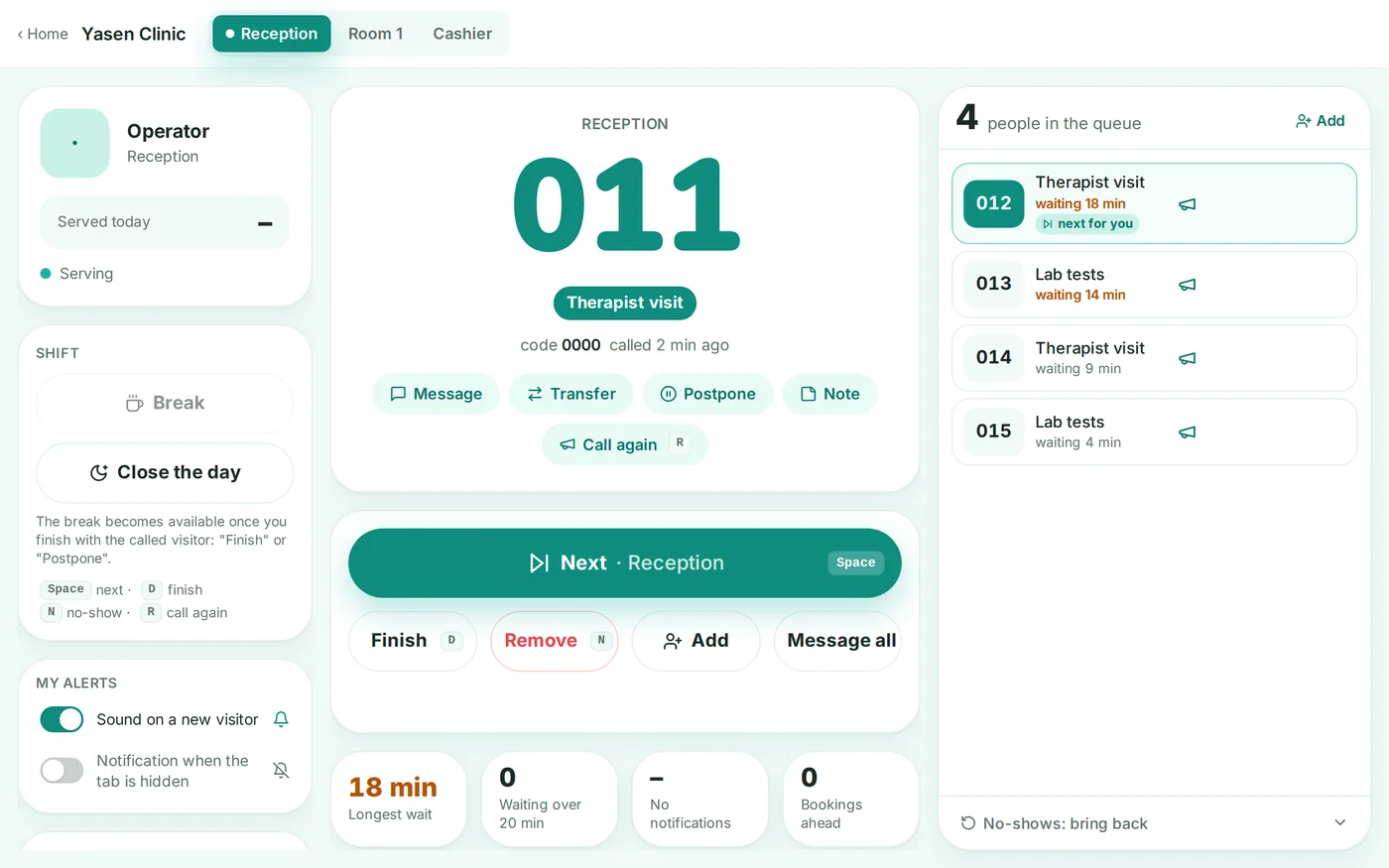
- 3Aynı yerde bankodaki bilgisayar veya tablette «Operatör ekranı»nı açın: «Sıradaki» kişiyi çağırır, «Bitir» hizmeti kapatır.
- 4Afişi girişe asın. İlk ziyaretçi kodu okutur, numara alır ve siz onu listede görürsünüz.
Panoyu televizyona koymakSalondaki televizyon çağrılan numaraları ve gişeleri gösterir ve sesle duyurur.
- 1«Ekranlar» sekmesinde «Pano» bağlantısını kopyalayın ve televizyonun ya da TV kutusunun tarayıcısında tam ekran açın.
- 2«Pano ve metinler» sekmesinde düzeni, temayı ve bölge etiketlerini seçin, logoyu yükleyin.
- 3«Davranış» bölümünde sesi ve sesli anonsu açın, isterseniz bir ses seçin.
- 4Birden çok salon için «Birden çok ekran (çoklu monitör)» bölümünde ekran ekleyin ve her birinde hangi gişelerin gösterileceğini işaretleyin.
Depoda sürücü sırasıSürücü giriş kapısındaki QR ile sıraya girer, plakasını yazar ve kabinde bekler; kapıya çağrı telefonuna ve ekrana gelir.
- 1“Genel bakış” sekmesindeki “Sektör şablonu” bölümünde “Depo: sürücü sırası” seçeneğini seçip “Uygula” düğmesine basın. Şablon dört kapı, yükleme, boşaltma ve belge hizmetleri ile sürücü formunu oluşturur.
- 2“Gişeler ve hizmetler” sekmesinde kapı sayısını ve adlarını düzenleyin. Bir kapının yalnızca yükleme ya da yalnızca boşaltma alması için ona hizmet bağlayın (Business paketi).
- 3“Form” sekmesinde alanları kontrol edin: plaka, telefon, taşıyıcı ve irsaliye numarası. Plaka nasıl yazılırsa yazılsın tek biçime getirilir ve depo görevlisi onu plaka olarak görür. Formu yalnızca doğrulanmış hesabı olan sıra sorar.
- 4Plakanın ekranda da görünmesini istiyorsanız “Pano ve metinler” sekmesinde “Plakayı ekranda göster” seçeneğini açın: yalnızca çağrılan araç için görünür.
- 5QR kodunu giriş kapısına asın ve ekranı kapıların yanındaki bir televizyonda açın. Kapıdaki görevli “Sıradaki” düğmesine basar, sürücüye kapı numarası gelir.
Fiş basan kiosk kurmakAkıllı telefonu olmayan ziyaretçi girişteki tablette düğmeye basar ve kâğıt fiş alır.
- 1«Ekranlar» sekmesinde «Kiosk» bağlantısını tablette açın ve sekmeyi tam ekrana sabitleyin.
- 2Tablete bir fiş yazıcısı bağlayın: «Kioskta bilet yazdır» seçeneğini açın, bilet tarayıcının yazdırma penceresinden çıkar. Pencere olmadan yazdırmak için aşağıdaki adımlarla sessiz yazdırmayı ayarlayın.
- 3Aynı bölümde kioskta neyin gösterileceğini seçin: hizmetler, diller, telefon için QR.
Biletleri yazdırma penceresi olmadan yazdırmaBusinessBilet fiş yazıcısından kendiliğinden çıkar: büyük numara, hizmet, önünüzdeki kişi sayısı ve biletinize götüren bir QR kod.
- 1Bankoya 58 veya 80 mm'lik bir fiş yazıcısı koyun. Ağ üzerinden çalışanı en kolayı: kabloyla yönlendiriciye takılır ve test sayfasında kendi adresini yazdırır.
- 2«Ekranlar» sekmesinde «Fiş yazıcısında sessiz yazdırma» bölümünde «Yazıcıyı bağla» düğmesine basın ve anahtarı kopyalayın: ikinci kez gösterilmez.
- 3Yazdırma programını indirip bankodaki bilgisayara açın: /print-agent/README.txt. Orada config.json dosyasına ne yazılacağı ve programın Windows ile birlikte nasıl başlatılacağı da anlatılıyor.Aç
- 4Yönetim paneline dönüp «Deneme bileti» düğmesine basın. Bilet çıktıysa yazdırma hazırdır: yanında «yazıcı bağlı» yazacaktır.
- 5Aynı yerde neyin yazdırılacağını seçin: yalnızca kiosk biletleri ya da operatörün oluşturdukları dahil verilen tüm biletler.
- 6Tezgâhta bilgisayar yok mu? Ağ bağlantılı Star veya Epson yazıcı, program olmadan buluttan kendisi yazdırır: aşağıdaki «Biletleri bulut yazıcıda yazdırmak» senaryosuna bakın.
Biletleri bulut yazıcıda yazdırmakBusinessAğ bağlantılı Star veya Epson yazıcı biletleri internetten kendisi alır: tezgâhta bilgisayar ya da tablet gerekmez.
- 1CloudPRNT özellikli bir Star (mC-Print2, mC-Print3, TSP100IV) ya da Server Direct Print özellikli bir Epson (TM-m30II, TM-m30III, TM-T88VI) uygundur. Yazıcıyı kabloyla internete bağlı bir yönlendiriciye takın.
- 2«Ekranlar» sekmesinde, «Sessiz bilet yazdırma» kartında «Bulut yazıcı bağla» düğmesine basın, Star veya Epson seçin ve «Yazıcı adresini al» düğmesine basın. Adresi kopyalayın: ikinci kez gösterilmez.
- 3Yazıcı ayarlarını tarayıcıda IP adresiyle açın (adres, yazıcı kâğıt besleme düğmesi basılıyken açıldığında yazdırdığı ayar sayfasında yazar).
- 4Star: CloudPRNT bölümünde adresi Server URL alanına girin. Epson: Server Direct Print bölümünde adresi Server 1 URL alanına girin. Sorgulama 5 saniyede bir, kaydedin.
- 5Panele dönün: bir dakika içinde kartta «yazıcı çevrimiçi» görünür. «Deneme bileti» düğmesine basın.
Kioski bir Android tablete kurunGirişteki tablet bir terminal gibi çalışır: tam ekranda yalnızca kiosk, yeniden başlatmadan sonra kendiliğinden açılır ve biletleri fiş yazıcısına basar.
- 1Tablete Google Play'den «Minutka Kiosk» uygulamasını kurun.
- 2«Ekranlar» sekmesinde, «Kiosk» kartında «Bağlantı kodu al» düğmesine basın. Tabletin yazıcısından basmak için önce «Biletleri tabletin yazıcısından bas» seçeneğini açın («Business» paketi).
- 3Uygulamada «Kioski bağla» düğmesine basın ve kamerayı QR koda tutun ya da kodu yazın. Kod 10 dakika geçerlidir ve bir kez çalışır.
- 4Uygulama ayarları sol üst köşeye beş kez dokunup bağlanırken belirlediğiniz PIN ile açılır. Orada yazıcı, deneme baskısı ve kioskun bağlantısını kesme bulunur.
Çalışanları eklemek ve erişim dağıtmakHer çalışanın kendi girişi vardır, siz de kimin kimi kabul ettiğini görürsünüz.
- 1«Çalışanlar» bölümünde kişiyi e-postayla davet edin ve rol seçin: operatör çağırır ve hizmet verir, yönetici ayrıca ayarları yapar.
- 2Çalışan e-postayı açar, bağlantıyla giriş yapar ve yalnızca kendi sıralarını görür.
- 3Her çalışanın raporu hesabınızın «Çalışanlar» bölümündedir (Business Pro planı).Aç
Operatör gişesinin yanına kılavuz asmakYeni çalışan ilk günden nasıl giriş yapacağını ve her düğmenin ne işe yaradığını bilir: masasının yanında bir A4 sayfası asılıdır.
- 1«Ekranlar» sekmesinde, «Çalışanlar» bölümünde «Operatör ekranı» kartını bulun ve «Yazdırılabilir kılavuz» düğmesine basın.
- 2Sayfada operatör ekranının adresi ve PIN ile giriş için bir kod, tuşlarıyla birlikte altı ana düğme ve üç kural bulunur. Anahtar da kişisel bağlantı da içermez, bu yüzden herkesin görebileceği yere asılabilir.
- 3«Yazdır» düğmesine basın: %100 ölçekte tek bir A4 sayfası. Çalışma yerinin yanına asın. Kılavuz canlı sıra içindir: randevu ve sipariş modlarında operatör ekranı farklıdır.
Çalışma saatlerini, öğle arasını ve tatilleri ayarlayınSıra ve randevular programa göre kendiliğinden açılıp kapanır, ziyaretçi de ne zaman açılacağınızı görür.
- 1«Davranış» sekmesindeki «Saat ve program» bloğunda saat dilimini kontrol edin ve «Çalışma saatleri»ni belirleyin: günler, «Açık» satırı ve «Mola». Saatler güne göre değişiyorsa «Günlere göre farklı saatler»e dokunun.
- 2Aynı bloktaki «Özel günler» bölümüne tatilleri ve kısaltılmış günleri ekleyin: bir tarih, «Kapalı» ya da «Farklı saatler» ve bir not. Kapalı günün randevuları kendiliğinden iptal edilmez, panel tarihleri söyler.
- 3Tek bir hizmetin saatleri (Business planı): «Gişeler ve hizmetler» sekmesinde saatleri hizmet satırına yazın ya da günlere göre saat belirlemek için satırdaki takvim düğmesine dokunun.
- 4Randevu saatleri (Business planı) «Çalışma modu» bloğunda belirlenir: «Randevu saatleri», «Canlı sırayla aynı» düğmesi de çalışma saatlerini kopyalar. Bir uzmanın molalı kendi saatleri onun çizelgesindedir.
Ziyaretçiler
Müşterilere saatli randevu vermekBusinessZiyaretçi günü, saati ve uzmanı seçer, hatırlatma alır; siz de randevuları operatör takviminde görürsünüz.
- 1«Genel bakış» sekmesindeki «Çalışma modu» bölümünde «Randevu»yu seçin. «Hem sıra hem randevu» seçeneği Business Pro planına dahildir.
- 2Aynı bölümün aşağısında «Randevu saatleri»ni belirleyin: günler, saatler ve mola; saatler günden güne farklıysa «Günlere göre farklı saatler» düğmesine basın. Aynı yerde zaman aralığının süresini («Aralık, dk») ve aralık başına kişi sayısını («Aralıktaki yer», günden güne değişebilir) belirleyin.
- 3Aynı kartın alt kısmında uzmanları ekleyin: ad, gişe ya da rehberden fotoğraflı bir çalışan ve günlere göre kendi çalışma programı.
- 4Randevu öncesi hatırlatma, ziyaretçinin bağladığı kanala göre mesajlaşma uygulamasına, push bildirimine veya e-postaya kendiliğinden gider. Kaç saat önce gideceği aynı karttaki «Önceden hatırlat, saat» alanında ayarlanır.
- 5İki ya da daha fazla uzman varsa orada «Herhangi bir uzman» seçeneğini de açın: ziyaretçi yalnızca saati seçer, uzmanı biz atarız, en az meşgul olanı ya da listedeki ilk müsait olanı.
Her yer doluyken müşteri kaybetmemekBusinessBoş saat bulamayan kişi bekleme listesine girer, boşalan saat de ona kendiliğinden mesajlaşma uygulamasından, tarayıcıdan ya da e-postayla ulaşır.
- 1Bekleme listesini ayrıca açmak gerekmez: «Davranış» bölümünde «Kendi kendine kayda izin ver» açık olduğu sürece randevuyla birlikte çalışır. Boş saati olmayan günde ziyaretçi «Saat boşalırsa haber ver» düğmesine dokunur ve nereden haber alacağını seçer: Telegram ya da tarayıcı.
- 2Listede e-posta da seçilebilsin diye aynı yerde «Ziyaretçiye e-posta» ayarını açın (Business Pro planı).
- 3Saatin kime gideceğine karar verin: «Genel bakış» sekmesindeki «Çalışma modu» bölümünde «Boşalan saati bekleme listesindeki ilk kişi için tut, dakika» değerini girin. 0: herkese aynı anda haber verilir ve saat ilk randevu alanın olur; 5 ile 60 arası: saat listedeki ilk kişi için tutulur.
- 4Günün programında «Bekleme listesinde: N» ve tutulan saat «10:30 bekleme listesi için 10:52'ye kadar tutuluyor» olarak görünür. Bu saati telefonla arayan bir müşteriye vermek için «Bırak» düğmesine basın.
- 5«Bir saat boşaldı» mesajı müşteriyi doğrudan o saatin randevu sayfasına götürür; müşteri listeden randevu sayfasında, botta ya da e-postadaki bağlantıyla çıkabilir.
Birkaç kişiye tek seferde randevu vermeBusiness ProBir kişi aynı anda birkaç kişiyi kaydeder: her birinin kendi hizmeti ve kendi uzmanı olur, saat hepsine birden bulunur ve tek bir onay gelir.
- 1Grup randevusu saatli randevunun üzerine çalışır: «Genel bakış» sekmesindeki «Çalışma modu» bloğunda randevulu bir mod seçili olmalı, hemen altına da uzmanlar eklenmelidir.
- 2Aynı kartta «Birkaç kişiyi aynı anda randevuya yaz» anahtarını kontrol edin: varsayılan olarak açıktır. Her zaman tek kişiyle çalışıyorsanız kapatın.
- 3Randevu sayfasında ziyaretçi «Bir kişi daha ekle» düğmesini görür: en fazla altı kişi, her birine kendi adı, kendi hizmeti ve kendi uzmanı. Listedeki sıra önemlidir ve oklarla değiştirilir.
- 4Birincisi dışında herkesin adını sorarız: birinci, randevuyu alan kişidir ve adı her zamanki formdan gelir. «Form» sekmesinde «Ziyaretçi bilgilerini sor» açıksa ad herkes için zorunludur, aksi hâlde boş bırakılabilir. Uzman adları günün programında ve sıra listesinde, «grup hâlinde» işaretinin yanında görür.
- 5Saat tüm grup için aranır. «Birlikte»: herkes aynı saatte farklı uzmanlarda başlar. «Sırayla»: tek uzman hepsini arka arkaya, aralarında bekleme olmadan alır. Hiç «birlikte» seçeneği yoksa ziyaretçi nedenini görür.
- 6Onay ve hatırlatma tüm gruba tek mesajla gider ve kimin saat kaçta gireceğini adlarıyla sıralar. Ziyaretçi tek bir kişiyi iptal edebilir, tüm grubu iptal edebilir ya da grubun tamamını başka bir saate taşıyabilir.
- 7Grupla yapılamayanlar: telefon ve e-posta içeren formu herkes adına tek kişi doldurur, diğerlerinden yalnızca adı isteriz ve grup bekleme listesine girmez: liste yalnızca tek bir boş yer önerebilir.
Ziyaretçileri mesajla ve e-postayla bilgilendirmekZiyaretçi salondan uzaklaşır ve «sıra sizde» mesajını Telegram'da, başka bir mesajlaşma uygulamasında, push olarak veya e-postayla alır.
- 1Mesajlaşma uygulamaları ve push bildirimleri hemen çalışır: fiş sayfasında, numaranın hemen altında ziyaretçi «Bildirim al» düğmesine dokunur (iPhone'da ardından bir mesajlaşma uygulaması seçer).
- 2E-postalar için «Davranış» bölümünde «Ziyaretçiye e-posta»yı açın («Business Pro» planı).
- 3«Form» sekmesinde forma «e-posta» türünde bir alan ekleyin: formdaki adres fişe kendiliğinden abone olur.
- 4Çağrı, hatırlatma ve onay için kendi sözlerinizi «Akış ve limitler» bölümündeki «Kendi bildirim metinleriniz»e yazın (Business Pro planı).
Daha az gelmeyen ve boşa çağrıFikrini değiştiren sıradan tek dokunuşla ayrılır, çağrıdan sonra sessiz kalana «Geliyor musunuz?» gelir, onaylanmayan randevu da saatini önceden boşaltır.
- 1«Davranış» sekmesindeki «Akış ve sınırlar» bloğunda çağrılan kişiye «geliyor musunuz?» sorusunun ne kadar sonra sorulacağını seçin: sessiz kalana «Geliyorum» düğmeli bir soru gider, operatör de yanıtı görür.
- 2Aynı blokta «Çağrılan kişi gelmezse» satırında, insanlara ikinci bir şans gerekiyorsa «Tekrar çağır» seçeneğini seçin: ikinci seferde bilet kapanır.
- 3Aynı yerde «Geldiğini onaylamasını iste» seçeneğini açın: «sıranız yaklaşıyor» ile birlikte kişi «Geliyorum» ve «Sıradan ayrıl» düğmelerini alır, görevli kimin onayladığını ve kimin sessiz kaldığını görür.
- 4Uzun beklemek istemeyenler artık «ne olur ne olmaz» diye numara almaz: sıra sayfasında kısalınca haber verilmesini ister ve bağlantılı tek bir mesaj alır. Varsayılan olarak açıktır; «“Kısalınca haber ver” öner» satırından kapatabilirsiniz.
- 5Randevular için (Business planı) «Çalışma modu» bloğunda «Randevu onayı, saat» değerini girin: onaylanmayan randevu önceden serbest kalır ve saat bekleme listesine geçer.
- 6Başka bir şey açmanız gerekmez: mesajlaşma uygulamasındaki «Sıradan ayrıl» düğmesi, ziyaretçiye giden e-postalardaki iptal bağlantısı (Business Pro planı) ve randevunun kendi sayfasında değiştirilmesi kendiliğinden çalışır.
Geliş bildirimi ve gecikme payıBusinessRandevulu kişi «Buradayım» düğmesine kendisi dokunur, personel kimin salonda olduğunu ve kimin geç kaldığını görür, gecikme payından sonra geldiği bildirilmeyen randevu kendiliğinden kaldırılabilir.
- 1«Genel bakış» sekmesindeki «Çalışma modu» bölümünde «Gecikme payı, dakika» değerini girin: ziyaretçi «En fazla 15 dakika gecikebilirsiniz.» kuralını randevu alırken, randevu sayfasında ve hatırlatmada görür.
- 2«QR kod» sayfasını açın, «Geldiğinizi bildirin» seçeneğini seçin ve bu afişi salona asın: randevulu kişi onunla «Buradayım» düğmesine dokunur ya da onaydaki numara ve kodu girer.
- 3Randevu modunda kiosk gelişleri kodla kendisi kaydeder; «Hem sıra hem randevu» modunda (Business Pro planı) bunun için kioskta «Randevum var» düğmesi vardır.
- 4Geldiği bildirilmeyen randevunun kendiliğinden kaldırılması için aynı bölümde «Bu süreden sonra randevuyu kaldır» seçeneğini açın. Yalnızca insanlar geldiğini bildiriyorsa açın, yoksa salonda bekleyenler de kaldırılır.
- 5Müşteri «Gelmedi» işaretinden sonra ya da randevu gecikme payı yüzünden kaldırıldıktan sonra geldi: programdaki satırında «Randevuyu geri getir» düğmesine basın, randevu gelmiş olarak işaretlenmiş şekilde geri döner.
- 6Operatörün programında «10:05'ten beri salonda», «erken geldi», «geç kalıyor, 10:10'da gelecek» ve «geldiğini bildirmedi» görünür; «Geldi olarak işaretle» düğmesi (onay işaretli kişi simgesi) gişedeki kişinin gelişini kaydeder.
İşletmenizi haritada gösterinZiyaretçiler adresin yanında haritada noktayı görür; herkese açık sayfası olan bir ağda şubeler bekleme süreleriyle haritada görünür.
- 1«İletişim» sekmesindeki «İletişim ve puan» bölümünde «Haritada seç»e basıp girişe tıklayın ya da işletmenizdeyken «Konumumu kullan»a basın.
- 2Noktayı haritaya tıklayarak veya işareti sürükleyerek düzeltin. Nokta «Bilet yalnızca yerinde» coğrafi sınırını açmaz: onun merkezi, yarıçap dairesiyle kendi haritasında ayrıca belirlenir.
- 3Ziyaretçiler haritayı iletişim bölümündeki «Haritada göster» düğmesiyle açar; «Şu an nerede daha hızlı» ağ sayfasında tüm şubeleri haritada ve «En yakınları göster» düğmesini görür.
Yolda sıraya girilsin, yalnızca gelenler çağrılsınFiş önceden alınır, «Sıradaki» kişiyi yalnızca işletmenin yakınında «Buradayım» sonrasında çağırır, gelişi onaylanmayan fiş ise beş atlamadan sonra kendiliğinden kaldırılır.
- 1«Kişiler» sekmesindeki «Kişiler ve puanlama» bloğunda, işletmedeyken «Fiş yalnızca yerinde» altındaki «Aç: noktayı buradan al» düğmesine basın ve bir yarıçap seçin.
- 2Aynı yerde «Önceden sıraya girilebilir, geliş yerinde onaylanır» anahtarını açın: fiş yolda alınabilir, «Sıradaki» ise kişiyi yalnızca yarıçap içinde «Buradayım» sonrasında çağırır. Değişen QR açıkken anahtarın etkisi yoktur.
- 3Operatör ekranında böyle bir numarada «geliş onaylanmadı» işareti ve kalan atlama sayısı görünür. Kişi gişedeyken satırındaki «Geldi olarak işaretle» düğmesine (onay işaretli kişi simgesi) basın.
- 4Onaylanmamış bir numara, «Yine de davet edilsin mi?» sorusundan sonra elle de davet edilebilir. Bekleyenlerin hepsi onaylanmamışsa «Sıradaki» ne yapılacağını söyler.
- 5Onaysız beş atlamadan sonra fiş kaldırılır ve kişiye bir mesaj gider. Sonradan gelirse onu üç saat içinde «Gelmeyenler: geri al» listesinden geri alın: gelişi işaretlenmiş olarak döner.
- 6Bu şekilde kaç fişin kaldırıldığı döneme göre analizde (Business planı), «Tamamlanmayan fişler nasıl sonuçlandı» bloğunda görünür: «Önceden sıraya girdi, gelişini onaylamadı» satırı.
Puan ve yorum toplamakHizmetten sonra ziyaretçi puan verir: memnun olanlar haritalara gider, memnun olmayanlar size yazar.
- 1«Kişiler» sekmesindeki «Kişiler ve puanlama» bloğunda «Hizmet puanı iste»yi açın ve yorumlarınızın bağlantısını girin.
- 2Aynı yerde «Haritada yorum bırakmayı öner» (etiket hizmetinizi adıyla gösterir, örneğin Google Maps) seçeneğini açın: puan isteği tarayıcı bildirimi olarak da gelir, botta 4-5 yıldız verenler yorum bağlantınızı alır.
- 3Gişenin yanına bir puanlama tableti koyun: bağlantı «Ekranlar» sekmesindedir.
- 4Ortalama puanları ve ziyaretçilerin sözlerini sıra analitiğinde görün.
- 5Sahibe düşük puan uyarısı hesap ayarlarında açılır (Business Pro planı).Aç
Kişi beklerken teklif göstermekBusiness ProFiş sayfasında ve botta fişten önce, başlığı ve düğmesiyle sizin görseliniz durur.
- 1«Davranış» bölümünde «Fişten önce mesaj»ı açın: görsel yükleyin, başlık ve bağlantı yazın.
- 2«Fiş sayfasında göster»i açın: aynı bloğu sayfası açık bekleyen herkes görür.
Hizmet
Bankoda bağlantı koparsaOperatör ekranı ne kararır ne de yanıltır: liste yerinde kalır, çağrı düğmeleri susar, sıra fişi işaretleri ise bağlantı dönünce kendiliğinden gönderilir.
- 1Çalışma ekranının başlığında bağlantı göstergesi her zaman görünür: yeşil «bağlantı var» listenin şu anda doğru olduğu anlamına gelir.
- 2Bağlantı koptu: ekran çalışmaya devam eder. Liste ve çağrılan ziyaretçi yerinde durur, üstteki şerit verilerin hangi saate ait olduğunu söyler.
- 3«Sıradaki», «Davet et» ve «Tekrar çağır» düğmeleri bu sırada susar: bir dakika sonra gişeye başka biri gelirdi.
- 4«Gelmedi», «Bitir», «Ertele», geliş işareti ve «sıra dışı» işareti bağlantısız da çalışır: gönderilmeyi bekler ve kendiliğinden gider. Sekmeyi kapatmayın.
- 5Bağlantı dönünce başlık yeşile döner, kısa bir sinyal duyulur ve bekleyenler gönderilir. Fişi başka bir operatör kapattıysa ekran bunu söyler ve hiçbir şey iki kez yapılmaz.
- 6Kopukluk uzadı: bankodaki Wi-Fi'ı kontrol edin ve «Tekrar dene» düğmesine basın. İnsanları her zamanki gibi kabul edin, işaretleri ekran kendisi gönderir.
Randevuyla çevrimiçi danışmanlıkBusinessMüşteri her zamanki gibi randevu alır, görüntülü görüşme bağlantısını onayda ve hatırlatmada alır, başlamadan önce randevu sayfasında «Görüşmeye katıl» düğmesini görür.
- 1«Genel bakış» sekmesindeki «Çalışma modu» bölümünde «Çevrimiçi görüşmeler»i bulun ve tüm randevular, bir hizmet veya bir uzman için «Sabit bağlantı» ya da «Her randevuya ayrı bağlantı» seçin.
- 2Sabit bağlantı için görüntülü görüşme hizmetinizin oda adresini yapıştırın: https:// ile başlayan her bağlantı olur. Uzmanın bağlantısı hizmetin bağlantısından önce gelir.
- 3Her randevunun kendi bağlantısı varsa, programda «Görüşme bağlantısını ekle» düğmesiyle yapıştırın: müşteri bağlantıyı hemen mesajla alır.
- 4Programda bu randevularda «çevrimiçi» işareti ile «Görüşmeyi aç» ve «Kopyala» düğmeleri bulunur. Bağlantıyı yalnızca müşterinin kendisi ve personel görür; ekranda ve kioskta yer almaz.
Birden çok gişe ve gişeye göre hizmetlerBusinessHer gişe yalnızca kendi hizmetlerini çağırır; Business Pro planında ziyaretçi rota boyunca kayıt, doktor ve kasayı tek fişle geçer.
- 1«Gişeler ve hizmetler» sekmesinde gişe sayısını ve adlarını belirleyin.
- 2Hizmetleri ekleyin ve gişelere bağlayın: gişe kendi hizmetlerini ve hizmetsiz fişleri alır.
- 3«Sonra» rotası (Business Pro planı): hizmette bir sonrakini belirtin; hizmetten sonra fiş kendiliğinden sonraki gişeye geçer.
En yoğun saatleri görünBusinessDönem için iki grafik: insanlar sıraya ne zaman giriyor ve siz onlara ne zaman hizmet veriyorsunuz; randevular ve randevusuzlar ayrı ayrı.
- 1Sıranın istatistiklerini açın ve bir dönem seçin: bugün, 7, 30 veya 90 gün ya da kendi aralığınız.
- 2«Saatlere göre gelenler», bir iş gününün her saatinde sıraya ortalama kaç kişinin girdiğini gösterir. Sayıyı görmek için bir noktanın üzerine gelin veya ona dokunun.
- 3«Saatlere göre hizmet verilenler» bölümünde «Tümü», «Randevular» ve «Randevusuz» arasında geçiş yapın: gişelerin hangi saatlerde randevularla, hangi saatlerde randevusuz akışla meşgul olduğunu görürsünüz.
- 4Saat ölçeği çalışma saatlerinizi izler: bunları «Davranış» sekmesindeki «Saat ve program» bloğunda ayarlayın.
- 5Yetişebileceğinizden fazla kişinin geldiği saatlerde, «Gişeler ve hizmetler» sekmesinde o saatler için bir gişe daha açın.
Ziyaretçilerin nerede kaybolduğunu görünBusinessSeçilen dönem için ziyaretçi yolculuğu, ziyaret sonuçları ve insanların sıradan ayrıldığı yerler.
- 1Sıranın istatistiklerini açın, bir dönem ve «Misafir deneyimi» sekmesini seçin.
- 2«Ziyaretçi yolculuğu», kaç kişinin çağrıdan önce ayrıldığını ve kaç kişinin çağrıya gelmediğini gösterir.
- 3«Sıranın kaçıncı yerinde ayrılıyorlar», insanların sıranın hangi yerinden itibaren beklemeyi bıraktığını gösterir.
- 4Bir grafikte «Ayrıntılar»a basın: gün ve saate göre bir tablo açılır, CSV veya Excel olarak dışa aktarabilirsiniz.
- 5Tüm sıralar ya da bir ağ için aynı grafikler: hesap menüsünde «Analytics», «Dönem grafikleri» bloğu.Aç
- 6Yeni ve düzenli ziyaretçileri görmek için (Business Pro planı) «Form» sekmesine bir telefon alanı ekleyin.
Birkaç kuyruk için tek gişeBusiness ProKayıt veya kasa, birkaç sıranızdan ortak sıralamaya göre ilk kişiyi çağırır.
- 1«Davranış» bölümünde «Birkaç kuyruk için tek gişe» bloğunu açın ve bu gişenin ayrıca çağıracağı sıraları işaretleyin.
- 2Operatör ekranında diğer sıraların fişleri sıra adıyla işaretlidir; «Sıradaki» ortak sıralamaya göre ilkini alır.
- 3Gişe bu kuyruğun gişesi olarak kalır: başka kuyruktan gelen kişiye pano, bilet sayfası ve bildirimler bu gişeyi söyler, o kuyruğun operatörleri ise eskisi gibi kendi gişelerine çağırır.
Molalar, günü kapatma ve numaralandırmayı sıfırlamaPano dürüstçe «14:00'e kadar mola» gösterir, gün tek düğmeyle kapanır, sabah numaralandırma 1'den başlar.
- 1Operatör ekranında «Mola»ya basın ve bir neden seçin: gişe hemen o süre kadar molaya çıkar, ziyaretçiler ve pano ne zaman döneceğinizi görür.
- 2Akşam «Günü kapat»a basın: sıra temizlenir, geçmiş analitikte kalır.
- 3Numaralandırma sıfırlamalı otomatik gün kapanışını «Davranış» bölümündeki «Saat ve program» bloğunda açın: «Günü otomatik kapat» satırı.
Operatörler için mola düğmelerini ayarlayınOperatör ekranında yalnızca sizin nedenleriniz simge ve süreleriyle yer alır, panoya sizin yazmadığınız hiçbir şey çıkmaz.
- 1«Pano ve metinler» sekmesinde «Mola nedenleri» bloğunu açın: en fazla altı neden, her birinin adı, simgesi ve dakikası.
- 2Nedenin gözü, salonun onu görüp görmeyeceğini belirler. Göz açık değilse pano yalnızca «14:00'e kadar mola» yazar.
- 3Ağda aynı blok ağ ayarlarında, «Ekran» sekmesinde bulunur: şubeler nedenleri ağdan alır.Aç
Yardım çağırın ve vardiyaya not bırakınOperatör tek düğmeyle yardım çağırır, diğer gişeler çağrıyı görür, size de Telegram'da mesaj gelir.
- 1Panel ayarlarından uyarı sohbetini bağlayın: «Gişe 2 yardım istiyor» oraya gelir.Aç
- 2Operatör ekranında «Yardım çağır» düğmesi bir nedenle birlikte gelir. Diğer gişeler şeridi görür ve «Geliyorum»a basar.
- 3Aynı yerde: gişede bir sonraki operatör için «Sonraki vardiyaya not» ve admin için «Tüm gişelere mesaj».
Salondaki kişileri saymakBusiness ProOperatör girenleri ve çıkanları işaretler, pano «içeride 20'de 12» gösterir, salon doluyken insanlar girişte bekler.
- 1«Davranış» bölümündeki «Akış ve limitler» bloğunda «Salon kapasitesi»ni belirleyin.
- 2Operatör ekranında «Girdi» ve «Çıktı» düğmeleri belirir. Yer boşalınca ilk bekleyene mesaj gider.
Etkinlik: misafirler tek Wi-Fi ağındaBusinessEtkinlik süresince sıra adres başına limitlerini yükseltir, böylece tek ağdaki misafirler fiş alabilir; bir telefonda en fazla iki etkin fiş olur.
- 1«Davranış» bölümündeki «Akış ve limitler» bloğunda «Kapasite» veya «Günlük kota» belirleyin: onlar olmadan mod açılmaz.
- 2Aynı blokta «Akış sınırları» altında «Mekânda ortak Wi-Fi»yi açın, bir adresin dakikada kaç bilet alabileceğini ve modun ne zamana kadar geçerli olacağını seçin.
- 3Biletlerin yalnızca salonda alınması için «Ekranda değişen QR»yi açın: «Business Pro» planına dahildir.
Müşterinin randevusunu ertele ya da değiştirBusinessPersonel saati, uzmanı, hizmeti ve müşteri bilgilerini tek pencerede değiştirir, müşteriye «Randevu değiştirildi» gider ve randevu saati başka birine verilebilir.
- 1Randevu programını açın: randevu modunda bu görevli ekranıdır, panelde ise yöneticiler ve sahip «Çalışma modu» bölümündeki «Günün randevuları» düğmesine basar.
- 2Randevu satırında kalem simgeli «Randevuyu değiştir» düğmesine basın, yeni saati, uzmanı ya da hizmeti seçin ve «Müşteriye değişikliği bildir» işaretini bırakın.
- 3Müşteri bilgilerini kendiniz yazıyorsanız ve sıra ziyaretçi bilgisi topluyorsa «Müşteri kişisel verilerinin işlenmesine onay verdi» seçeneğini işaretleyin.
- 4Başka biri geldi ya da aradı: aynı pencerede «Bu başka biri» seçeneğini işaretleyin, bilgilerini yazın ve kaydedin. Önceki randevu iptal edilir, pencere yeni numarayı ve kodu gösterir: bunları müşteriye söyleyin.
- 5Kimin neyi değiştirdiğini «Çalışanlar» bölümünün «İşlem günlüğü»nde görün.
Günü uzmana göre görmek ve randevuları taşımakBusinessBütün gün tek ekranda: her uzmana bir sütun, çalışma saatleri ve molaları, süresine göre randevular. Randevu sürüklenerek taşınır, boş saate basılarak müşteri için randevu alınır.
- 1Uzmanları ve günlere göre çalışma saatlerini ekleyin: «Çalışma modu» bölümünde randevu saatlerinin altında.
- 2Randevu programını açın (görevli ekranı ya da paneldeki «Günün randevuları») ve «Uzmana göre» görünümünü seçin. Günler arasında oklarla geçin, filtrelerle tek bir hizmeti ya da uzmanı bırakın.
- 3Açık renkli saatlerde uzman çalışır, taralı saatlerde çalışmaz. Bir sütundaki boş saate basın: «Müşteri için randevu al» bu uzman ve saat seçili olarak açılır.
- 4Bir randevuyu taşımak için onu başka bir saate ya da başka bir uzmanın sütununa sürükleyin (telefonda noktalı tutamaktan) ve «Taşı» ile onaylayın. Randevuya basınca, aralarında «Randevuyu değiştir» de olan düğmeleriyle kartı açılır.
Randevuları canlı sırayla birlikte yönetBusiness ProCanlı sıranın görevlisi randevu programını açar; kendi ekranından ayrılmadan randevu verir, davet eder, gelişleri işaretler, randevuları değiştirir ve geri getirir.
- 1«Genel bakış» sekmesindeki «Çalışma modu» bölümünde «Hem sıra hem randevu» seçeneğini seçin.
- 2Görevli ekranında «Randevular» düğmesine ya da «Yaklaşan randevular» listesinin yanındaki «Tüm randevular» bağlantısına basın: günlere göre randevu programı açılır.
- 3Randevu satırında randevu modundakiyle aynı düğmeler bulunur: «Geldi olarak işaretle», «Davet et», «Randevuyu değiştir», «Randevuyu iptal et» ve bugünkü gelmemeler için «Randevuyu geri getir».
Ziyaretçiyi kendi sisteminizde tek düğmeyle açınBusinessÇağrılan ziyaretçinin yanında görevli «Tıbbi kayıt» veya «ERP’deki müşteri» düğmesine basar ve kayıt telefonuna göre hemen açılır, yeniden yazmaya gerek kalmaz.
- 1«Entegrasyonlar» sekmesinde «Görevli düğmeleri»ni açın ve bir hazır şablona basın: sağlık sistemi, ERP, CRM veya «Ara».
- 2Adresteki sunucuyu ve veritabanını kendinizinkiyle değiştirin. Ziyaretçi bilgileri sunucu adından sonra değişkenlerle eklenir: {phone}, {name}, {ticket} veya {field:Poliçe numarası}.
- 3«Kontrol et»e basın: kart örnek bir ziyaretçi için adresi gösterir. Sonra «Kaydet»e basın.
- 4Görevli ekranında düğmeler çağrılan numaranın altındadır. Ziyaretçinin formunda telefon yoksa düğme gri olur ve nedenini söyler.
Para
Analizde hizmet fiyatları ve ciroBusiness ProHer hizmetin kendi fiyatı vardır, ziyaretçi seçerken görür, siz de günlere ve çalışanlara göre geliri görürsünüz.
- 1«Gişeler ve hizmetler» sekmesinde hizmet fiyatlarını ve genel hizmet fiyatını girin, fiyatların ziyaretçiye gösterilmesini açın.
- 2Gelir, hizmet verilen fişlere göre hesaplanır ve sıra analitiğinde ve raporlarda görünür.
Planı ödemek ve ek gişe almakÜcretli özellikler ödemeden hemen sonra açılır, gişeler tek tek satın alınır.
Görünüm ve ağ
Kendi markanıza göre tasarlamakBusinessPano, afiş, fiş sayfası ve QR kodu sizin renklerinizde ve logonuzla.
- 1«Pano ve metinler» sekmesindeki «Görünüm» bloğunda logoyu yükleyin, rengi, yazı tipini ve pano arka planını belirleyin.
- 2Aynı yerde QR kodu stilini seçin: klasik veya yuvarlak noktalı yumuşak, ortada logolu.
- 3Pano bölgelerinin kendi etiketlerini ve ziyaretçiye notu «Metinler» bloğunda belirleyin.
Ekrandaki numarayı büyütmekNumara, gişe ve ok salonun en uzak köşesinden okunur.
- 1«Pano ve metinler» sekmesinde, «Boyutlar ve yerleşim» bloğunda «Çağrı azken büyük» seçeneğini açın: bir iki çağrı tüm alanı kaplar.
- 2Aynı yerde kaydırıcılarla numarayı, oklu gişeyi, bekleyen numaraları veya kayan yazıyı büyütün.
- 3«Ekran kalibrasyonu» bölümünde televizyonun köşegenini ve en uzak koltuğa olan mesafeyi metre cinsinden girin: numara oradan okunabilecek boyuttan asla küçük olmaz.
- 4Önizlemenin üstündeki «1 çağrı», «5 çağrı» ve «12 çağrı» düğmeleri ekranı yoğun bir günde gösterir.
Kendi ekran düzeninizi kurmakBusiness ProÇağrılar, bekleyenler, reklam, saat, logo ve QR kod salonunuza uygun yerde durur.
- 1«Pano ve metinler» sekmesinde, «Ekran tasarımı» içinde «Ekran oluşturucu» kutucuğunu seçin.
- 2Düzeninize en yakın şablona basın: «Modern», «Klasik», «Çağrı panosu», «Reklam» veya «Dikey».
- 3Seçmek için bir parçaya tıklayın ve sürükleyin: taşımak için ortasından, boyutunu değiştirmek için kenarından veya köşesinden. Parça, metninin gerektirdiğinden daha küçük olacak şekilde daralmaz.
- 4Altta seçili parçanın görünümünü ve içeriğinin boyutunu değiştirin, yeni parçaları «Parça ekle» ile ekleyin. Saat, QR kod ve logo diğer parçaların üzerine, boş bir yere konabilir.
Kioskı sıra ekranının tarzına uydurunBusinessGirişteki tablet sıra ekranıyla bir bütün gibi görünür: aynı arka plan, sizin düğme renginiz ve üstünde sizin sözleriniz.
- 1«Ekranlar» sekmesinde, «Kiosk» bölümünde «Kiosk görünümü» bloğunu bulun.
- 2«Ekrandaki gibi»ye basın, kiosk sıra ekranının arka planını ve koyu temasını alsın. Ya da «Özel»i seçin: bir arka plan ve «Sıra al» düğmesinin rengi. Düğmenin zor göründüğü bir renk kaydedilmez, «Okunur renk seç» işe yarayan bir renk önerir.
- 3Düğmenin üstüne bir başlık, altına bir metin yazın, örneğin «Tahlil sıra numaraları resepsiyondan verilir». Her modda çalışırlar.
- 4Sağda kioskun gerçek ekranı var: «Ana ekran» ile «Numaranız», «Yatay» ile «Dikey» arasında geçiş yapın.
Ekranda duyuru göstermekSıranın tüm ekranlarında içeriğin üzerinde büyük bir şerit, örneğin «3 numaralı kasa çalışmıyor».
- 1Operatör ekranında «Ekranda duyuru» düğmesine basın.
- 2Metni yazın, ne kadar süre kalacağını seçin ve «Ekranda göster» düğmesine basın. Ses duyuruyu okumaz.
- 3Süresi dolmadan kaldırmak için aynı yerde «Ekrandan kaldır» düğmesine basın.
Salondaki ekranda şu an ne olduğunu görmekHer ekranın kendi çektiği görüntü, çevrimiçi olup olmadığı ve tek düğmeyle tüm ekranları yeniden yükleme.
- 1«Ekranlar» sekmesinde «Ekran» kartındaki bağlantıyı televizyonda açın: içinde ekran anahtarı var. Bir dakika içinde ekran «Şu an ekranda ne var» bölümünde görünür.
- 2«Görüntüleri yenile»ye basın: her ekran kendini çeker, görüntüler birkaç saniyede gelir.
- 3Bir ekran dondu ya da bağlantıyı veya görünümü değiştirdiniz: «Ekranları yeniden yükle»ye basın, sıranın tüm ekranları sayfayı yeniden açar.
Gişenin üstüne ekran asmakGişenin üstündeki eski bir telefon veya tablet o gişedeki numarayı, molayı ya da «Boş» gösterir.
- 1«Ekranlar» sekmesinde «Gişe üstü ekran» kartını bulun ve gişeyi seçin.
- 2Bağlantıyı telefonda açın: kamerasını karttaki QR koda tutun ya da bağlantıyı kopyalayın.
- 3Telefonu gişenin üstüne sabitleyin. Ekran kendiliğinden kapanmaz; kapanırsa otomatik kilidi kapatın ve şarjda tutun.
Ağın tüm ekranlarında duyuru göstermekBusiness ProTüm şubelerde aynı anda ekranın üstünde tek bir şerit, örneğin «Bugün tüm şubeler 15:00’te kapanıyor».
- 1Hesabınızda ağ ayarlarını ve «Ekran» sekmesini açın.Aç
- 2«Ağın tüm ekranlarına duyuru» bölümünde metni yazın, süreyi seçin ve «Tüm ekranlarda göster»e basın.
- 3Süresinden önce kaldırmak için aynı yerde «Tüm ekranlardan kaldır»a basın.
Şube ağı ve ortak analitikBusiness ProTek çatı altında birkaç nokta: ortak marka, birleşik analitik ve «şu an nerede daha hızlı» sayfası.
Personelin kurumsal hesapla girişi (SSO)KurumsalPersonel şirket hesabıyla (SAML 2.0 veya OpenID Connect) giriş yapar, yeni gelenler doğru rolle kendiliğinden eklenir, ayrılanlar hesaplarıyla birlikte erişimi kaybeder.
- 1Hesabın «Ayarlar» bölümünde «Kurumsal hesapla giriş (SSO)» bloğunu açın ve SAML 2.0 veya OpenID Connect seçin.Aç
- 2Sağlayıcınızda Minutka meta veri adresini veya Redirect URI değerini girin; blokta ise sağlayıcının meta verilerini yükleyin ya da giriş adresini ve sertifikasını girin.Aç
- 3Şirketin e-posta alan adını ekleyin, TXT kaydını alan adının DNS’ine girin ve «Kontrol et»e basın.Aç
- 4Yeni personelin rolünü ve grup kurallarını seçin, «Bağlantıyı test et»e basın ve girişi açın. «Yalnızca SSO ile giriş» personel için şifreleri kapatır. Sağlayıcı bilgilerini kaydettiğinizde veya girişi açtığınızda hesap şifrenizi sorar.Aç
Tüm özellikler
Her ayarın bölümlere göre ayrıntılı açıklaması: her şeyi bilmek isteyenler için.
Planlar ve ödeme
Ücretsiz plan sınırsız sırayı, hesap başına iki gişe ve sıra başına iki çalışana kadarını, bildirimleri, kiosku ve sesli çağrılı ekranı kapsar. Kurumlar için: 10 gişe için ayda $49 «Business» (hizmetler, uzmanlı randevu, kendi tasarımınız, ekranda medya ve reklam, dönem analizi) ve 30 gişe için ayda $79 «Business Pro» (rozetimiz yok, Excel’e aktarım, tahmin, toplu analizli birden fazla nokta, açık API, webhook’lar ve CRM, merkezi roller). Plan üstü gişeler tek tek eklenir. Ödeme nokta ya da ziyaretçi için değil gişe için, aylık ya da %20 indirimle yıllık, kartla: erişim hemen açılır.
Kayıt olduğunuzda Business Pro planı 5 gün boyunca açılır: tüm özellikler açık, kart gerekmez, hiçbir şey çekilmez. 5 gün sonra hesap kendiliğinden ücretsiz plana geçer: ayarladığınız her şey korunur, yalnızca ücretli eklentiler kapanır. Bitiş tarihi panelde solda, plan adının altında görünür.
2-4 saat içinde yanıtlıyoruz.