Cómo hacerlo
Elija qué quiere configurar: en cada paso, el botón «Abrir» lleva directamente al bloque necesario de su cuenta.
Cree una cola y en los pasos aparecerán botones «Abrir» que llevan directamente a sus ajustes. Crear una cola
Inicio
Colgar el QR y atender a los primeros visitantesLos visitantes se ponen en la cola desde su teléfono, y usted los llama con el botón «Siguiente».
- 1Cree una cola: el botón «Crear una cola» en la página principal o en su cuenta. El nombre y el sector se pueden corregir después.Abrir
- 2En la pestaña «Pantallas» abra «Código QR» e imprima un cartel o una pegatina: el código lleva a la página de su cola.
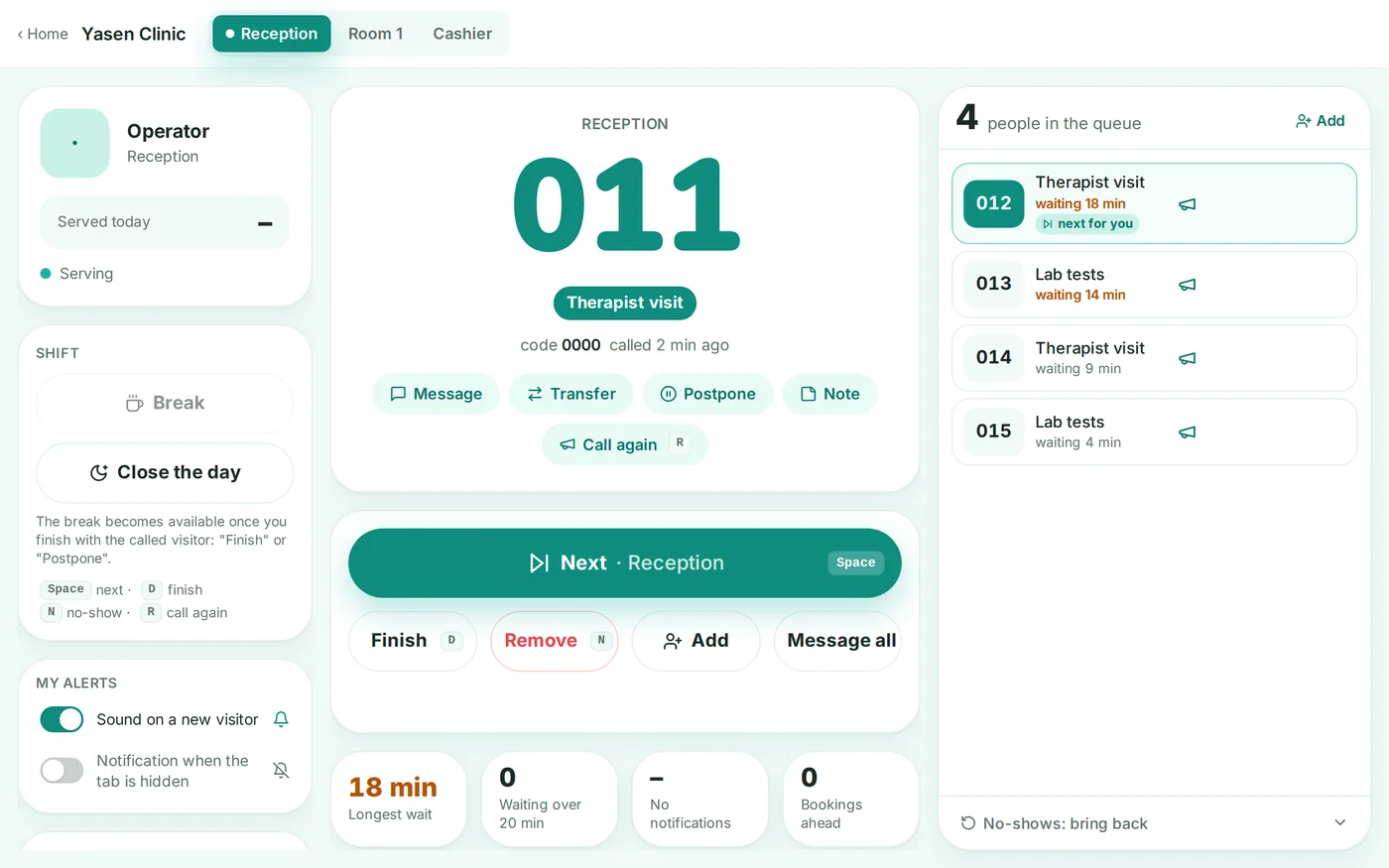
- 3Allí mismo abra «Pantalla del operador» en un ordenador o tableta en el mostrador: «Siguiente» llama a la persona, «Terminar» cierra la atención.
- 4Cuelgue el cartel en la entrada. El primer visitante escanea el código, recibe un número, y usted lo ve en la lista.
Poner el panel en un televisorEl televisor de la sala muestra los números llamados y las ventanillas y los anuncia con voz.
- 1En la pestaña «Pantallas» copie el enlace «Panel» y ábralo a pantalla completa en el navegador del televisor o del reproductor.
- 2En la pestaña «Panel y textos» elija el diseño, el tema y los rótulos de las zonas, cargue el logotipo.
- 3En «Comportamiento» active el sonido y el aviso por voz; si quiere, elija la voz.
- 4Para varias salas añada pantallas en el bloque «Varias pantallas (multimonitor)» y marque en cada una qué ventanillas mostrar.
Cola de conductores en un almacénEl conductor se pone en la cola con el QR de la garita, indica su matrícula y espera en la cabina, y el aviso para ir al muelle le llega al teléfono y a la pantalla.
- 1En la pestaña «Resumen», bloque «Plantilla del sector», elija «Almacén: cola de conductores» y pulse «Aplicar». La plantilla crea cuatro muelles, los servicios de carga, descarga y documentos y un formulario para el conductor.
- 2En la pestaña «Ventanillas y servicios» ajuste el número de muelles y sus nombres. Para que un muelle solo atienda carga o solo descarga, asígnele servicios (plan Business).
- 3En la pestaña «Formulario» revise los campos: matrícula, teléfono, transportista y número de albarán. La matrícula se unifica a un solo formato, se escriba como se escriba, y el almacenero la ve como una placa. Solo una cola con cuenta verificada pide el formulario.
- 4Si quiere la matrícula también en la pantalla, active «Mostrar la matrícula en la pantalla» en la pestaña «Panel y textos»: solo aparece para el camión llamado.
- 5Coloque el QR en la garita y abra la pantalla en un televisor junto a los muelles. El almacenero del muelle pulsa «Siguiente» y el conductor recibe el número de muelle.
Poner un quiosco con impresión de turnosEl visitante sin smartphone pulsa un botón en la tableta de la entrada y recibe un turno en papel.
- 1En la pestaña «Pantallas» abra el enlace «Quiosco» en la tableta y fije la pestaña a pantalla completa.
- 2Conecte una impresora de tickets a la tableta: active «Imprimir el ticket en el quiosco» y el ticket saldrá por la ventana de impresión del navegador. Para imprimir sin diálogos, configure la impresión silenciosa, el escenario de abajo.
- 3En el mismo bloque elija qué mostrar en el quiosco: servicios, idiomas, QR para el teléfono.
Imprimir tickets sin diálogos de impresiónBusinessEl ticket sale solo de la impresora de tickets: el número en grande, el servicio, cuántas personas hay delante y un código QR hacia su ticket.
- 1Coloque en el mostrador una impresora de tickets de 58 u 80 mm. La de red es la más sencilla: se conecta por cable al router e imprime su dirección en la página de prueba.
- 2En la pestaña «Pantallas», en el bloque «Impresión silenciosa en impresora de tickets», pulse «Conectar impresora» y copie la clave: no se mostrará una segunda vez.
- 3Descargue el programa de impresión y descomprímalo en el ordenador del mostrador: /print-agent/README.txt. Allí también se explica qué escribir en config.json y cómo iniciar el programa junto con Windows.Abrir
- 4Vuelva al panel y pulse «Ticket de prueba». Si sale, la impresión está lista: al lado aparecerá «impresora conectada».
- 5Ahí mismo elija qué imprimir: solo los tickets del quiosco o todos los emitidos, incluidos los que crea el operador.
- 6¿No hay ordenador en el mostrador? Una impresora de red Star o Epson imprime desde la nube por sí sola, sin programa: vea el escenario «Imprimir tickets en una impresora en la nube» más abajo.
Imprimir tickets en una impresora en la nubeBusinessUna impresora de red Star o Epson recoge los tickets por internet ella misma: sin ordenador ni tableta en el mostrador.
- 1Sirve una Star con CloudPRNT (mC-Print2, mC-Print3, TSP100IV) o una Epson con Server Direct Print (TM-m30II, TM-m30III, TM-T88VI). Conecte la impresora por cable a un router con internet.
- 2En la pestaña «Pantallas», tarjeta «Impresión silenciosa de tickets», pulse «Conectar una impresora en la nube», elija Star o Epson y pulse «Obtener la dirección para la impresora». Copie la dirección: no se mostrará una segunda vez.
- 3Abra los ajustes de la impresora en un navegador con su dirección IP (aparece en la página de ajustes que la impresora imprime al encenderla manteniendo pulsado el botón de avance del papel).
- 4Star: sección CloudPRNT, la dirección en el campo Server URL. Epson: sección Server Direct Print, la dirección en el campo URL de Server 1. Consulta cada 5 segundos, guarde.
- 5Vuelva al panel: en un minuto la tarjeta mostrará «impresora conectada». Pulse «Ticket de prueba».
Instalar el quiosco en una tableta AndroidLa tableta de la entrada funciona como un terminal: solo el quiosco a pantalla completa, arranca sola tras un reinicio e imprime los tickets en una impresora de tickets.
- 1Instale la aplicación «Minutka Kiosk» en la tableta desde Google Play.
- 2En la pestaña «Pantallas», en la tarjeta «Quiosco», pulse «Obtener código de conexión». Para imprimir en la impresora de la tableta, active antes «Imprimir tickets en la impresora de la tableta» (plan «Business»).
- 3En la aplicación pulse «Conectar el quiosco» y apunte la cámara al código QR o escriba el código. El código es válido 10 minutos y funciona una sola vez.
- 4Los ajustes de la aplicación se abren con cinco toques en la esquina superior izquierda y el PIN que defina al conectar. Allí están la impresora, la impresión de prueba y la desconexión del quiosco.
Conectar empleados y repartir accesosCada empleado tiene su propio acceso, y usted ve quién atendió a quién.
- 1En el bloque «Empleados» invite a una persona por correo y elija el rol: el operador llama y atiende, el administrador además configura.
- 2El empleado abre el correo, entra por el enlace y ve solo sus colas.
- 3El informe de cada empleado está en la sección «Empleados» de su cuenta (plan Business Pro).Abrir
Colocar una guía rápida junto a la ventanilla del operadorEl nuevo empleado sabe desde el primer día cómo entrar y qué hace cada botón: una hoja A4 cuelga en su puesto.
- 1En la pestaña «Pantallas», en la sección «Empleados», busque la tarjeta «Pantalla del operador» y pulse «Guía rápida para imprimir».
- 2La hoja lleva la dirección de la pantalla del operador y un código para entrar con PIN, los seis botones principales con sus teclas y tres reglas. No lleva claves ni enlaces personales, así que puede colgarse a la vista.
- 3Pulse «Imprimir»: una hoja A4 a escala 100 %. Colóquela en el puesto de trabajo. La guía existe para la cola en vivo: en los modos de citas y de pedidos la pantalla del operador es distinta.
Definir el horario, la pausa para comer y los festivosLa cola y las citas se abren y se cierran solas según el horario, y el visitante ve cuándo abre.
- 1En la pestaña «Comportamiento», en el bloque «Hora y horario», revise la zona horaria y defina el «Horario de atención»: los días, la fila «Abierto» y la «Pausa». Si el horario cambia según el día, pulse «Horario distinto por días».
- 2En «Días especiales», en el mismo bloque, añada festivos y jornadas reducidas: una fecha, «Cerrado» u «Otro horario» y una nota. Las citas de un día cerrado no se cancelan solas, y el panel indica las fechas.
- 3Horario de un servicio (plan Business): en la pestaña «Ventanillas y servicios» escriba el horario en la fila del servicio o pulse su botón de calendario para definir horas por día.
- 4El horario de citas (plan Business) se define en el bloque «Modo de trabajo»: «Horario de citas», y el botón «Igual que la cola en vivo» copia el horario de atención. Un especialista tiene su propio horario con pausa en su horario personal.
Visitantes
Dar citas a los clientesBusinessEl visitante elige día, hora y especialista, recibe un recordatorio, y usted ve las citas en el horario del operador.
- 1En la pestaña «Resumen», en el bloque «Modo de trabajo», elija «Citas». La opción «Cola en vivo y citas» va incluida en el plan Business Pro.
- 2Más abajo, en el mismo bloque, defina «Horario de citas»: días, horas y pausa, y pulse «Horario distinto por día» si las horas cambian según el día. Ahí mismo, la duración del turno («Turno, min») y cuántas personas por turno («Plazas por turno», puede variar según el día).
- 3Más abajo, en la misma tarjeta, añada a los especialistas: un nombre, una ventanilla o un empleado del directorio con foto, y su propio horario por días.
- 4El recordatorio antes de la cita se envía solo por mensajería, push o correo electrónico, según lo que haya conectado el visitante. Con cuántas horas de antelación se define en el campo «Recordar antes, horas» de la misma tarjeta.
- 5Con dos especialistas o más, active ahí también la opción «Cualquier especialista»: el visitante elige solo la hora y nosotros asignamos al especialista, el menos ocupado o el primero libre de la lista.
No perder clientes cuando todo está llenoBusinessQuien no encuentra una hora libre se apunta a la lista de espera, y la hora liberada le llega sola por mensajería, en el navegador o por correo.
- 1La lista de espera no se activa aparte: funciona con las citas mientras «Permitir el registro propio» esté activado en «Comportamiento». En un día sin horas libres el visitante pulsa «Avisarme si se libera una hora» y elige dónde recibir el aviso: Telegram o el navegador.
- 2Para ofrecer también el correo en la lista, active ahí mismo «Correos al visitante» (plan Business Pro).
- 3Decida quién se queda la hora: en la pestaña «Resumen», en el bloque «Modo de trabajo», indique «Reservar la hora liberada al primero de la lista de espera, minutos». 0: se avisa a todos a la vez y la hora es para quien reserve primero; de 5 a 60: la hora se reserva al primero de la lista.
- 4El horario del día muestra «En la lista de espera: N» y la hora reservada como «Reservamos las 10:30 para la lista de espera hasta las 10:52». Para dar esa hora a un cliente por teléfono, pulse «Liberar».
- 5El mensaje «Se ha liberado una hora» lleva al cliente directamente a reservar esa hora, y puede salir de la lista en la página de reserva, en el bot o con el enlace del correo.
Reservar para varias personas a la vezBusiness ProUna persona reserva para varias: cada una con su servicio y su especialista, la hora se busca para todos y llega una sola confirmación.
- 1La reserva en grupo se apoya en las citas por hora: en la pestaña «Resumen», bloque «Modo de trabajo», debe estar elegido un modo con citas y añadidos los especialistas justo debajo.
- 2En la misma tarjeta compruebe el interruptor «Reservar varias personas a la vez»: viene activado. Desactívelo si usted siempre atiende de uno en uno.
- 3En la página de reserva el visitante ve «Añadir otra persona»: hasta seis participantes, cada uno con su nombre, su servicio y su especialista. El orden de la lista importa y se cambia con las flechas.
- 4Pedimos el nombre de todos menos del primero: el primero es quien reserva y su nombre llega del formulario habitual. Si en «Formulario» está activado «Pedir los datos del visitante», el nombre es obligatorio para cada persona; si no, puede quedar vacío. El especialista ve los nombres en la agenda del día y en la lista de tickets, junto a la marca «en grupo».
- 5La hora se busca para todo el grupo. «Juntos»: todos empiezan a la misma hora con especialistas distintos. «Uno tras otro»: un mismo especialista los atiende de seguido, sin esperas entre citas. Si no hay ninguna opción «juntos», el visitante ve el motivo.
- 6La confirmación y el recordatorio salen en un solo mensaje para todo el grupo e indican por nombre quién entra y a qué hora. El visitante puede cancelar a una sola persona, cancelar el grupo entero o moverlo completo a otra hora.
- 7Lo que un grupo no hace: el formulario con el teléfono y el correo lo rellena una persona por todos, a los demás solo les pedimos el nombre, y un grupo no entra en la lista de espera: solo sabe ofrecer una plaza libre.
Avisar a los visitantes por mensajería y correoEl visitante se aleja de la sala y recibe «es su turno» en Telegram, otra mensajería, push o correo.
- 1Las mensajerías y los avisos push funcionan desde el primer momento: en la página del turno, justo debajo del número, el visitante pulsa «Recibir avisos» (en iPhone después elige una mensajería).
- 2Para los correos active «Correos al visitante» en «Comportamiento» (plan «Business Pro»).
- 3Añada al formulario un campo de tipo «correo» en la pestaña «Formulario»: la dirección del formulario suscribe el turno automáticamente.
- 4Sus propias palabras para la llamada, el recordatorio y la confirmación se escriben en «Sus textos de avisos» del bloque «Flujo y límites» (plan Business Pro).
Menos ausencias y llamadas en vanoQuien cambió de idea sale de la cola en un toque, a quien no responde tras la llamada le llega «¿Viene?», y una cita sin confirmar libera su hora con antelación.
- 1En la pestaña «Comportamiento», en el bloque «Flujo y límites», elija cuándo preguntar a la persona llamada «¿viene?»: quien no responde recibe una pregunta con un botón «Ya voy», y el operador ve la respuesta.
- 2En el mismo bloque, en la fila «Si la persona llamada no se acerca», elija «Llamar de nuevo» si la gente necesita una segunda oportunidad: la segunda vez el turno se cierra.
- 3Ahí mismo active «Pedir confirmar que viene»: junto con «pronto es su turno» la persona recibe los botones «Ya voy» y «Salir de la cola», y el operador ve quién confirmó y quién no responde.
- 4Quien no quiere esperar mucho ya no toma un turno «por si acaso»: en la página de la cola pide que le avisen cuando sea más corta y recibe un solo mensaje con un enlace. Viene activado; desactívelo con la fila «Ofrecer “avisar cuando sea más corta”».
- 5Para las citas (plan Business), en el bloque «Modo de trabajo», indique «Confirmación de la cita, horas»: una cita sin confirmar se libera con antelación y la hora pasa a la lista de espera.
- 6No hace falta activar nada más: el botón «Salir de la cola» en el mensajero, el enlace de cancelación en los correos al visitante (plan Business Pro) y el cambio de la cita en su página funcionan solos.
Registro de llegada y margen de retrasoBusinessQuien tiene cita pulsa «Ya estoy aquí» por su cuenta, el personal ve quién está en la sala y quién llega tarde, y una cita sin llegada registrada puede anularse sola tras el margen de retraso.
- 1En la pestaña «Resumen», en el bloque «Modo de trabajo», indique «Margen de retraso, minutos»: el visitante verá la regla «Puede llegar hasta 15 min tarde.» al reservar, en la página de la cita y en el recordatorio.
- 2Abra «Código QR», elija «Registrar la llegada» y cuelgue ese cartel en la sala: con él, quien tiene cita pulsa «Ya estoy aquí» o introduce el número y el código de la confirmación.
- 3En el modo de citas el quiosco registra las llegadas por código por sí solo, y en el modo «Cola en vivo y citas» (plan Business Pro) tiene para eso un botón «Tengo cita».
- 4Para que una cita sin llegada registrada se anule sola, active «Anular la cita pasado ese plazo» en el mismo bloque. Actívelo solo si la gente registra su llegada; si no, también anulará a quienes ya esperan en la sala.
- 5El cliente llegó después de «No vino» o después de que el margen de retraso anulara la cita: pulse «Recuperar la cita» en su fila del horario, y la cita vuelve marcada como llegada.
- 6El horario del operador muestra «en sala desde las 10:05», «llegó antes», «llega tarde, estará a las 10:10» y «sin registrar llegada», y el botón «Marcar llegada» (una persona con una marca de verificación) registra a la persona en el mostrador.
Mostrar su negocio en el mapaLos visitantes ven el punto en un mapa junto a la dirección, y en una red con página pública las sucursales aparecen en un mapa con sus tiempos de espera.
- 1En la pestaña «Contactos», bloque «Contactos y valoración», pulse «Elegir en el mapa» y haga clic en la entrada, o pulse «Usar mi ubicación» estando en su negocio.
- 2Ajuste el punto haciendo clic en el mapa o arrastrando el marcador. El punto no activa la geovalla «Turno solo en el lugar»: su centro se fija aparte, en su propio mapa con el círculo del radio.
- 3Los visitantes abren el mapa con el botón «Ver en el mapa» de los contactos, y en la página de la red «Dónde es más rápido ahora» ven todas las sucursales en el mapa y un botón «Mostrar los más cercanos».
Dejar tomar turno por el camino y llamar solo a quien ya llegóEl turno se toma antes, «Siguiente» llama a la persona solo tras «Ya estoy aquí» cerca del local, y un turno sin llegada confirmada se retira solo tras cinco saltos.
- 1En la pestaña «Contactos», en el bloque «Contactos y valoración», estando en el local, pulse bajo «Turno solo en el local» el botón «Activar: fijar el punto aquí» y elija un radio.
- 2Ahí mismo active «Se puede tomar turno antes, confirmar la llegada en el local»: el turno se puede tomar por el camino, y «Siguiente» llama a la persona solo tras «Ya estoy aquí» dentro del radio. Con el QR rotativo el interruptor no tiene efecto.
- 3En la pantalla del operador ese número lleva «llegada sin confirmar» con los saltos que quedan. Cuando la persona esté en el mostrador, pulse «Marcar llegada» (una persona con una marca de verificación) en su fila.
- 4Un número sin confirmar también se puede invitar a mano, tras la pregunta «¿Invitar de todos modos?». Si solo esperan personas sin confirmar, «Siguiente» indica qué hacer.
- 5Tras cinco saltos sin confirmación el turno se retira y la persona recibe un mensaje. Si llega más tarde, recupérela desde «No vinieron: volver a llamar» durante tres horas: vuelve con la llegada marcada.
- 6Cuántos turnos se retiraron así se ve en la analítica por periodo (plan Business), en el bloque «Cómo terminaron los turnos sin completar»: la fila «Tomó turno antes y no confirmó la llegada».
Recoger valoraciones y opinionesTras la atención el visitante pone una valoración: los satisfechos van a los mapas, los descontentos le escriben a usted.
- 1En la pestaña «Contactos», en el bloque «Contactos y valoración», active «Pedir una valoración del servicio» e indique el enlace a sus reseñas.
- 2Ahí mismo active «Proponer dejar una reseña en el mapa» (la etiqueta nombra su servicio, por ejemplo Google Maps): la petición de valoración llega también como notificación del navegador, y quien pone 4 o 5 estrellas en el bot recibe su enlace de reseñas.
- 3Ponga una tableta de valoración junto a la ventanilla: el enlace está en la pestaña «Pantallas».
- 4Las valoraciones medias y las palabras de los visitantes se ven en la analítica de la cola.
- 5El aviso de valoración baja al propietario se activa en los ajustes de la cuenta (plan Business Pro).Abrir
Mostrar una oferta mientras la persona esperaBusiness ProEn la página del turno y en el bot antes del turno aparece su imagen con un texto y un botón.
- 1En «Comportamiento» abra «Mensaje antes del turno»: cargue una imagen, escriba el texto y el enlace.
- 2Active «Mostrar en la página del turno»: el mismo bloque lo verán todos los que esperan con la página abierta.
Atención
Si el mostrador se queda sin conexiónLa pantalla del operador no se apaga ni miente: la lista se mantiene, los botones de llamada callan y las marcas de los tickets se envían solas cuando vuelve la conexión.
- 1La cabecera del puesto siempre muestra el estado de la conexión: un «en línea» verde significa que la lista es correcta ahora mismo.
- 2Se perdió la conexión: la pantalla sigue siendo útil. La lista y el visitante llamado siguen ahí, y un aviso arriba indica a qué hora corresponden los datos.
- 3Los botones «Siguiente», «Invitar» y «Llamar de nuevo» callan mientras tanto: un minuto después llegaría a la ventanilla otra persona.
- 4«No vino», «Finalizar», «Posponer», la marca de llegada y la marca «prioridad» funcionan sin conexión: esperan su envío y salen solas. No cierre la pestaña.
- 5Cuando vuelve la conexión, la cabecera se pone verde, suena una señal corta y lo pendiente se envía. Si otro operador ya cerró el ticket, la pantalla lo dice y nada se hace dos veces.
- 6El corte se alarga: revise el Wi-Fi del mostrador y pulse «Comprobar de nuevo». Atienda a la gente como siempre, la pantalla enviará las marcas sola.
Consultas en línea con cita previaBusinessEl cliente reserva como siempre, recibe el enlace de la videollamada en la confirmación y el recordatorio, y ve un botón «Unirse a la reunión» en la página de la cita antes del inicio.
- 1En la pestaña «Resumen», en el bloque «Modo de trabajo», busque «Reuniones en línea» y elija «Enlace fijo» o «Enlace propio para cada cita» para todas las citas, un servicio o un especialista.
- 2Para un enlace fijo, pegue la dirección de la sala de su servicio de videollamadas: sirve cualquier enlace que empiece por https://. El enlace de un especialista prevalece sobre el de un servicio.
- 3Si cada cita tiene su propio enlace, péguelo en la agenda con el botón «Añadir el enlace de la reunión»: el cliente lo recibe al instante en un mensaje.
- 4En la agenda estas citas llevan la marca «en línea» y los botones «Abrir la reunión» y «Copiar». Solo el cliente y el personal ven el enlace; no aparece en la pantalla ni en el quiosco.
Varias ventanillas y servicios por ventanillaBusinessCada ventanilla llama solo a sus servicios, y en el plan Business Pro el visitante recorre recepción, médico y caja con un solo turno.
- 1En la pestaña «Ventanillas y servicios» indique el número de ventanillas y sus nombres.
- 2Añada servicios y vincúlelos a las ventanillas: la ventanilla toma sus servicios y los turnos sin servicio.
- 3Ruta «después» (plan Business Pro): indique en el servicio el siguiente, y tras la atención el turno pasará solo a la siguiente ventanilla.
Ver qué horas tienen más genteBusinessDos gráficos del periodo: cuándo la gente se une a la cola y cuándo la atiende usted, citas y sin cita por separado.
- 1Abra las estadísticas de la cola y elija un periodo: hoy, 7, 30 o 90 días, o un rango propio.
- 2«Llegadas por hora» muestra cuántas personas se unen a la cola de media en cada hora de un día laborable. Pase el cursor por un punto o tóquelo para ver el número.
- 3En «Visitas atendidas por hora» cambie entre «Todas», «Citas» y «Sin cita»: verá en qué horas las ventanillas atienden citas y en cuáles el flujo sin cita.
- 4La escala de horas sigue su horario de atención: configúrelo en la pestaña «Comportamiento», bloque «Hora y horario».
- 5Donde llega más gente de la que se alcanza a atender, abra otra ventanilla en esas horas en la pestaña «Ventanillas y servicios».
Ver dónde se pierden los visitantesBusinessEl recorrido del visitante, los resultados de las visitas y los puestos de la cola desde los que se van, para el periodo elegido.
- 1Abra las estadísticas de la cola, elija un periodo y la pestaña «Experiencia del cliente».
- 2«Recorrido del visitante» muestra cuántas personas se fueron antes de la llamada y cuántas no acudieron a ella.
- 3«En qué puesto se van» muestra desde qué puesto de la cola la gente deja de esperar.
- 4Pulse «Detalles» en un gráfico: se abre una tabla por día y hora que puede exportar a CSV o Excel.
- 5Los mismos gráficos de todas las colas o de una red: «Analytics» en el menú de la cuenta, bloque «Gráficos del periodo».Abrir
- 6Para ver visitantes nuevos y habituales (plan Business Pro), añada un campo de teléfono en la pestaña «Formulario».
Una ventanilla para varias colasBusiness ProLa recepción o la caja llama al primero por orden común de varias de sus colas.
- 1En «Comportamiento» abra el bloque «Una ventanilla para varias colas» y marque las colas desde las que esta ventanilla también llama.
- 2En la pantalla del operador los turnos de otras colas llevan el nombre de la cola, y «Siguiente» toma al primero por orden común.
- 3La ventanilla sigue siendo de esta cola: a una persona de otra cola, la pantalla, la página del ticket y las notificaciones le indican esta ventanilla, y los operadores de esa cola siguen llamando a sus propias ventanillas.
Pausas, cierre del día y reinicio de la numeraciónEl panel muestra honestamente «pausa hasta las 14:00», el día se cierra con un botón, por la mañana la numeración empieza desde el n.º 1.
- 1En la pantalla de operador pulse «Pausa» y elija un motivo: la ventanilla entra en pausa de inmediato durante ese tiempo, y los visitantes y la pantalla ven cuándo volverá.
- 2Por la tarde pulse «Cerrar el día»: la cola se vacía y el historial queda en la analítica.
- 3Active el cierre automático del día con reinicio de la numeración en «Comportamiento», en el bloque «Hora y horario»: fila «Cerrar el día automáticamente».
Configurar los botones de pausa para los operadoresEl operador solo ve sus motivos, con iconos y tiempos, y en la pantalla no aparecerá nada que usted no haya escrito.
- 1En la pestaña «Panel y textos» abra el bloque «Motivos de pausa»: hasta seis motivos, cada uno con nombre, icono y minutos.
- 2El ojo de un motivo decide si la sala lo ve. Sin el ojo, la pantalla muestra solo «Pausa hasta las 14:00».
- 3Una red tiene el mismo bloque en los ajustes de la red, pestaña «Pantalla»: las sucursales toman los motivos de la red.Abrir
Pedir ayuda y dejar una nota al siguiente turnoEl operador pide ayuda con un botón, las demás ventanillas ven la llamada y usted recibe un mensaje en Telegram.
- 1Conecte el chat de alertas en los ajustes de la cuenta: allí llegará «La ventanilla 2 pide ayuda».Abrir
- 2En la pantalla de operador, el botón «Pedir ayuda» va con un motivo. Las demás ventanillas ven el aviso y pulsan «Voy».
- 3Ahí mismo: la «Nota para el siguiente turno» en la ventanilla para el siguiente operador y, para el administrador, el «Mensaje a todas las ventanillas».
Contar a las personas en la salaBusiness ProEl operador marca quién entró y quién salió, el panel muestra «dentro 12 de 20», con la sala llena la gente espera en la entrada.
- 1En «Comportamiento», en el bloque «Flujo y límites», indique el «Aforo de la sala».
- 2En la pantalla del operador aparecen los botones «Entró» y «Salió». Cuando se libere un sitio, el primero en espera recibirá un mensaje.
Evento: invitados en una misma red Wi-FiBusinessDurante el evento la cola amplía sus límites por dirección para que los invitados de una misma red puedan sacar turnos, y un teléfono tiene como máximo dos turnos activos.
- 1En «Comportamiento», en el bloque «Flujo y límites», indique el «Aforo» o la «Cuota diaria»: sin ellos el modo no se activa.
- 2En el mismo bloque, en «Límites del flujo», active «Wi-Fi compartido en el lugar», elija cuántos tickets por minuto puede sacar una dirección y hasta cuándo se aplica el modo.
- 3Para que los tickets se saquen solo en la sala, active «QR rotativo en la pantalla»: está en el plan «Business Pro».
Mover o cambiar la cita de un clienteBusinessEl personal cambia la hora, el especialista, el servicio y los datos del cliente en una sola ventana, el cliente recibe «Cita modificada», y la hora de la cita se puede dar a otra persona.
- 1Abra el horario de citas: en el modo de citas es la pantalla de operador, y en el panel los administradores y el propietario pulsan «Citas del día» en el bloque «Modo de trabajo».
- 2En la fila de la cita pulse el botón con lápiz «Modificar la cita», elija la nueva hora, el especialista o el servicio y deje marcado «Avisar al cliente del cambio».
- 3Si escribe usted mismo los datos del cliente y la cola recoge datos de los visitantes, marque «El cliente dio su consentimiento para el tratamiento de sus datos personales».
- 4Vino o llamó otra persona: en la misma ventana marque «Es otra persona», escriba sus datos y guarde. La cita anterior se cancela, y la ventana muestra el nuevo número y código: dígaselos al cliente.
- 5Quién cambió qué se ve en el «Registro de actividad» del bloque «Empleados».
Ver el día por especialista y mover citasBusinessTodo el día en una pantalla: una columna por especialista, con su horario y sus pausas, y las citas según su duración. Una cita se mueve arrastrándola, y un cliente se reserva pulsando un hueco libre.
- 1Añada los especialistas y su horario por días: en el bloque «Modo de trabajo», debajo del horario de citas.
- 2Abra el horario de citas (la pantalla de operador o «Citas del día» en el panel) y elija la vista «Por especialista». Cambie de día con las flechas y deje un servicio o un especialista con los filtros.
- 3En el tiempo claro el especialista atiende, en el rayado no. Pulse un hueco libre en una columna: se abre «Reservar para un cliente» con ese especialista y esa hora ya elegidos.
- 4Para mover una cita, arrástrela a otra hora o a la columna de otro especialista (en el teléfono, por el asa de puntos) y confirme «Mover». Al pulsar una cita se abre su ficha con botones, entre ellos «Modificar la cita».
Llevar las citas junto con la cola en vivoBusiness ProEl operador de la cola en vivo abre el horario de citas y registra, invita, marca llegadas, modifica y recupera citas sin salir de su pantalla.
- 1En la pestaña «Resumen», en el bloque «Modo de trabajo», elija «Cola en vivo y citas».
- 2En la pantalla de operador pulse «Citas» o «Todas las citas» junto a la lista «Próximas citas»: se abre el horario de citas por día.
- 3La fila de una cita tiene los mismos botones que en el modo de citas: «Marcar llegada», «Invitar», «Modificar la cita», «Cancelar la cita», y «Recuperar la cita» para una ausencia de hoy.
Abrir al visitante en su propio sistema con un botónBusinessJunto al visitante llamado, el operador pulsa «Historia clínica» o «Cliente en el ERP», y la ficha se abre al instante por su teléfono, sin volver a escribir nada.
- 1En la pestaña «Integraciones» abra «Botones del operador» y pulse una plantilla: sistema médico, ERP, CRM o «Llamar».
- 2Cambie el servidor y la base de datos de la dirección por los suyos. Los datos del visitante se insertan con variables después del nombre del servidor: {phone}, {name}, {ticket} o {field:Número de póliza}.
- 3Pulse «Comprobar»: la tarjeta muestra la dirección para un visitante de ejemplo. Después pulse «Guardar».
- 4En la pantalla del operador los botones están bajo el número llamado. Si el visitante no tiene teléfono en el formulario, el botón aparece en gris y explica por qué.
Dinero
Precios de servicios e ingresos en las estadísticasBusiness ProCada servicio tiene su precio, el visitante lo ve al elegir, y usted ve los ingresos por días y por empleados.
- 1En la pestaña «Ventanillas y servicios» indique los precios de los servicios y el precio general de la visita, active la muestra de precios al visitante.
- 2Los ingresos se calculan por los turnos atendidos y se ven en la analítica de la cola y en los informes.
Pagar el plan y comprar más ventanillasLas funciones de pago se activan justo después del pago, las ventanillas se compran de una en una.
- 1Abra «Plan» en su cuenta, elija «Business» o «Business Pro» y el número de ventanillas, pague con tarjeta.Abrir
- 2¿Necesita más ventanillas? Allí mismo cómprelas de una en una, la factura se recalculará.Abrir
- 3Pagar durante el periodo de prueba no consume lo que queda de él: el plazo empieza al final de la prueba.
Imagen y red
Adaptar a su marcaBusinessPanel, cartel, página del turno y código QR en sus colores y con su logotipo.
- 1En la pestaña «Panel y textos», en el bloque «Apariencia», cargue el logotipo, defina el color, la fuente y el fondo del panel.
- 2Allí mismo elija el estilo del código QR: clásico o suave con puntos redondos, con el logotipo en el centro.
- 3Sus rótulos de las zonas del panel y la nota para el visitante se definen en el bloque «Textos».
Hacer más grande el número en la pantallaEl número, el puesto y la flecha se leen desde el rincón más lejano de la sala.
- 1En la pestaña «Panel y textos», en el bloque «Tamaños y disposición», active «Grande cuando hay pocas llamadas»: una o dos llamadas ocupan toda la zona.
- 2Allí mismo, con los controles deslizantes, agrande el número, el puesto con la flecha, los números en espera o el texto en movimiento.
- 3En «Calibración de la pantalla» indique la diagonal del televisor y la distancia hasta el asiento más lejano en metros: el número nunca será más pequeño de lo que se lee desde allí.
- 4Los botones «1 llamada», «5 llamadas» y «12 llamadas» sobre la vista previa muestran la pantalla en un día de mucha afluencia.
Crear su propio diseño de pantallaBusiness ProLas llamadas, la espera, la publicidad, el reloj, el logotipo y el código QR quedan donde le conviene a su sala.
- 1En la pestaña «Panel y textos», en «Diseño de la pantalla», elija el mosaico «Constructor de pantalla».
- 2Pulse la plantilla más parecida a su diseño: «Moderno», «Clásico», «Tablero de llamadas», «Publicidad» o «Vertical».
- 3Haga clic en una pieza para seleccionarla y arrástrela: por el centro para moverla, por un borde o una esquina para cambiar su tamaño. Una pieza nunca se encoge por debajo de lo que necesita su texto.
- 4Abajo cambie el estilo de la pieza seleccionada y el tamaño de su contenido, y añada piezas nuevas en «Añadir pieza». El reloj, el código QR y el logotipo pueden ir encima de otras piezas, en un espacio vacío.
Dar al quiosco el estilo de la pantalla de turnosBusinessLa tableta de la entrada forma un conjunto con la pantalla de turnos: el mismo fondo, su color de botón y sus palabras encima.
- 1En la pestaña «Pantallas», sección «Quiosco», busque el bloque «Aspecto del quiosco».
- 2Pulse «Como la pantalla» y el quiosco toma el fondo y el tema oscuro de la pantalla de turnos. O elija «Propio»: un fondo y el color del botón «Sacar turno». Un color con el que el botón apenas se ve no se guarda, y «Elegir un color legible» propone uno que funciona.
- 3Escriba un título encima del botón y un texto debajo, por ejemplo «Los turnos para análisis se entregan en recepción». Funcionan en cualquier modo.
- 4A la derecha está la pantalla real del quiosco: cambie entre «Pantalla principal» y «Su número», «Horizontal» y «Vertical».
Mostrar un aviso en la pantallaUna franja grande sobre el contenido en todas las pantallas de la cola, por ejemplo «La caja 3 no funciona».
- 1En la pantalla del operador pulse «Aviso en la pantalla».
- 2Escriba el texto, elija cuánto tiempo se muestra y pulse «Mostrar en la pantalla». La voz no lee el aviso.
- 3Para quitarlo antes de tiempo, pulse allí mismo «Quitar de la pantalla».
Ver qué muestra ahora la pantalla de la salaUna captura de cada pantalla tomada por la propia pantalla, si está en línea, y recargar todas las pantallas con un botón.
- 1En la pestaña «Pantallas», abra en el televisor el enlace de la tarjeta «Pantalla»: lleva una clave de pantalla. En un minuto la pantalla aparece en el bloque «Qué muestra ahora la pantalla».
- 2Pulse «Actualizar capturas»: cada pantalla se fotografía y las capturas aparecen en unos segundos.
- 3Una pantalla se colgó, o cambió el enlace o el diseño: pulse «Recargar pantallas» y todas las pantallas de la fila vuelven a abrir su página.
Poner una pantalla sobre una ventanillaUn teléfono o tableta viejo sobre la ventanilla muestra el número de esa ventanilla, una pausa o «Libre».
- 1En la pestaña «Pantallas», busque la tarjeta «Pantalla sobre una ventanilla» y elija la ventanilla.
- 2Abra el enlace en el teléfono: apunte su cámara al código QR de la tarjeta o copie el enlace.
- 3Fije el teléfono sobre la ventanilla. La pantalla no se apaga sola; si se apaga, desactive el bloqueo automático y déjelo cargando.
Mostrar un aviso en todas las pantallas de la redBusiness ProUna sola franja sobre la pantalla en todas las sedes a la vez, por ejemplo «Hoy todas las sucursales cierran a las 15:00».
- 1En su cuenta, abra los ajustes de la red y la pestaña «Pantalla».Abrir
- 2En el bloque «Aviso en todas las pantallas de la red», escriba el texto, elija la duración y pulse «Mostrar en todas las pantallas».
- 3Para quitarlo antes, pulse en el mismo lugar «Quitar de todas las pantallas».
Red de sucursales y analítica comúnBusiness ProVarios locales bajo un mismo techo: marca común, analítica consolidada y la página «dónde es más rápido ahora».
Acceso del personal con una cuenta corporativa (SSO)CorporativoEl personal inicia sesión con su cuenta de la empresa (SAML 2.0 u OpenID Connect), los nuevos se añaden solos con el rol adecuado y quienes se van pierden el acceso junto con su cuenta.
- 1En «Ajustes» de la cuenta abra el bloque «Acceso con cuenta corporativa (SSO)» y elija SAML 2.0 u OpenID Connect.Abrir
- 2En su proveedor introduzca la URL de metadatos de Minutka o el Redirect URI, y en el bloque suba los metadatos del proveedor o introduzca su URL de acceso y su certificado.Abrir
- 3Añada el dominio de correo de la empresa, ponga el registro TXT en su DNS y pulse «Comprobar».Abrir
- 4Elija el rol del personal nuevo y las reglas por grupo, pulse «Probar conexión» y active el acceso. «Solo con SSO» desactiva las contraseñas del personal. Al guardar los datos del proveedor o activar el acceso, la cuenta le pide su contraseña.Abrir
Todas las funciones
Descripción detallada de cada ajuste por secciones: para quien quiere saberlo todo.
Planes y pago
El plan gratuito cubre colas sin límite, hasta dos ventanillas por cuenta y dos empleados por cola, avisos, un quiosco y una pantalla con llamada por voz. Para organizaciones: «Business» a 45 €/mes por 10 ventanillas (servicios, citas con especialistas, su propia imagen, medios y publicidad en la pantalla, analítica por periodo) y «Business Pro» a 75 €/mes por 30 ventanillas (sin nuestro distintivo, exportación a Excel, previsión, varios locales con analítica consolidada, API abierta, webhooks y CRM, roles centralizados). Las ventanillas extra se añaden de una en una. Se paga por ventanillas, no por locales ni visitantes, al mes o al año con un 20 % de descuento, con tarjeta: el acceso se abre al instante.
Al registrarse, el el plan Business Pro se activa durante 5 días: todas las funciones están abiertas, no hace falta tarjeta y no se cobra nada. Pasados 5 días la cuenta pasa por sí sola al plan gratuito: todo lo configurado se conserva y solo se desactivan los extras de pago. La fecha de fin se ve en el panel, a la izquierda, bajo el nombre del plan.
Respondemos en 2-4 horas.