Терминал электронной очереди: из чего состоит комплект и что можно не покупать
Терминал электронной очереди это стойка с экраном и принтером, которая выдаёт посетителю бумажный номер. Покупать её не обязательно: роль терминала берут на себя QR-плакат на стене и телефон посетителя, роль табло любой экран с браузером, роль пульта оператора вкладка в браузере. Из физического остаются лист с QR-кодом, экран и интернет.
Что входит в железный комплект и чем заменяется каждая деталь
Классическая система управления очередью продаётся комплектом: сенсорный киоск, принтер талонов, табло вызовов, программа оператора и монтаж. Каждый элемент решает ровно одну задачу: выдать номер, показать вызов, напечатать бумажку, нажать «следующий». И каждую из этих задач закрывает то, что уже есть у вас и у посетителей: телефон, обычный экран и браузер.
| Элемент комплекта | Что это | Чем заменяется |
|---|---|---|
| Сенсорный киоск | Стойка с экраном у входа: посетитель выбирает услугу и получает номер | QR-плакат на стене плюс режим киоска на любом планшете |
| Табло вызовов | Экран в зале: какой номер и к какому окну приглашают | Страница табло в браузере телевизора, монитора или мини-ПК |
| Принтер талонов | Термопринтер внутри киоска, печатает бумажку с номером | Талон открыт в браузере телефона; бумажный только если он действительно нужен |
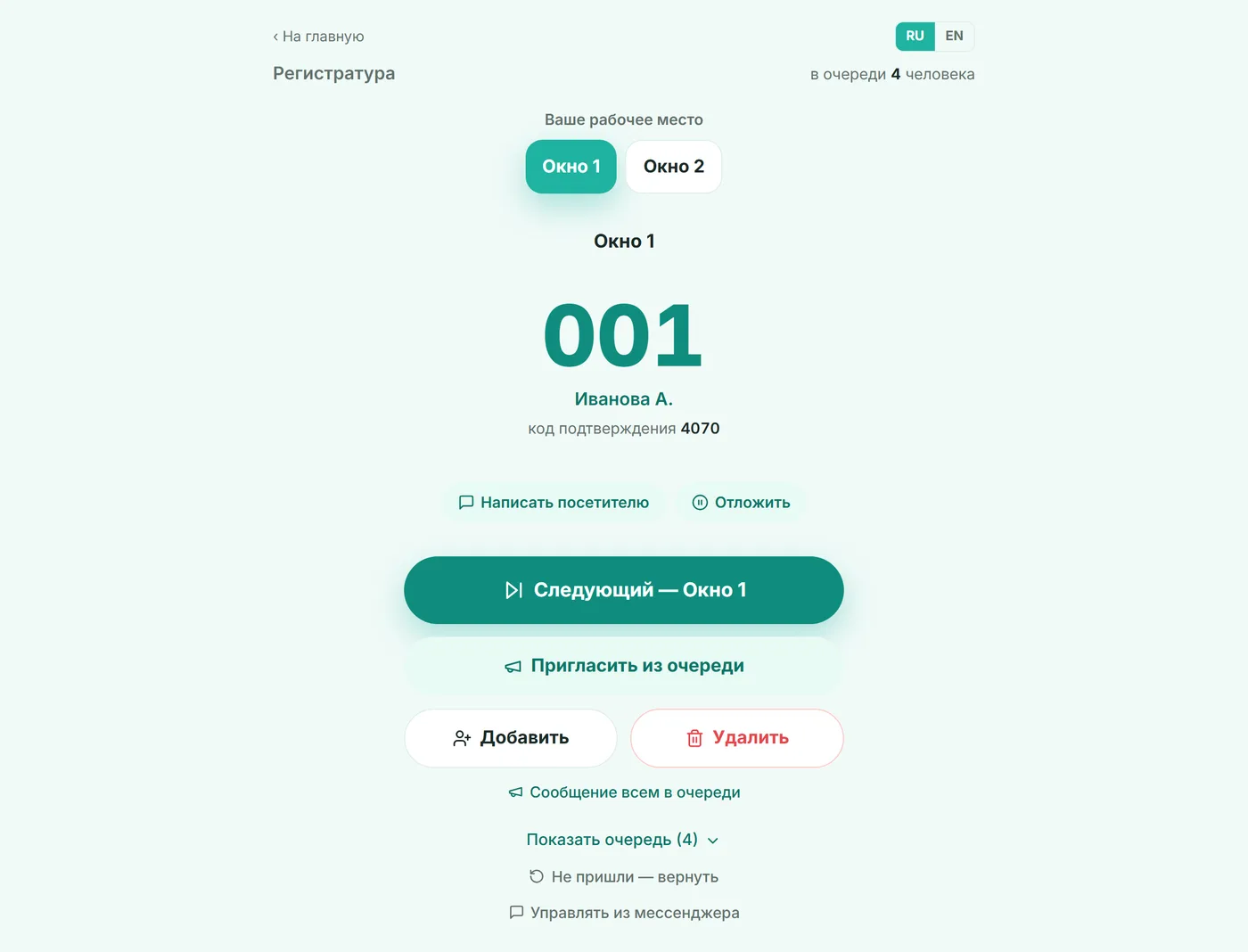
| Пульт оператора | Программа или кнопка «следующий» на рабочем месте | Экран оператора в браузере или бот-оператор в MAX и Telegram |
| Сервер и локальная сеть | Отдельный компьютер и кабели между киоском, табло и окнами | Ничего: устройства связывает интернет, вся логика работает в облаке |
| Монтаж и пусконаладка | Выезд, крепёж, прокладка кабеля, настройка, обучение персонала | Настройка в браузере, плакат печатается на обычном принтере |
Что понадобится физически
Физического остаётся три пункта: распечатанный QR-плакат, экран под табло и интернет. Плакат печатается на любом офисном принтере, экраном становится телевизор или монитор, который уже висит в зале, интернет нужен и вашим устройствам, и телефонам посетителей. Планшет и принтер необязательные дополнения, а не условие запуска.
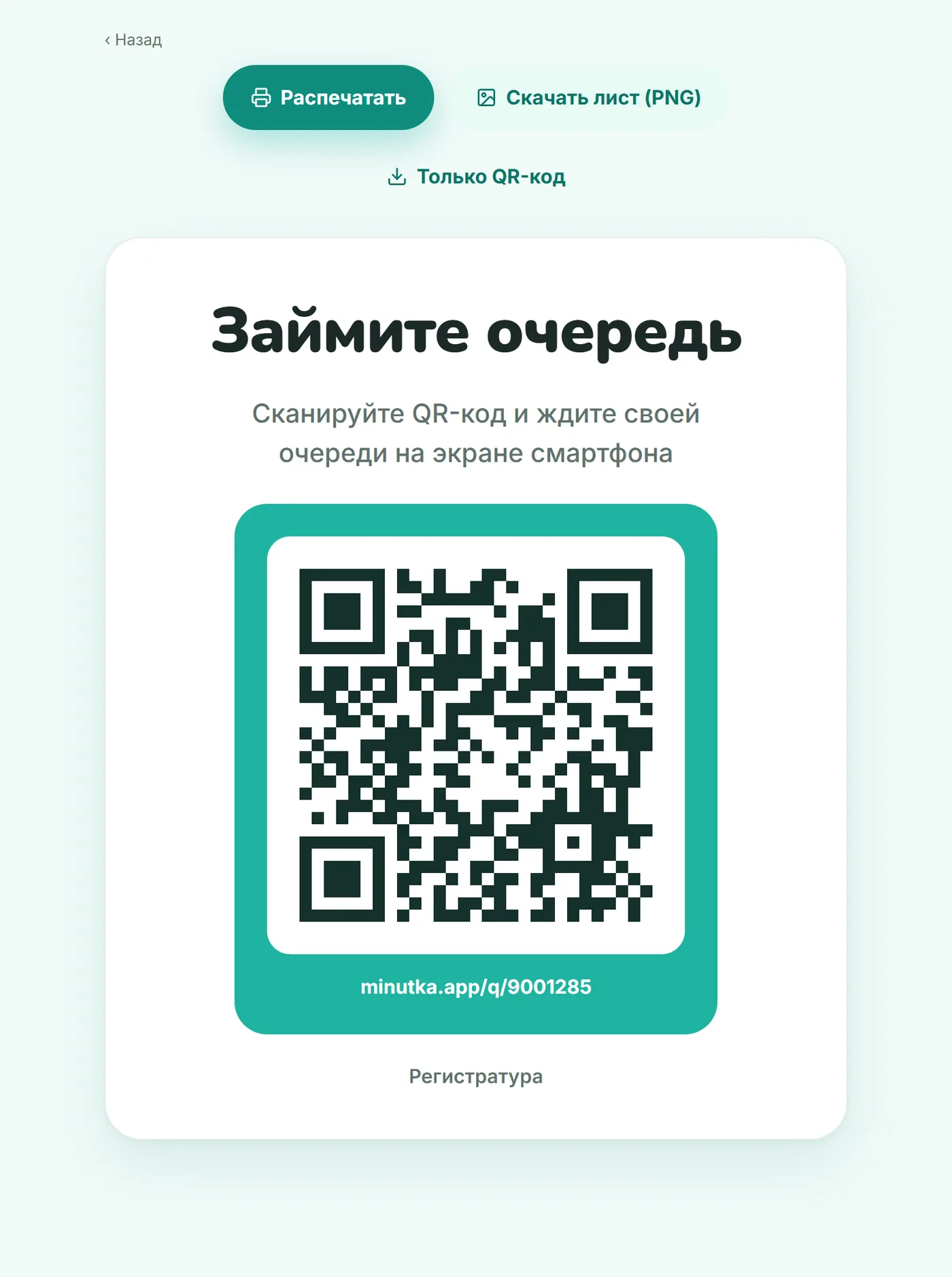
- QR-плакат. В кабинете есть готовый лист «Займите очередь»: кнопки «Распечатать», «Скачать лист (PNG)» и отдельно «Только QR-код». Печатайте по одному листу на каждый вход и ещё один кладите на стойку администратора. Лист удобно вложить в файл или рамку: бумага у входа быстро мнётся.
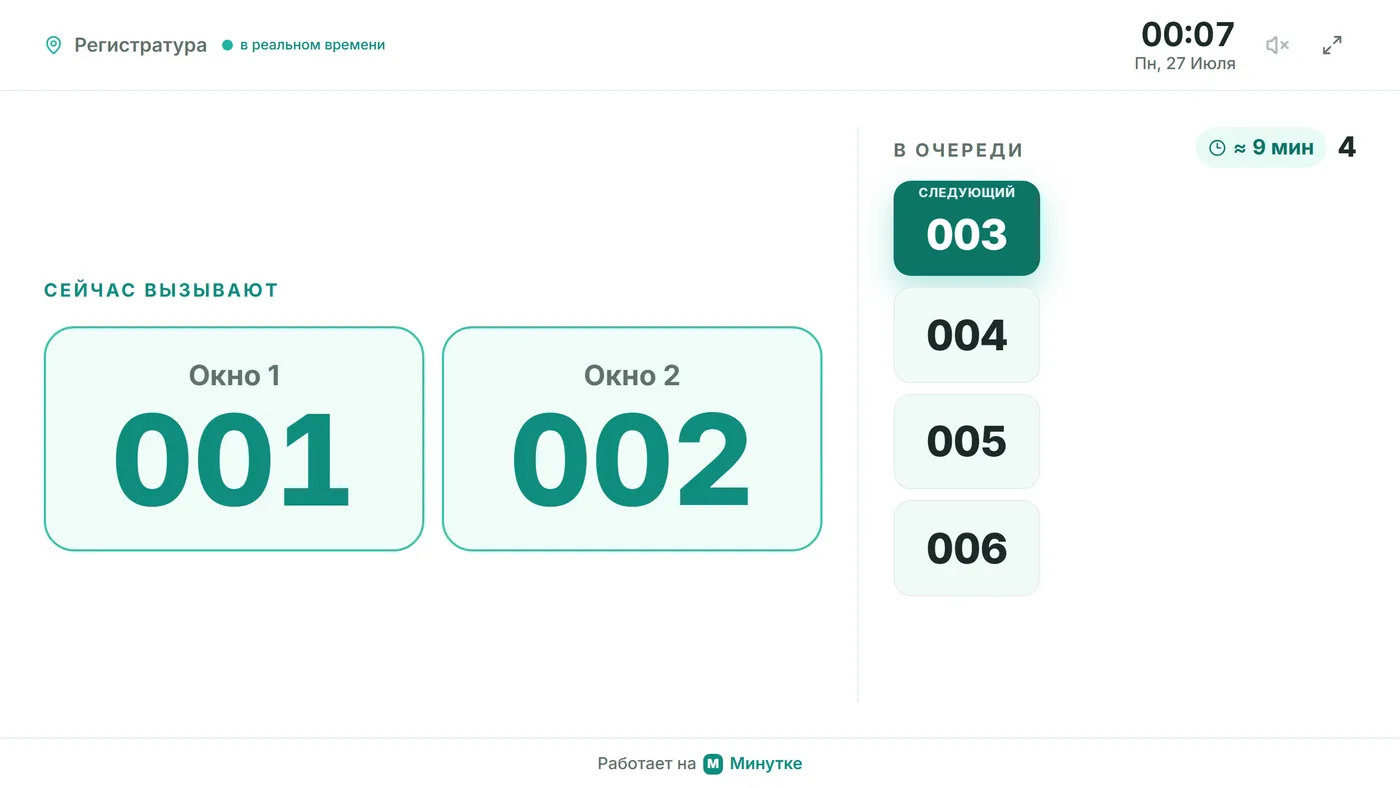
- Экран под табло. Подойдёт телевизор, монитор, старый ноутбук с выводом на панель. Табло открывается по своей ссылке, звук и голосовое объявление включаются одной кнопкой, дальше полноэкранный режим. На любом тарифе доступны макеты «современный», «классика», «табло вызовов» и вертикальный для телевизора, повёрнутого портретом; тёмная тема и макет «реклама» с медиа входят в тариф «Бизнес». Как выбрать экран, чем его кормить и во что это обходится, читайте в статье про табло электронной очереди.
- Интернет. Проводной или Wi-Fi для табло и рабочих мест операторов, мобильный у посетителей. Отдельная локальная сеть, сервер и статический IP не нужны.
Пошаговый запуск с нуля
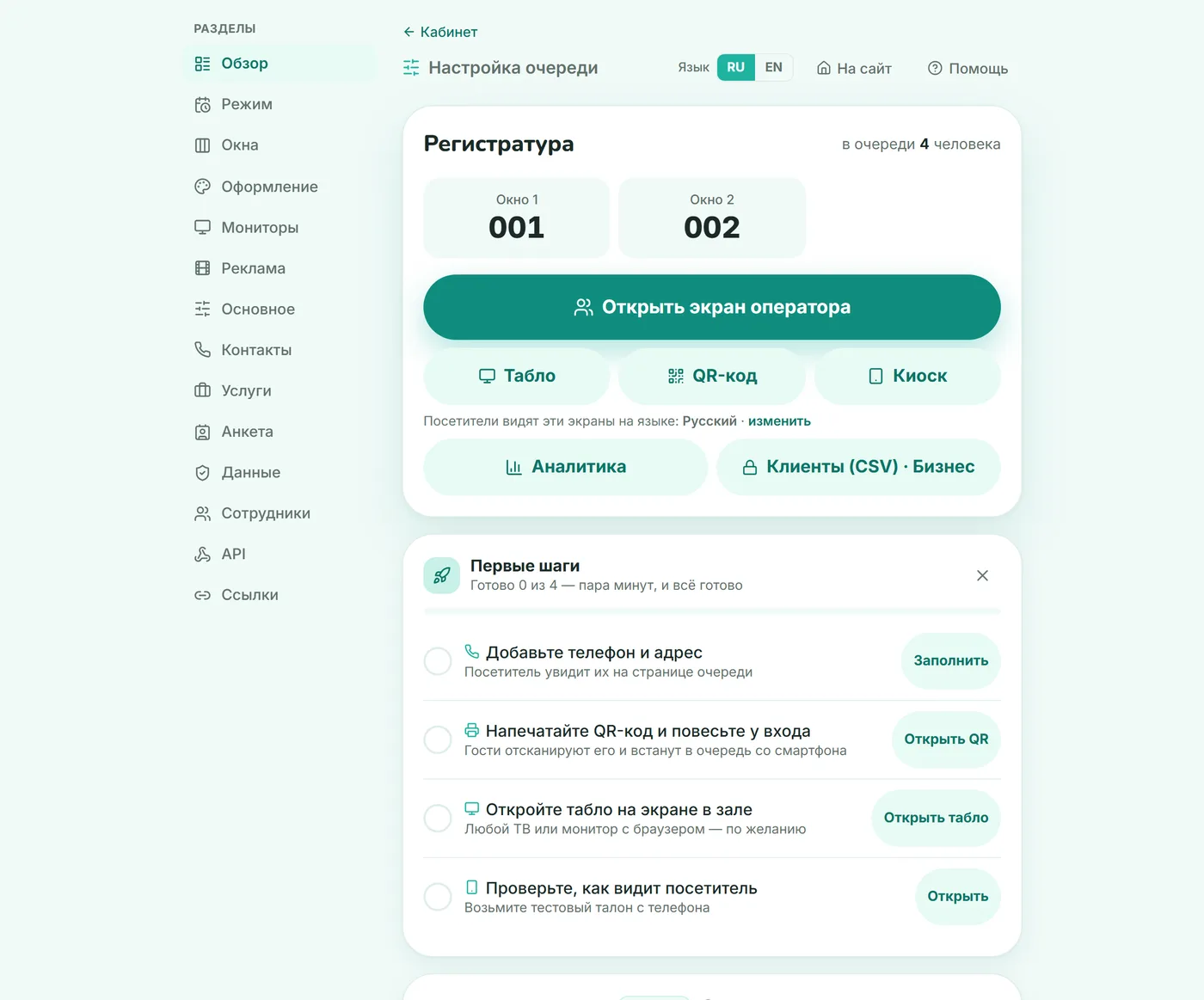
Порядок один и тот же для клиники, отдела выдачи и салона: создать очередь, описать окна, распечатать плакат, открыть табло, раздать доступы операторам и обязательно прогнать пробный талон до открытия. Регистрация для запуска не нужна: очередь создаётся сразу, а ссылка управления становится единственным ключом к ней: пароля у очереди нет, поэтому ссылку сохраняют в закладки или привязывают к кабинету.
- 1Создайте очередьВведите название: «Регистратура», «Касса», «Выдача заказов». Сразу сохраните ссылку управления в закладки или войдите в кабинет, чтобы все точки лежали в одном месте.
- 2Опишите окнаУкажите число мест обслуживания и дайте им имена: «Касса 1», «Кабинет 3». Включите звук и голосовое объявление, выберите, спрашивать ли имя или телефон.
- 3Распечатайте QR-плакатОткройте лист с QR-кодом и распечатайте. Повесьте на входе на уровне глаз и положите копию на стойку, там, где человек ищет, куда встать.
- 4Откройте таблоНа экране в зале откройте ссылку табло, нажмите кнопку звука, разверните на весь экран. Проверьте, читается ли номер с дальнего угла зала.
- 5Подключите операторовРаздайте личные ссылки операторов или заведите сотрудникам рабочие места со входом по PIN. Каждый на своём устройстве выбирает своё рабочее место, важно, чтобы двое не выбрали одно и то же.
- 6Прогоните пробный талонВозьмите номер со своего телефона, вызовите его из операторского экрана, послушайте, как табло объявляет номер и окно. Это пять минут, которые снимают половину вопросов в первый день.
- 7Донастройте под себяЧасы приёма, ежедневный сброс нумерации, памятка после получения талона, оценка обслуживания, бегущая строка на табло. Всё это включается позже и не мешает работать сегодня.
А как посетитель без смартфона
Это первое возражение, и оно справедливое: часть потока приходит без телефона, с кнопочным аппаратом или просто не хочет ничего сканировать. Такой человек не остаётся без номера: талон ему выдаёт оператор или планшет-киоск на входе, а вызов он видит и слышит на табло, как в обычной системе с бумажными талонами.
Три рабочих сценария
- Оператор выдаёт номер. Кнопка «Добавить» на экране оператора создаёт талон вручную, так же, как администратор отрывал бумажку. Можно отметить «вне очереди» для маломобильных посетителей или родителей с детьми, и человек встанет первым. Работает на любом тарифе.
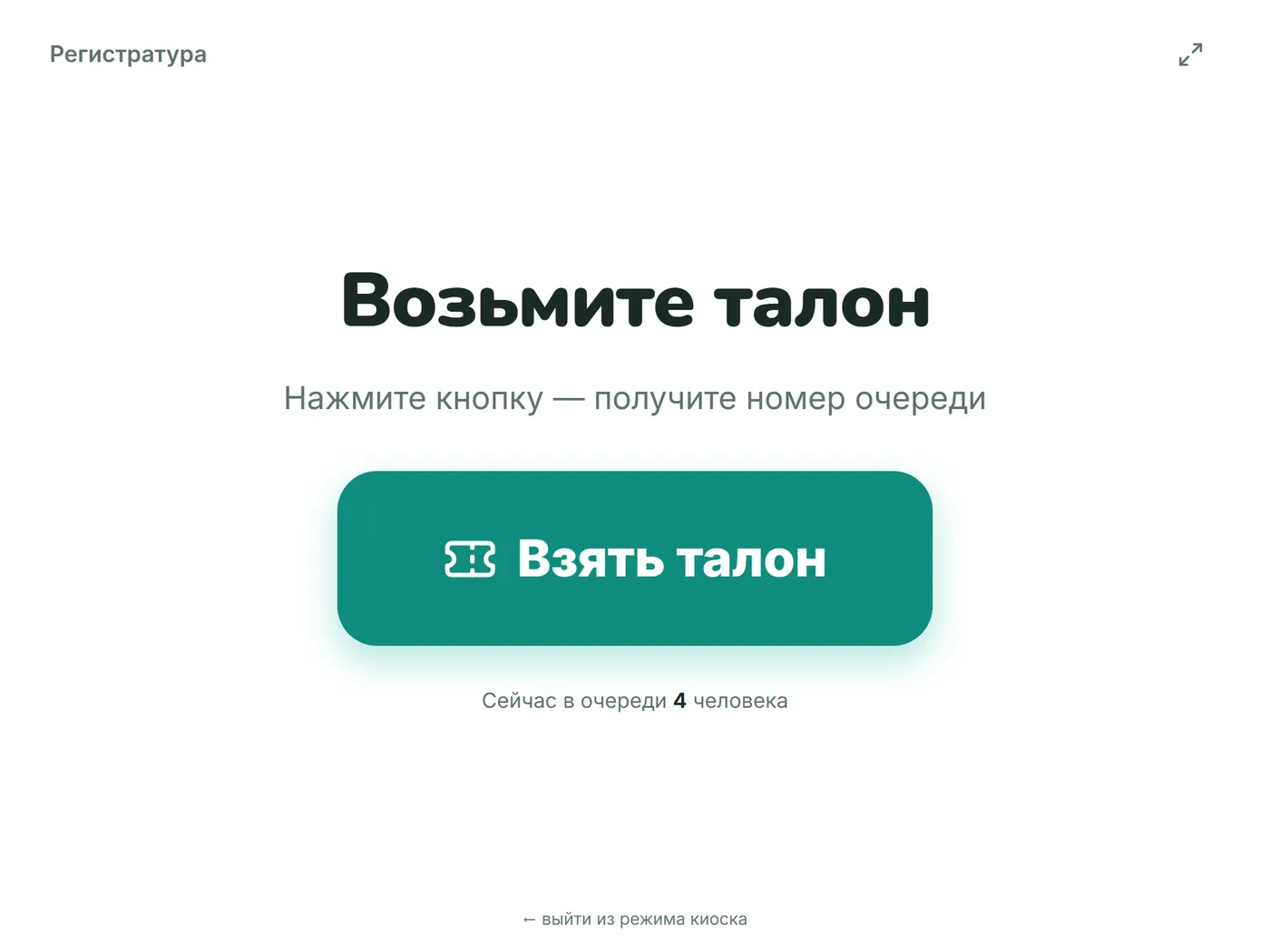
- Планшет в режиме киоска. На входе стоит любой планшет с одной большой кнопкой «Взять талон». Нажатие выдаёт номер и показывает его крупно на весь экран, а на самом экране с кнопкой видно, сколько человек в очереди сейчас. Работает на любом тарифе.
- Бумажный талон из киоска. Если бумага нужна, включается печать: талон уходит через браузер планшета на обычный принтер или чековый на 58–80 мм. На талоне название очереди, номер, сколько человек было впереди, время и QR, по нему потом можно следить за очередью с телефона.
Сколько это стоит без терминала
Считать нужно две суммы: разовые расходы на физику и подписку. Разово вы тратите бумагу на плакат и, если нужен киоск, планшет с принтером. Подписка начинается с нуля: бесплатный тариф это очереди без ограничений, до двух окон на кабинет и двух сотрудников на очередь, табло с голосовым вызовом, киоск, уведомления и оценка обслуживания.
- Бесплатно. Очереди без ограничений, до двух окон на кабинет и двух сотрудников на очередь, QR без регистрации посетителя, табло с голосом, киоск с печатью талона, уведомления во ВКонтакте, MAX, Telegram и push в браузер, оценка обслуживания и базовая статистика. Карту привязывать не нужно.
- «Бизнес»: 1 990 ₽ в месяц за 10 окон. Сотрудники без лимита, услуги с маршрутизацией по окнам, несколько табло в одном зале, запись по времени с синхронизацией в Google и Яндекс Календарь, медиа и реклама на табло, аналитика за период, бот-оператор в MAX и Telegram, оформление под свой бренд. Каждое окно сверх включённых стоит 490 ₽ в месяц.
- «Бизнес Про»: 2 990 ₽ в месяц за 30 окон. Всё из «Бизнеса» плюс работа без нашей плашки, выгрузка в Excel, прогноз нагрузки, сводная аналитика по всем филиалам, API и вебхуки, интеграции с Битрикс24 и amoCRM, централизованные роли и перенос сотрудников между точками. Каждое окно сверх включённых стоит 290 ₽ в месяц.
- Оплата за год со скидкой 20%. Помесячная оплата тоже доступна, доступ открывается сразу после платежа.
Когда к сервису стоит добавить оборудование
Есть четыре ситуации, где к сервису разумно добавить оборудование или обсудить отдельное внедрение: поток почти без смартфонов, формальное требование регламента или тендера, нужда в автономном принтере талонов и отсутствие интернета в помещении. Ниже о том, что делать в каждой из них.
- В потоке почти нет смартфонов. Соцзащита, пенсионный приём, посёлки, где заметная часть посетителей приходит с кнопочным телефоном. Такую аудиторию закрывают киоск на планшете и выдача талона оператором. Планировать стоит сразу от этого: планшет здесь основной вход, а не запасной, и рядом с ним нужен сотрудник, который объяснит и поможет.
- Регламент или конкурсная документация. Если в техническом задании прописан сенсорный терминал определённого класса или принтер термопечати, к сервису понадобится и сама стойка: браузерной страницей такое ТЗ не закрыть. Напишите нам, мы посмотрим ТЗ и скажем, что из требований закрывает сервис, а что придётся докупить. Установку на серверы заказчика (on-prem) и вопрос реестра отечественного ПО обсуждаем отдельно; что мы умеем показать закупке, собрано на странице для госучреждений.
- Нужен автономный принтер талонов. Вандалозащищённая стойка с автоотрезом, которая печатает без участия человека и без открытого браузера, это отдельное железо. В «Минутке» печать идёт через планшет в режиме киоска: он должен быть включён, разблокирован и подключён к принтеру, зато печать можно сделать автоматической, а сам планшет убрать в корпус-стойку, чтобы посетитель видел только кнопку и лоток с талоном.
- В помещении нет интернета. Подвальный кабинет без связи, режимный объект без выхода в сеть, стройплощадка. Локальной системе там хватает своей сети, облачной нужен канал наружу. Часто выручает малое: LTE-модем с внешней антенной, Wi-Fi из соседнего помещения, раздача с телефона администратора. Если связи нет совсем и провести её нельзя, облачная очередь не заработает, здесь честнее локальная система.
Что ломается в железном варианте и что в облачном
Полезнее сравнивать не функции, а аварии: в железной системе ломаются вещи, а в облачной связь. Комплект оборудования перестаёт работать по частям, и почти каждая часть требует расходников, выезда или гарантийного ремонта. Облачная очередь не боится поломки отдельного экрана, но целиком зависит от интернета.
| Что случилось | Комплект оборудования | «Минутка» |
|---|---|---|
| Кончилась лента для талонов | Выдача номеров встала, нужны расходники | Ленты нет: номер живёт на экране телефона |
| Разбит или не отзывается сенсорный экран | Талон взять негде, ждём сервис | Плакат ломать нечем, планшет меняется на любой другой |
| Умер мини-ПК или контроллер табло | Зал без табло до ремонта | Открываете ту же ссылку табло на другом экране |
| Нужно добавить окно | Перенастройка, часто платная и с выездом | Кнопка в настройках, применяется сразу (на бесплатном до двух окон) |
| Переезд или новая точка | Демонтаж, перевозка, монтаж заново | Печатаете новый плакат, ссылки остаются прежними |
| Пропал интернет | Локальная система продолжает работать в своей сети | Очередь встаёт: талон не взять и вызвать некого; выручает раздача с телефона |
| Пропало электричество | Не работает ничего | Не работает ничего |
Обратная сторона той же зависимости: обновления и поддержка. Железный комплект обслуживают отдельно и обычно за деньги, а облачная очередь обновляется сама: новые макеты табло, каналы уведомлений и отчёты появляются без вашего участия и без визита инженера.
Частые вопросы
Да. Посетитель наводит камеру на QR-плакат, открывает страницу очереди в браузере и одним нажатием берёт номер, без приложения и регистрации. Талон живёт на экране телефона: видно свой номер, сколько человек впереди и примерное время до вызова. Тем, кто без смартфона, номер выдаёт оператор кнопкой «Добавить» или планшет-киоск на входе.
Встроенные браузеры Smart TV часто старые: страница либо не грузится, либо не умеет голосовое объявление номера. Надёжнее подключить к тому же телевизору мини-ПК, ноутбук или Android-приставку со свежим Chrome и вывести картинку по HDMI. Телевизор в этом случае работает просто монитором, а браузер живёт на отдельном устройстве.
Да, страница талона открывается в браузере и обновляется в реальном времени, так что телефону нужен мобильный интернет или ваш Wi-Fi. Если связи у человека нет, талон ему выдаёт оператор или киоск, а вызов он увидит и услышит на табло. Если интернет пропал в самом помещении, очередь встаёт целиком: новые номера не выдать и вызвать некого, это ограничение любого облачного сервиса. Резерв обычно простой: раздача мобильного интернета с телефона администратора, и мы подскажем, как заложить его заранее.
Бесплатный тариф закрывает одну-две стойки: до двух окон на кабинет и двух сотрудников на очередь, табло с голосовым вызовом, уведомления и режим киоска с печатью талона, за него платить не нужно. Тариф «Бизнес» стоит 1 990 ₽ в месяц за 10 окон и добавляет услуги, мультитабло и запись по времени. «Бизнес Про» стоит 2 990 ₽ в месяц за 30 окон на все точки и добавляет сеть филиалов, выгрузку в Excel и интеграции. Платят за окна на весь кабинет, а не за точки. При оплате за год скидка 20%.
Если регламент не требует именно сенсорной стойки, подойдёт: данные и серверы в России, есть согласие на обработку персональных данных по 152-ФЗ, роли сотрудников и журнал действий. Если в техническом задании прописан терминал определённой модели или автономный принтер, к сервису понадобится и само устройство: браузерной страницей такое требование не закрыть; пришлите ТЗ, посмотрим, что закрывает сервис, а что придётся докупить. Установку на серверы заказчика и вопрос реестра отечественного ПО обсуждаем отдельно, об этом страница для госучреждений.
Да, но печать идёт из режима киоска: на планшете открыт экран «Возьмите талон», после нажатия номер уходит на печать через браузер. Подойдёт и обычный принтер А4, и чековый на 58 или 80 мм: талон свёрстан под ширину 72 мм и всегда чёрно-белый. Печать можно сделать автоматической отдельной настройкой, а кнопка «Распечатать талон» есть на экране в любом случае.