Как сделать электронную очередь: от бумажных номерков до готового сервиса
Электронную очередь делают одним из пяти способов: бумажные номерки, список у администратора, бот в мессенджере, своя разработка и готовый облачный сервис. Быстрее всего последний: очередь создаётся в браузере за минуту, дальше остаётся распечатать лист с QR-кодом, открыть табло на любом экране и раздать операторам доступ. Ниже о том, что даёт каждый способ, где он ломается и сколько окон нужно.
С чего выбирать
«Электронная очередь» звучит как оборудование, но по сути это две вещи: зафиксировать порядок прихода и вовремя позвать нужного человека. Сделать это можно бумажкой, таблицей, ботом, своей разработкой или готовым облаком. Правило одно: берите самый простой способ, который выдерживает ваш поток.
По каждому способу дальше одно и то же: как выглядит в зале, во что обходится запуск, что даёт, на чём ломается и сколько времени в день съедает у сотрудника. Последний пункт обычно и решает: вести очередь руками можно почти всегда, вопрос в том, сколько рабочих часов на это уходит.
Способ 1. Бумажные номерки и «кто последний»
Рулон отрывных номерков у входа, а часто и без него, просто устная договорённость в зале. Запуск стоит цены рулона и десяти минут инструктажа, отдельной строки в бюджете не появляется. Взамен вы получаете главное здесь зафиксированный порядок: спор «я тут стоял» решается бумажкой, а не громкостью голоса.
Ломается не по календарю, а в конкретный момент: когда окон становится два. Бумажный номер не знает, к какому окну идти, поэтому кто-то весь день выкрикивает «сорок второй, третье окно». Второй такой момент наступает, когда зал вышел за пределы слышимости или человек отошёл на улицу: он пропускает вызов, и очередь разбирают вручную. Времени съедает по чуть-чуть, но непрерывно: администратор не может отойти, потому что он и есть система вызова.
Способ 2. Список на бумаге или в Google-таблице
Администратор пишет в тетрадь или таблицу: имя, телефон, иногда время, и вызывает голосом или обзвоном. Запуск бесплатный. По сравнению с номерками появляется память: видно, кто был, можно записать на завтра и посчитать поток за месяц.
Ломается сразу по трём причинам, и все они срабатывают на росте потока. Каждая строка стоит внимания администратора, и в какой-то момент он перестаёт успевать записывать, принимать и отвечать «долго ещё». Посетитель своей позиции не видит, поэтому стоит у стойки и переспрашивает. Когда таблицу ведут двое, строки начинают конфликтовать. И держите в голове, что имя с телефоном в тетради лежат персональные данные: им нужны согласие человека, ограниченный доступ и понятный срок хранения. Времени съедает ровно столько, сколько вы намеряете сами: засеките секундомером одну запись и умножьте на дневной поток, а вопросы «долго ещё» посчитайте палочками за одну смену: обе цифры получаются за день и спорить с ними уже не получится.
Когда бумаги и таблицы честно хватает
Первые два способа не пережиток, а нормальный инструмент для небольшого потока. Парикмахерской с двумя креслами и пятью клиентами в день электронная очередь не нужна: людей меньше, чем мест, порядок держится в голове мастера, и любая система тут добавит шаг, ничего не ускорив.
Ориентир такой: бумаги достаточно, пока принимает один человек, поток предсказуем, а вопрос «когда моя очередь» звучит пару раз за день. Проверка на минуту: если администратор за смену несколько раз разбирал, кто за кем, вы уже платите за очередь, просто не деньгами.
Способ 3. Бот в мессенджере, собранный на коленке
Бот в Telegram или MAX, сделанный за выходные на конструкторе или знакомым разработчиком: человек пишет боту, получает номер, потом уведомление. Стоит подписки на конструктор или разовой суммы исполнителю. И даёт то, чего у бумаги нет в принципе, уведомление: посетитель может ждать в машине или в кафе напротив.
Ломается почти всегда в трёх местах. Второе окно: нужно общее состояние очереди и правило, кому достанется следующий номер, это уже не скрипт на вечер. Табло: без экрана в зале вызов живёт только в телефоне, и пришедшие без него выпадают из схемы. Сопровождение: бот работает, пока доступен автор и не менялись правила платформы, а в момент сбоя под рукой нет ни истории, ни запасной схемы. Времени съедает мало в обычный день и много в плохой: чинится руками и, как правило, в час пик. Проверить гипотезу за выходные отличная идея; закладывать как основу на год рискованно.
Способ 4. Самописный сервис или заказная разработка
Техзадание, подрядчик, несколько месяцев работы, свой сервер и домен. Честно назвать цену невозможно: она равна числу часов разработчика, а его определяет ваше ТЗ, поэтому ориентируйтесь на «месяцы работы команды», а не на «пару недель». Взамен вы получаете ровно то, что описали: свою логику, интеграцию со своей учётной системой и код в собственности.
Ломается позже остальных и не в коде, а в сопровождении: открылся второй филиал, понадобился другой макет табло, обновился браузер и перестали приходить push-уведомления, разработчик сменил работу. Каждое изменение снова становится задачей, сроком и счётом. Времени съедает ваше, а не сотрудников: десятки часов на ТЗ, приёмку и итерации. Путь оправдан там, где очередь вплетена в уникальный процесс, где есть своя команда разработки или где нужен закрытый контур без выхода в интернет: тогда это не переплата, а единственный работающий вариант.
Способ 5. Готовый облачный сервис
Очередь создаётся в браузере за минуту, посетитель сканирует QR-плакат и берёт талон в свой телефон без приложения и регистрации, табло открывается на любом экране, пульт оператора открывается вкладкой в браузере. В «Минутке» два окна на кабинет и два сотрудника на очередь работают бесплатно и без срока; «Бизнес» стоит 1 990 ₽ в месяц за 10 окон, «Бизнес Про» 2 990 ₽ за 30 окон, окна сверх тарифа докупаются поштучно, при оплате за год минус 20%.
На бесплатном тарифе сразу работает то, ради чего очередь и автоматизируют: уведомления посетителю (push в браузер, ВКонтакте, MAX, Telegram), табло с голосовым вызовом, киоск с печатью талона, оценка обслуживания, роли сотрудников с журналом действий и оперативная статистика: обслужено, неявки, загрузка по часам. «Бизнес» даёт 10 окон и сотрудников без лимита и добавляет услуги с префиксами номеров и привязкой к окнам, запись по времени, своё оформление, несколько экранов-табло и аналитику за период с тепловой картой. «Бизнес Про» даёт 30 окон, прогноз нагрузки, выгрузку клиентов в Excel, объединяет точки в одну структуру со сводной аналитикой и открывает API, вебхуки и CRM. Времени съедает запуск по шагам ниже и несколько минут в день на пульте.
Что продумать до открытия. Облачная очередь живёт на связи, поэтому резервный канал, раздача мобильного интернета с телефона администратора, закладывается заранее, вместе с пачкой бумажных номерков на совсем плохой день. На iPhone push в браузере включается после добавления страницы на экран «Домой» (так устроен Safari), подсказка появляется на экране талона сама, а рядом предлагается получить вызов в мессенджер. Сервис общий для всех, и в этом его сила: типовые изменения вроде новой услуги, второго экрана или другого макета табло это переключатели в настройках, а не оплаченный проект.
Отдельно: терминальный комплект
Шестой вариант стоит особняком, потому что это другая модель денег. Сенсорная стойка с принтером талонов, табло, программа и монтаж покупаются разово и остаются вашей собственностью, а работает такая система в локальной сети здания. Это сильная сторона там, где интернет ненадёжен, где терминал прописан в техническом задании и где заметная часть посетителей приходит без смартфонов. Из чего состоит комплект и сколько просят поставщики, читайте в статьях про терминал и про цены.
Сравнение всех способов
| Способ | Запуск | Уведомления | Статистика | При росте потока |
|---|---|---|---|---|
| Бумажные номерки | Рулон номерков и инструктаж | Голосом в зале | Только ручной подсчёт корешков | Ломается на втором окне и в дальних углах зала |
| Список или Google-таблица | Бесплатно: тетрадь или файл | Голосом и обзвоном вручную | Есть, но считается руками | Администратор перестаёт успевать, двое в одном файле мешают друг другу |
| Бот на коленке | Подписка на конструктор или оплата исполнителю | В мессенджер, автоматически | Столько, сколько заложил автор | Упирается во второе окно, табло и сопровождение |
| Своя разработка | Месяцы работы команды, сервер и домен | Любые, какие описаны в ТЗ | Любая, какая описана в ТЗ | Нагрузку держит, но каждое изменение это задача и счёт |
| Облачный сервис | Очередь, плакат, табло, операторы: по шагам ниже | Push, ВКонтакте, MAX, Telegram сразу | Обслужено, неявки, загрузка по часам; период и тепловая карта на «Бизнесе», Excel на «Бизнес Про» | Два окна и два сотрудника бесплатно, дальше «Бизнес»; филиалы на «Бизнес Про» |
| Терминальный комплект | Оборудование, монтаж, пусконаладка разово | На табло и бумажным талоном | Зависит от программы поставщика | Масштабируется докупкой стоек и лицензий |
Сколько нужно окон
Главный вопрос внедрения решается не ощущением, а двумя числами, которые снимаются за неделю: сколько минут занимает один приём и сколько человек приходит в самый плотный час. Дальше арифметика.
- Замерьте среднее время приёма. Секундомер и 20–30 приёмов подряд в обычный день: от момента, когда посетитель подошёл к окну, до момента, когда отошёл, вместе с оформлением бумаг. Считайте среднее и отдельно посмотрите на самый долгий приём: планировать нужно по среднему, но заторы создают именно длинные.
- Найдите пиковый час. Лист у входа, столбцы по часам, палочка на каждого вошедшего. Пять рабочих дней подряд, обязательно с понедельником и днём после праздника. Нужен не средний день, а самый плотный час недели: система, рассчитанная на средний, в пик встаёт.
- Посчитайте по формуле. Окна = (люди в пиковый час × минуты приёма ÷ 60) ÷ 0,8, результат округляем вверх. В скобках указано, сколько человеко-часов работы приносит этот час. Деление на 0,8 даёт обязательный запас: окно, загруженное на все сто процентов, не выдерживает ни паузы, ни одного длинного приёма, и очередь при таком расчёте только растёт.
Проверка формулы на произвольных числах
Пришло 24 человека в пиковый час, приём занимает 6 минут: 24 × 6 ÷ 60 = 2,4 человеко-часа работы в час, дальше 2,4 ÷ 0,8 = 3, значит нужно три окна. При тех же 24 людях и приёме в 12 минут получается уже 6 окон, и это ровно тот случай, когда очередь лечится не системой, а процессом: часть приёмов уходит в запись по времени (тариф «Бизнес»), часть документов заполняется до окна.
Отдельно посмотрите на обед и пересменку: если перерыв попадает на пиковый час, сдвигать надо расписание, а не число окон. И проверьте расчёт через неделю по факту: среднее ожидание должно держаться ровно, а не расти к вечеру.
Пошаговый запуск: от создания очереди до первого посетителя
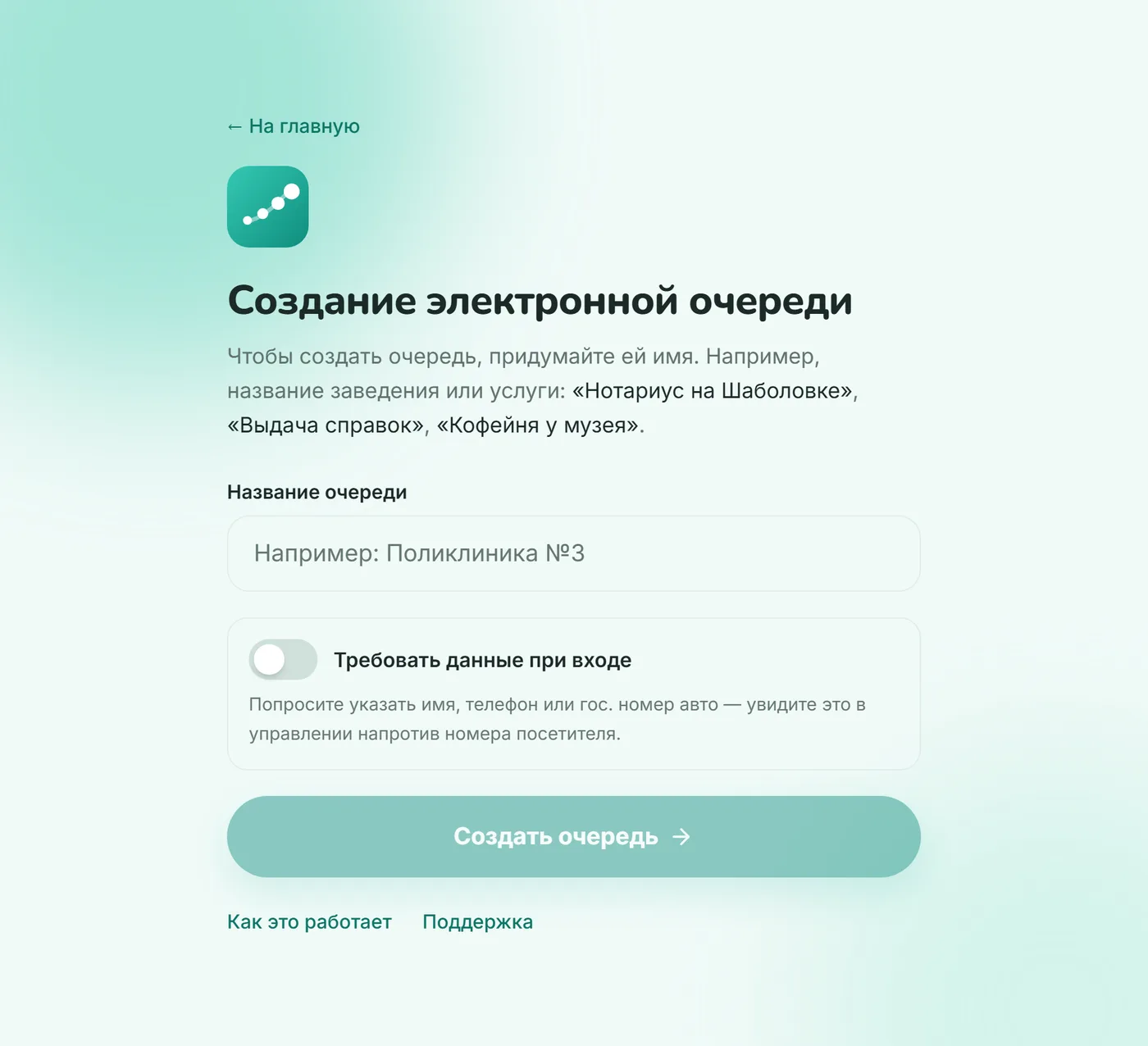
Порядок одинаковый для клиники, отдела выдачи и МФЦ. Регистрация для старта не нужна: очередь создаётся сразу, а ссылка управления становится ключом к ней: сохраните её в закладки или привяжите к кабинету, чтобы все точки лежали в одном месте.
- 1Создайте очередьНазовите её так, как её называют посетители: «Регистратура», «Касса», «Выдача заказов». Сразу сохраните ссылку управления или войдите в кабинет.
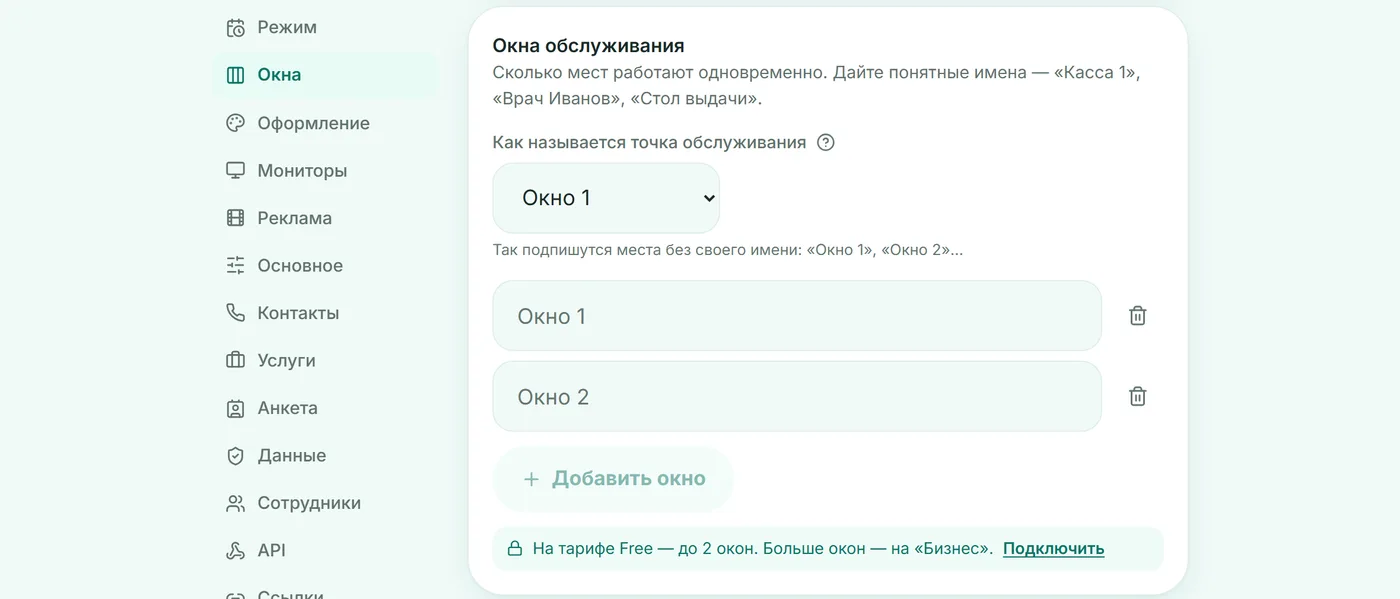
- 2Опишите окнаЧисло окон возьмите из расчёта выше, имена те же, что на табличках в зале: «Касса 1», «Кабинет 3». Сам термин меняется на «Кабинет», «Пост» или «Стойку». Бесплатный тариф держит два окна на кабинет, в «Бизнесе» их 10.
- 3Выставьте часы приёма и часовой поясВне часов приёма посетитель по QR-коду видит «приём закрыт» и ваши часы, поэтому очередь не набирается ночью. Часовой пояс поставьте свой: по нему считаются и часы приёма, и почасовая статистика. Там же включается ежедневный сброс нумерации.
- 4Решите, что спрашивать у посетителяБыстрее всего анонимный талон, только номер. Если нужны имя, телефон или анкета, очередь сама попросит у посетителя согласие на обработку данных: стандартный текст готов, свой можно вписать, а срок хранения задаётся рядом.
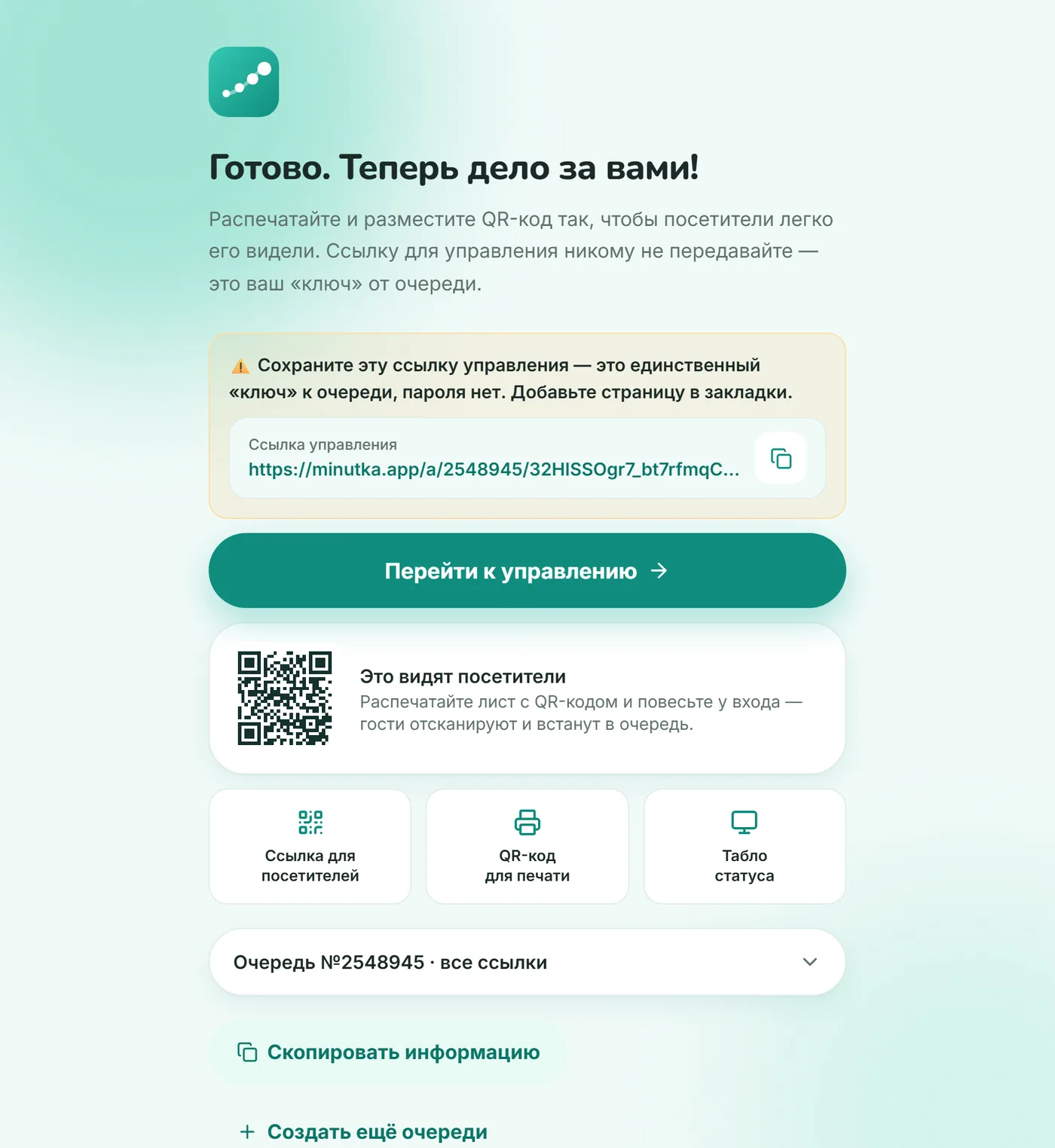
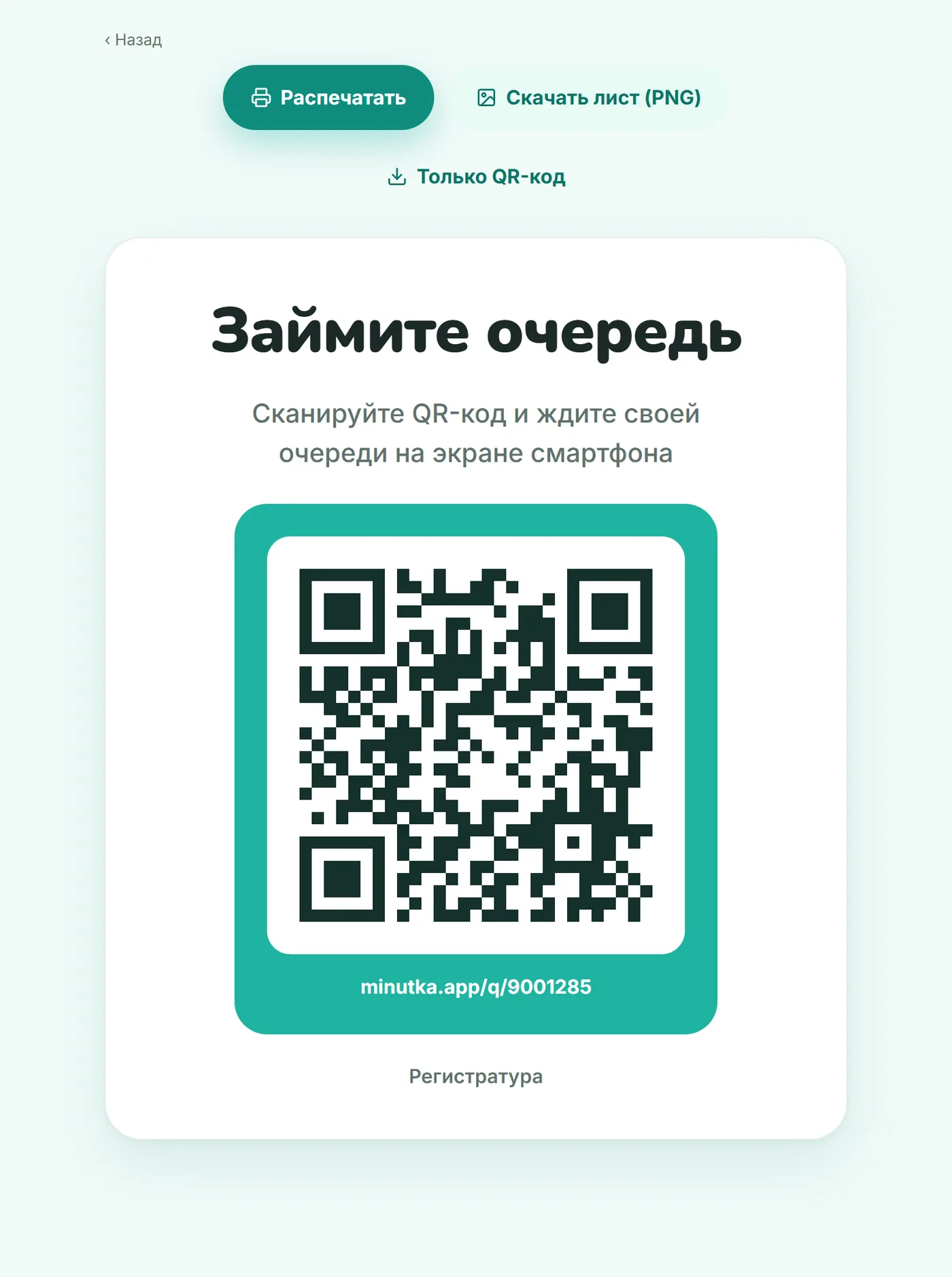
- 5Распечатайте QR-плакатГотовый лист «Займите очередь» печатается из кабинета на обычном принтере или скачивается картинкой. Вешайте у двери на уровне глаз, там, где человек ищет, куда встать, и копию на стойку. Второй код, для отзывов на картах, лучше повесить у выхода.
- 6Откройте таблоНа экране в зале откройте ссылку табло, нажмите кнопку звука, разверните на весь экран. Проверьте, читается ли номер из дальнего угла зала.
- 7Подключите операторовРаздайте личные ссылки или заведите сотрудникам вход по PIN. Каждый на своём устройстве выбирает своё окно, поэтому договоритесь на смене, кто где сидит.
- 8Прогоните пробный талонВозьмите номер со своего телефона, вызовите его с пульта, послушайте объявление на табло, закройте талон. Пять минут, которые снимают половину вопросов первого дня.
Чек-лист первого дня
Настройки к этому моменту сделаны, поэтому список короткий и весь про зал. Пройдите его до открытия.
- Плакат на месте. У двери, на уровне глаз, не за спиной охранника; вторая копия на стойке. Лист удобно вложить в файл или рамку: бумага у входа мнётся за неделю.
- Табло говорит. Страница на весь экран, кнопка звука нажата: браузер разрешает звук только после действия человека, поэтому нажимать нужно после каждой перезагрузки. Добавьте это в утренний ритуал вместе с включением телевизора.
- Номер читается из дальнего угла. Отойдите в самую дальнюю точку зала и посмотрите; если цифры теряются, помогает макет «Табло вызовов» с крупными строками «номер → место» (он доступен на любом тарифе), экран побольше, а на «Бизнесе» ещё и тёмная тема.
- У каждого оператора выбрано своё окно. Двух операторов на одном окне видно по табло сразу.
- Пробный талон закрыт, очередь сброшена перед открытием.
- Есть кому подсказать у плаката. В первый день поставьте встречающего: половина вопросов снимается фразой «наведите камеру на код».
- Гостевой Wi-Fi учтён. Если посетители берут талон через одну общую сеть, поднимите порог защиты от накрутки заранее: по умолчанию это шесть активных талонов с одного источника, в настройках выбирается от трёх до пятидесяти.
- Бумажный резерв в ящике. Пачка номерков на случай, когда интернет пропал, а раздачу с телефона ещё не подняли.
Что учесть заранее
Пять вопросов, которые всплывают в первую неделю у всех. Решать их проще до запуска, чем при очереди у стойки.
- Часы приёма. Задайте начало, конец и рабочие дни: вне этого времени человек с QR-кода видит «приём закрыт» и ваши часы, поэтому очередь не набирается ночью и к открытию.
- Кто выдаёт талон человеку без смартфона. Два способа, и оба дают тот же номер в общем потоке: оператор нажимает «Добавить» на пульте либо у входа стоит планшет в режиме киоска с большой кнопкой «Взять талон» и печатью бумажного талона (есть на любом тарифе). Если аудитория в основном пожилая, планируйте киоск сразу как основной вход, а места ожидания в зоне видимости табло.
- Обрыв связи. Очередь живёт на интернете, поэтому резерв закладывается заранее и стоит копейки: раздача с телефона администратора возвращает работу за пару минут, а пачка бумажных номерков закрывает совсем плохой случай. Табло при обрыве не гаснет, а замирает на последнем состоянии, а на макетах «современный» и «классика» рядом с названием появляется пометка «нет связи», и зал видит, что происходит.
- Согласие на обработку данных, если собираете анкету. Пока талон анонимный (только номер), персональных данных нет вовсе. Как только вы спрашиваете имя или телефон, согласие требуется по умолчанию: посетитель отмечает галочку со ссылкой на политику, стандартный текст готов, свой можно вписать. Рядом задаётся срок, через который данные посетителей обезличиваются: по умолчанию 30 дней, на выбор от недели до года.
- Чем зовёте людей. Уведомления идут через интернет: push в браузер, ВКонтакте, MAX и Telegram: посетителю бесплатно, вам без договора с оператором связи. Если ваш регламент требует именно СМС, этот канал подключается отдельным сервисом, и решить это лучше до запуска.
Дальше выбор простой. Если проверка из раздела про бумагу у вас ещё держится, оставайтесь на бумаге, это честнее, чем платить за порядок, который и так есть. Если не держится, облачный вариант проверяется за вечер и без оплаты. Инструкции по каждой роли собраны в справке, состав тарифов смотрите на странице тарифов.
Частые вопросы
Шагов немного, и все они делаются в браузере. Создаёте очередь: это одно поле с названием и кнопка. Указываете число окон и их имена. Печатаете готовый лист с QR-кодом. Открываете табло на любом экране в зале и нажимаете кнопку звука. Раздаёте операторам личные ссылки или PIN. Регистрация для старта не нужна, оборудование покупать не требуется: талон посетитель берёт в своём телефоне. Последний шаг: прогнать пробный талон до открытия, он снимает половину вопросов первого дня.
Часто да, и это честный ответ. Пока принимает один человек, поток предсказуем, а порядок в зале держится в голове администратора, бумага работает и ничего не стоит. Парикмахерской с двумя креслами и пятью клиентами в день электронная очередь не нужна. Смотреть в сторону сервиса стоит, когда появилось второе окно или когда администратор за смену несколько раз разбирает, кто за кем.
Зависит от способа. Бумага стоит цену рулона, таблица бесплатна, бот требует подписки на конструктор или разовой оплаты разработчику, своя разработка считается месяцами работы команды, терминальный комплект покупается разово. Облако живёт по подписке: в «Минутке» два окна на кабинет и два сотрудника на очередь бесплатны навсегда, «Бизнес» стоит 1 990 ₽ в месяц за 10 окон, «Бизнес Про» 2 990 ₽ за 30 окон, окна сверх тарифа докупаются поштучно, при оплате за год минус 20%.
Считается по двум числам, которые снимаются за неделю: среднее время одного приёма в минутах и число людей в самый плотный час. Формула: люди в пиковый час умножить на минуты приёма, разделить на 60, разделить на 0,8 и округлить вверх. Деление на 0,8 даёт обязательный запас: окно, загруженное на все сто процентов, не выдерживает ни паузы, ни длинного приёма, и очередь начинает расти. По этой же формуле считает встроенный прогноз нагрузки на тарифе «Бизнес Про».
Физически нужны три вещи: распечатанный лист с QR-кодом, экран с браузером под табло и интернет. Экраном становится телевизор или монитор, который уже висит в зале. Планшет в режиме киоска с кнопкой «Взять талон» и печатью бумажного талона добавляют там, где заметная часть посетителей приходит без смартфона, и он есть даже на бесплатном тарифе. Когда сенсорная стойка прописана в техническом задании, берут и её: состав комплекта разобран в отдельной статье.
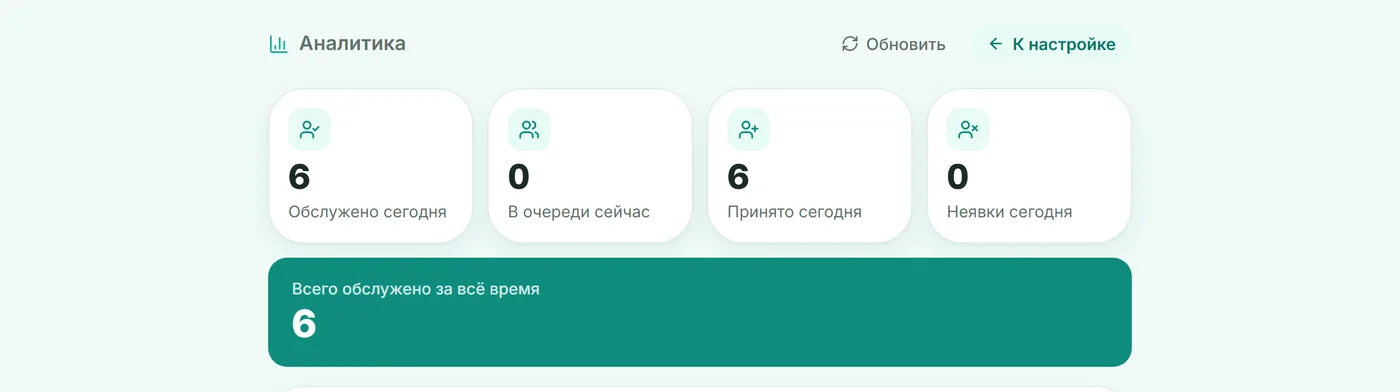
Работает простое. Пульт оператора открывается в одной вкладке браузера, а вход устроен по личной ссылке или короткому PIN, вводить логин с паролем каждое утро не приходится. На первый день назначьте встречающего, который подсказывает у плаката. Договоритесь на смене, кто за каким окном, чтобы двое не выбрали одно. И покажите людям аналитику через неделю: обслужено, неявки и загрузка по часам есть и на бесплатном тарифе, а цифры убеждают лучше инструкций.