Электронная очередь на телефоне: нужно ли посетителю приложение
Приложение посетителю не нужно. Он наводит камеру телефона на QR-плакат, страница очереди открывается в обычном браузере, и одно нажатие даёт номер, без установки, регистрации и ввода личных данных. На том же экране видно, сколько человек впереди и сколько примерно ждать, а когда подойдёт очередь, придёт уведомление.
Что происходит физически: плакат, ссылка, браузер
QR-код это просто ссылка, записанная картинкой. Камера телефона распознаёт её и предлагает открыть адрес; страница очереди открывается в обычном браузере, как любой сайт. Ставить приложение, заводить аккаунт и вводить телефон посетителю не нужно: талон живёт на этой странице и обновляется сам. Всё, что нужно организатору, это распечатать лист с кодом и повесить его у входа.
Деталей в этой схеме всего четыре, и у каждой свой экран:
- Плакат с QR-кодом у входа или на стойке. Один код на всю очередь, менять его не нужно.
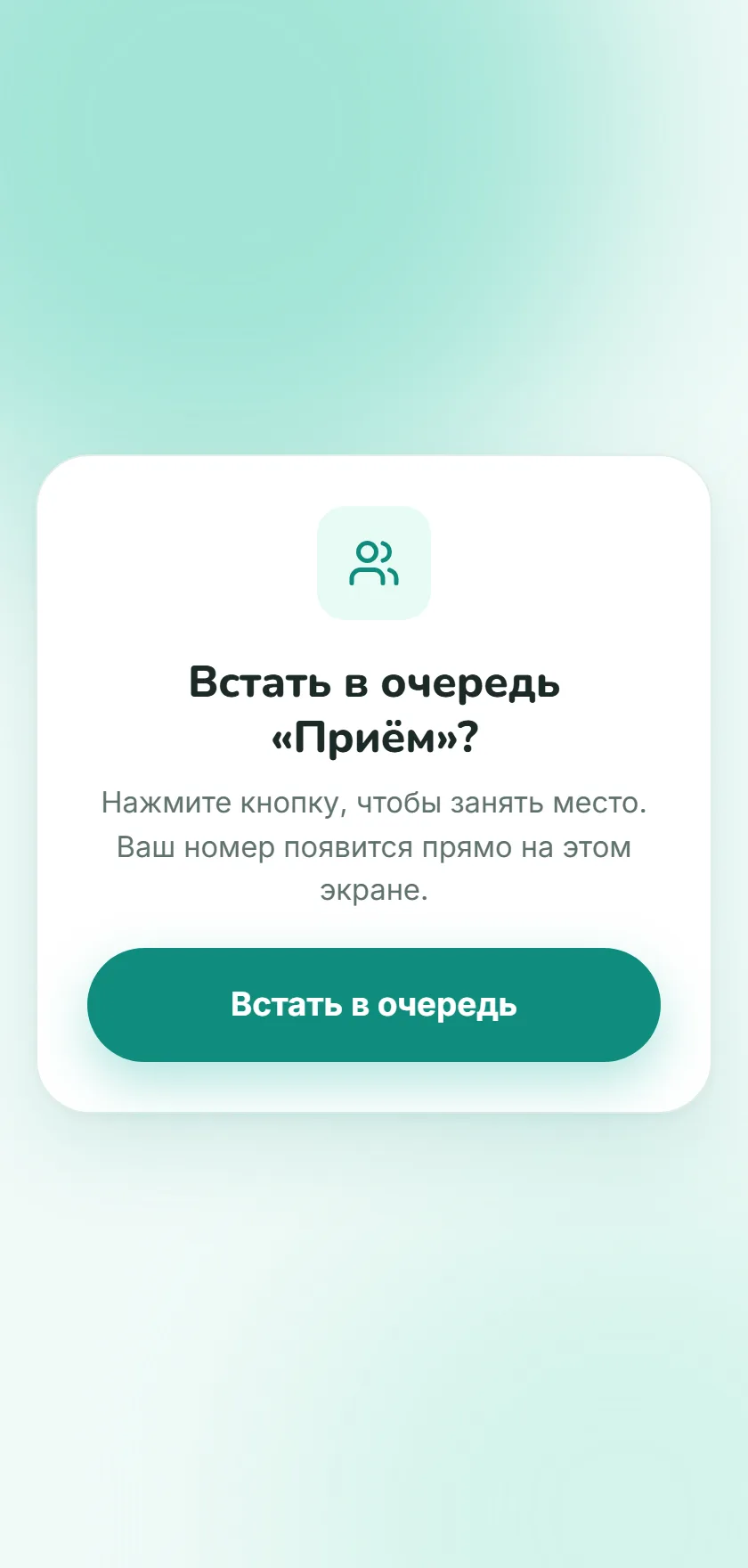
- Страница посетителя открывается по коду в его телефоне: кнопка «Встать в очередь», номер, позиция.
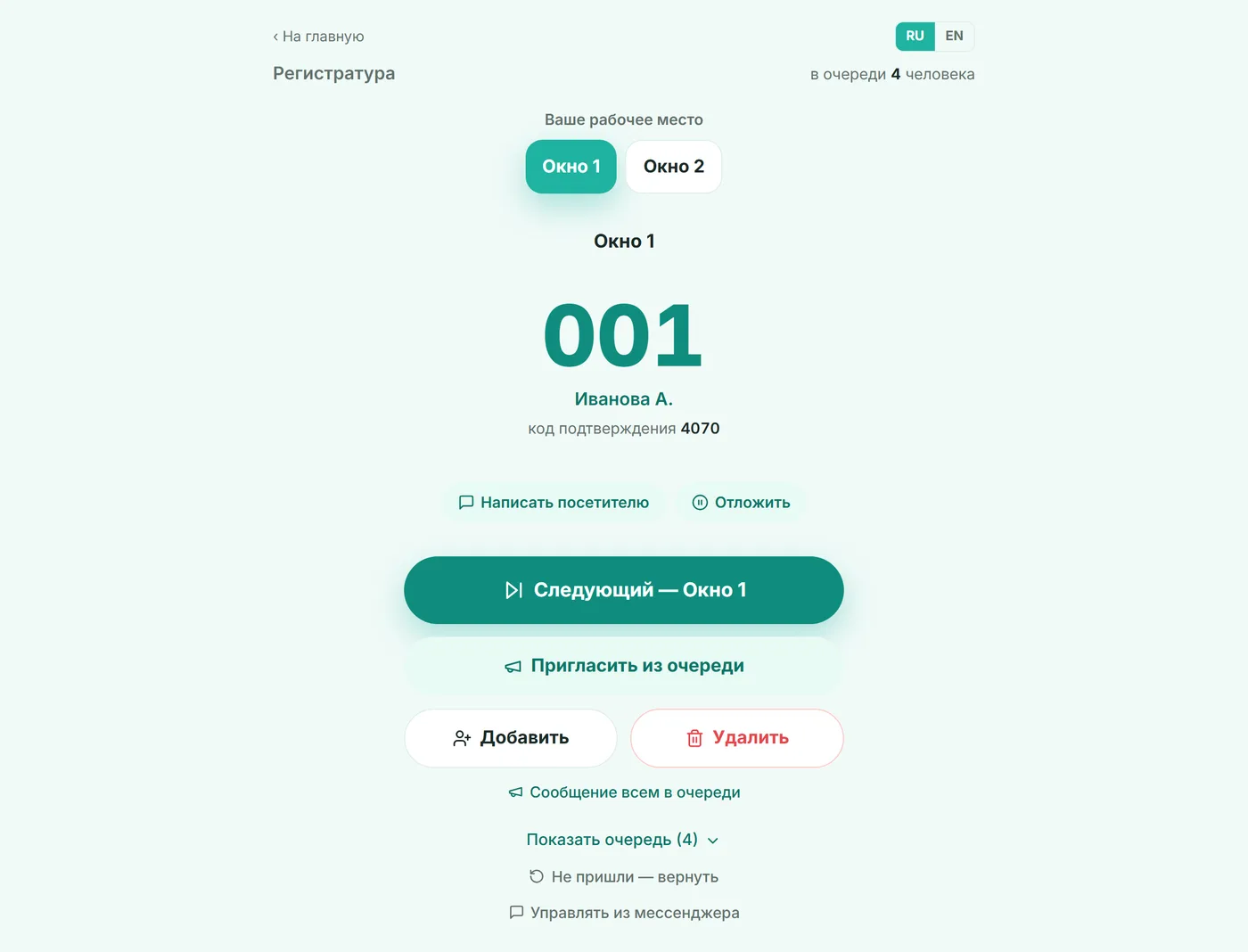
- Экран оператора, планшет или компьютер на рабочем месте: кто следующий и кнопка вызова.
- Табло, любой экран с браузером в зале: кого вызывают сейчас и в какое окно.
Путь посетителя: от плаката до вызова
Посетитель проходит несколько экранов, и ни на одном у него ничего не просят скачать. Он наводит камеру, открывает страницу, при необходимости выбирает услугу, получает номер и дальше видит две вещи: сколько человек перед ним и примерно сколько это займёт. Когда очередь подходит, приходит уведомление, а номер появляется на табло.
- 1Увидел плакатУ входа висит лист с QR-кодом и одной строкой: сканируйте код и ждите своей очереди на экране смартфона.
- 2Навёл камеруШтатная камера распознаёт код и предлагает открыть ссылку. Ничего не скачивается, аккаунт не заводится.
- 3Выбрал услугуЕсли у очереди заведены направления («Касса», «Кредитование»), посетитель выбирает своё, и талон получит нужный префикс: К042, И017. Если направлений нет, шаг просто не показывается. Сами услуги и их привязка к окнам входят в тариф «Бизнес».
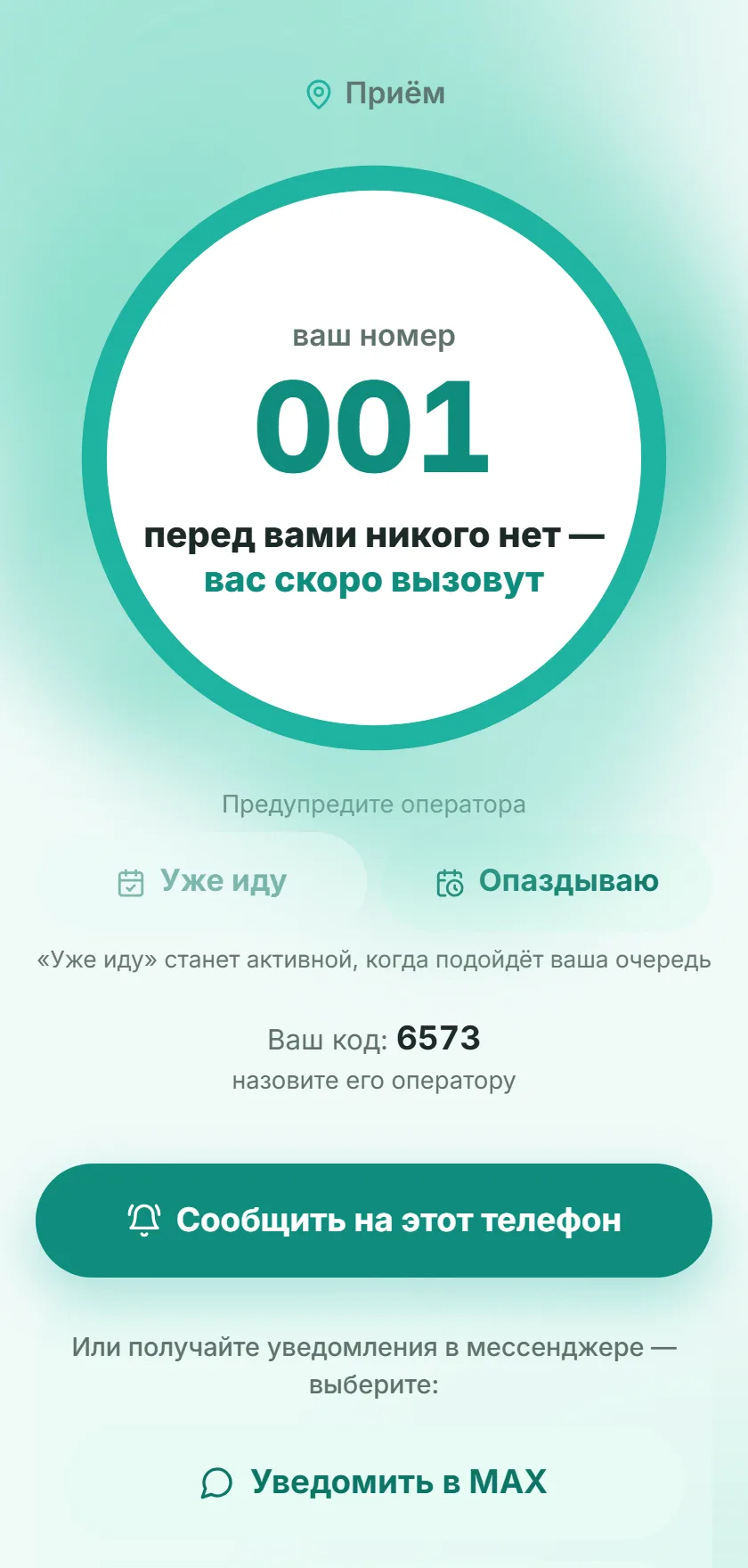
- 4Получил номерНа экране крупная цифра, ваш номер, рядом короткий код талона на случай, если у стойки нужно себя опознать. Здесь же появится памятка, если организатор её задал: «возьмите паспорт и СНИЛС».
- 5Видит очередь«Перед вами 4 человека · ≈ 12 минут». Позиция считается с учётом приоритетных талонов, а время по недавней скорости приёма и числу окон.
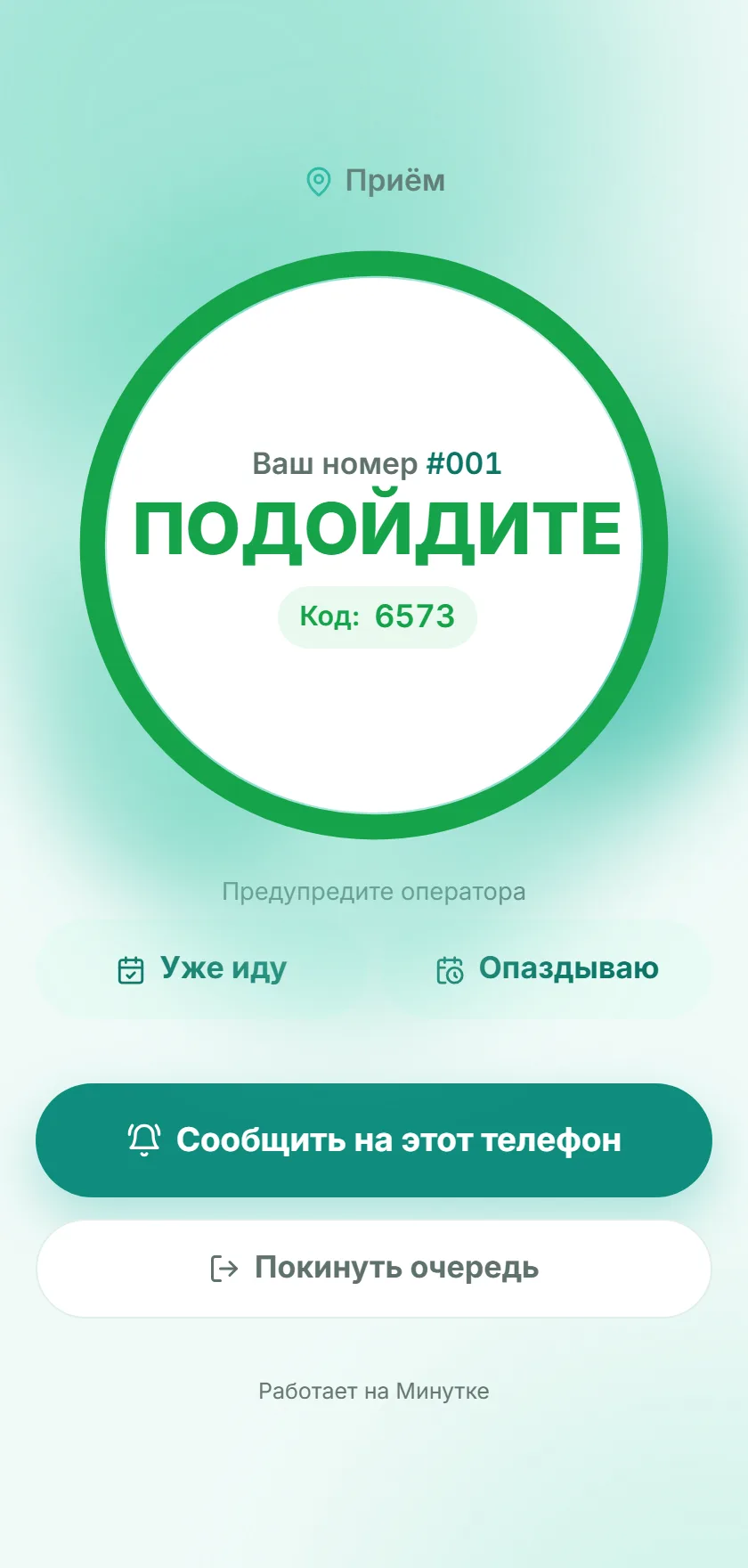
- 6Получил уведомлениеСначала раннее «Скоро ваша очередь» (по умолчанию когда впереди осталось двое), потом сам вызов: «Ваша очередь! Номер 042. Подойдите: Окно 3». Телефон при этом может лежать в кармане.
- 7Услышал свой номерТабло показывает номер и окно, а если включён голос, произносит вслух.
На этой же странице посетитель может предупредить оператора: «Уже иду» (кнопка активна, когда его уже вызвали) или «Опаздываю», и пометка появится у оператора рядом с номером. Если планы поменялись, есть кнопка «Покинуть очередь»: место освобождается, и все, кто стоял за ним, сдвигаются. После приёма страница предлагает поставить оценку от одной до пяти звёзд: один тап, без регистрации; если оценка низкая, посетитель может в двух словах написать, что было не так, и это увидит только владелец.
Что видит и делает оператор
У оператора одна страница на планшете или компьютере: кого он обслуживает сейчас, сколько человек ждёт и большая кнопка «Следующий». Всё остальное вспомогательные действия для ситуаций, которые случаются каждый день: человек отошёл, пришёл не по адресу, забыл телефон дома или его нужно принять первым.
| Действие | Что делает | Когда нужно |
|---|---|---|
| Следующий | Вызывает очередного посетителя к вашему окну: номер уходит на табло и в уведомление | Основная кнопка. Если заведены услуги и окна к ним привязаны, вам придут талоны только вашего направления, плюс талоны, взятые без выбора услуги |
| Пригласить из очереди | Открывает список ожидающих: можно вызвать конкретный талон, а не следующий по порядку | Человек подошёл сам, вы разбираете спорный случай или зовёте того, кого отложили |
| Перевести | Отправляет посетителя к другой услуге: тот же номер возвращается в очередь нужного направления, человеку приходит «Вас направили» | Многоэтапный приём: регистратура → врач → касса. Кнопка появляется, когда услуг две и больше |
| Вне очереди | Ставит талону приоритет: он поднимается в начало списка и помечается значком | Маломобильные посетители, инвалиды, родители с детьми |
| Добавить | Выдаёт номер вручную. Можно оставить автоматический или вписать свой, например с бумажного талона | Пришёл человек без смартфона или вы ведёте параллельно бумажные номера |
| Отложить | Возвращает текущий талон в очередь: его вызовут после тех, кто ждёт сейчас | Клиент отошёл за документами и просил не терять его |
| Удалить | Отмечает неявку. Сразу под кнопкой на несколько секунд появляется отмена «Вернуть номер» | Вызвали, никто не подошёл |
| Не пришли: вернуть | Показывает недавние неявки, чтобы вызвать вернувшегося ещё раз | Человек вернулся через десять минут |
| Написать посетителю | Личное сообщение конкретному талону: придёт на его экран и в уведомления | «Подготовьте паспорт», «подойдите к окну 3» |
| Сообщение всем в очереди | Одна рассылка всем ожидающим сразу | «Приём задерживается на 20 минут», «работаем без перерыва» |
Когда окон несколько, все операторы открывают одну и ту же ссылку и каждый на своём устройстве выбирает своё окно, выбор запоминается на этом устройстве. Поток при этом общий: система сама следит, чтобы двум окнам не достался один и тот же номер. Если двое случайно выберут одно окно, вы увидите это на табло сразу, а поправляется всё сменой окна на устройстве оператора, обычно достаточно договориться на смене, кто где сидит.
Что показывает табло
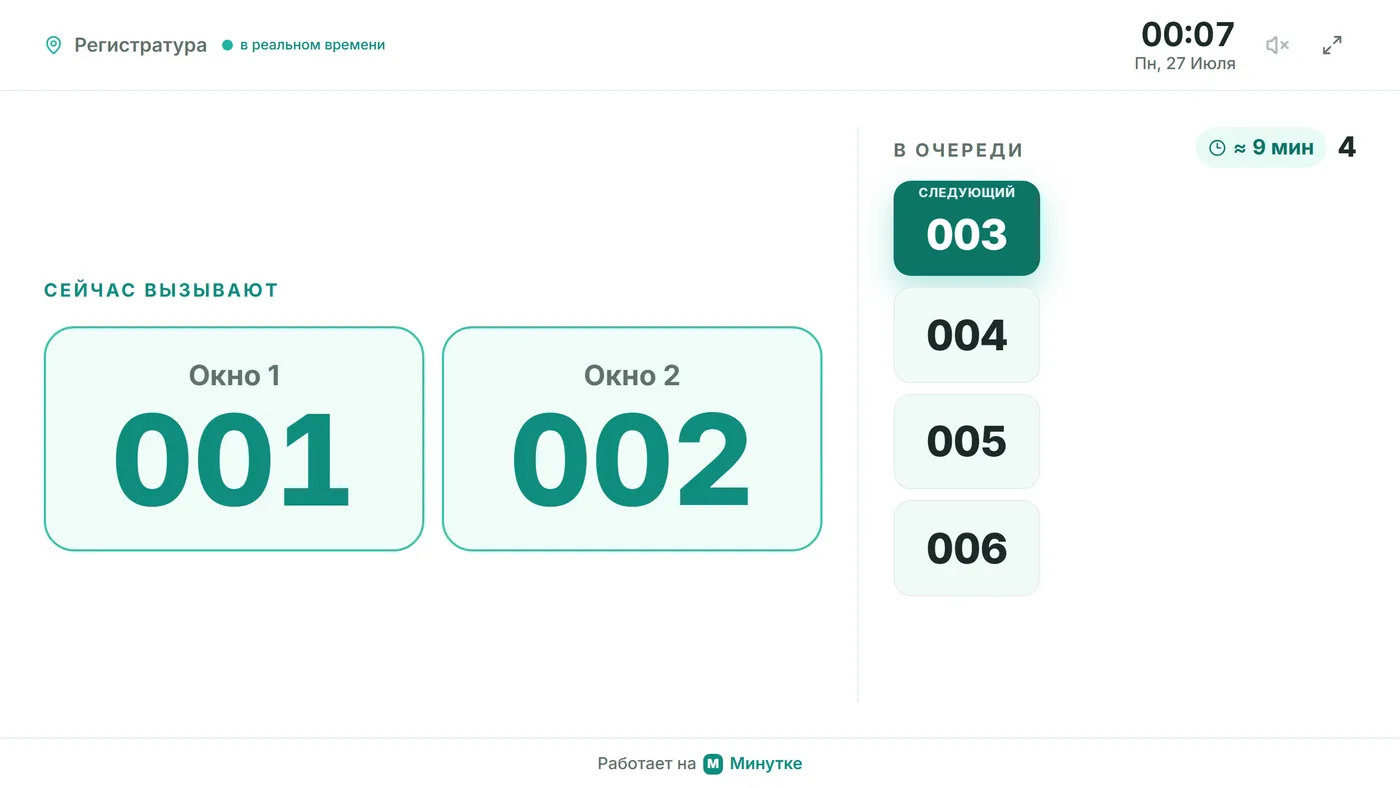
Табло это просто страница, открытая на телевизоре, мониторе или ноутбуке в зале; отдельная приставка не нужна. Оно показывает, кого вызывают сейчас и к какому окну, список ближайших номеров, сколько всего человек ждёт и примерное время до вызова. Обновляется само, в реальном времени, без перезагрузки страницы. Подробный разбор, какой экран подойдёт, чем его кормить и какой макет выбрать, есть в статье про табло электронной очереди.
- «Сейчас вызывают»: номер и окно крупно, при вызове номер плавно перекатывается, звучит сигнал и голосовое объявление.
- «В очереди»: ближайшие номера, чтобы человек понимал, скоро ли его черёд; приоритетные талоны помечены значком.
- Счётчик и прогноз: «в очереди 12 человек, ≈ 15 мин».
- Пять макетов на выбор: «Современный», «Классика», «Табло вызовов» и «Вертикальное» (для ТВ, повёрнутого портретом) работают на любом тарифе. Макет «Реклама» с медиа и тёмный фон для яркого экрана добавляет тариф «Бизнес».
- Бегущая строка, объявление для зала на любом тарифе: часы работы, перерыв, что взять с собой.
- Несколько экранов (тариф «Бизнес»): «1 этаж» показывает окна 1–3, «Регистратура» только своё; у каждого своя ссылка. Там же живут слайды и видео, если вы крутите на табло рекламу.
Четыре канала уведомлений и как их подключить
Уведомление нужно ровно для одного: чтобы человек мог не смотреть в экран и не сторожить табло. Каналов четыре: push прямо в браузер и сообщения во ВКонтакте, MAX и Telegram. Посетитель выбирает любой, можно несколько сразу. СМС среди них нет: все четыре канала идут через интернет: посетителю бесплатно, вам без договора с оператором связи. У каждого канала свои условия подключения, разбираем их честно, чтобы вы заранее знали, что подсказать посетителю у стойки.
| Канал | Как подключается | Куда приходит | На что обратить внимание |
|---|---|---|---|
| Push в браузер | Один тап «Сообщить на этот телефон» и разрешение браузера, ввод не нужен | Баннер на экране телефона, страница при этом может быть закрыта | На iPhone в обычной вкладке Safari push включается после добавления страницы на экран «Домой», подсказка показывается сама. Если посетитель нажал «Запретить», браузер больше не спросит: разрешение возвращают вручную в его настройках, но быстрее выбрать один из трёх мессенджеров |
| MAX | Ссылка со страницы талона, один тап «Старт» в чате бота | Сообщение в чат мессенджера | Нужен аккаунт в мессенджере. Если человек не нажмёт «Старт», привязки не будет |
| Telegram | Ссылка с кнопкой «Старт», привязка происходит автоматически | Сообщение в чат мессенджера | Доступ к Telegram из российских сетей бывает нестабилен. Если бот недоступен, кнопка канала просто не показывается посетителю, очередь при этом работает как обычно |
| ВКонтакте | Ссылка на чат сообщества; тем, у кого переписка с ним уже была, нужно отправить короткий код с экрана талона, он копируется в буфер сам | Сообщение в чат сообщества | Привязка появляется только после того, как человек отправит сообщение в чат, так устроен сам ВКонтакте, в настройках очереди этого не изменить. На экране талона есть подсказка с кодом для чата, а надёжнее всего добавить вторым каналом push или другой мессенджер |
Сообщений приходит два. Первое, раннее, «Скоро ваша очередь»: по умолчанию когда впереди осталось двое, порог настраивается или отключается совсем. Второе, сам вызов: «Ваша очередь! Номер 042. Подойдите: Окно 3». В MAX и Telegram под вызовом появляются кнопки «Уже иду» и «Опаздываю», тап по ним видит оператор. Туда же уходят личные сообщения от оператора и общая рассылка по очереди.
Чем электронная очередь отличается от онлайн-записи
Это главная путаница в теме. Живая очередь управляет теми, кто уже пришёл: человек берёт номер на месте и видит своё положение. Запись по времени управляет теми, кто ещё дома: он бронирует конкретный слот заранее. Инструменты выглядят похоже (QR, уведомления, табло), но решают разные задачи.
| Что сравниваем | Живая очередь (талон по QR) | Запись по времени (слоты) |
|---|---|---|
| Когда человек принимает решение | Сейчас: он уже в здании или рядом | Заранее: за часы или дни до визита |
| Что он получает | Номер и позицию: «перед вами 4, ≈ 12 минут» | Конкретное время: «вторник, 14:30, мастер Ирина» |
| Что регулирует | Порядок приёма и ожидание в зале | Загрузку графика и распределение по специалистам |
| Главная боль, которую снимает | Толпа и «кто последний» | Простой окна и хаос в записи по телефону |
| Что ломается | Наплыв: если окон меньше, чем потока, очередь всё равно растёт | Неявки и опоздания: слот занят, а человека нет |
| Напоминание | «Скоро ваша очередь» за N человек до вызова | Напоминание за N часов до визита |
| Что на табло | Номер и окно вызова | «Приглашаются» и ближайшие записи |
| Кому обычно подходит | МФЦ, банки, кассы, шиномонтаж, выдача заказов, регистратура | Врачи, мастера, юристы, косметология, автосервис по записи |
Когда что выбирать
Ориентир простой. Если приём короткий (минуты, а не полчаса), поток непредсказуем и люди приходят «когда получилось», нужна живая очередь: договориться о времени с каждым всё равно не выйдет. Если приём длинный и привязан к конкретному человеку или кабинету, а простой окна стоит дороже, чем ожидание клиента, нужна запись. Признак, что вы выбрали не то: график записи регулярно сдвигается, потому что «пришли и без записи».
В «Минутке» есть оба режима
Режим задаётся в настройках очереди. По умолчанию она живая: QR, талоны, «Следующий». Переключение в режим записи (тариф «Бизнес») меняет и экран посетителя, и экран оператора: посетитель выбирает свободный слот и специалиста, а оператор видит расписание дня и отмечает «принят» или «не пришёл». В режиме записи работают специалисты со своими окнами, разная длительность услуг (слоты при этом не пересекаются), лист ожидания на случай отмены, напоминание за заданное число часов и двусторонняя синхронизация с Google Календарём. Уведомления, табло и аналитика те же самые.
Посетитель без смартфона
Это первый вопрос, который задают про любую электронную очередь. Талон можно получить тремя способами, и все три сводятся к одному и тому же номеру в общем потоке, система не различает, откуда он взялся. Разница только в том, кто нажимает кнопку и чем вы за это платите.
| Способ | Что нужно | Ограничение |
|---|---|---|
| Планшет-киоск у входа | Планшет или моноблок с браузером; на любом тарифе. Большая кнопка «Взять талон» показывает номер на экране, при желании печатает бумажный талон | Планшет нужно заряжать, крепить и приглядывать за ним. И он тоже работает через интернет |
| Оператор выдаёт номер | Ничего сверх того, что уже открыто: кнопка «Добавить». Номер можно оставить автоматический или вписать свой, чтобы он совпал с бумажным талоном | Отвлекает оператора от приёма, на большом потоке это заметно |
| Приём вне очереди | Та же кнопка «Добавить» с отметкой «вне очереди»: талон встаёт первым и помечается значком в списке и на табло | Ручное решение: система не знает, кому положен приоритет, это всегда выбор сотрудника |
Дальше такой посетитель ведёт себя как все остальные: ждёт вызова на табло, слышит голосовое объявление и подходит к названному окну. Уведомления на телефон у него нет, поэтому такого гостя лучше усадить в зоне видимости табло, а если он всё же отошёл и пропустил вызов, оператор вернёт его кнопкой «Не пришли: вернуть».
Позвать такого человека можно и звонком на обычный мобильный: на платных тарифах он оставляет номер на киоске, и при вызове робот называет ему номер талона и окно. Чем звонок, пейджеры, табло и мессенджеры отличаются по цене и по тому, до кого не дотягиваются, разобрано в статье про оповещение клиентов.
Отсканировал и ушёл: что происходит с талоном
Часть людей берёт номер и исчезает: передумали, ушли в соседнее кафе, уехали. Ничего не ломается, талон просто живёт дальше, пока его не закроют. Важно понимать одно: система не знает, ушёл человек или стоит за колонной, поэтому решение всегда принимает оператор, а не таймер.
- Посетитель сам вышел. Кнопка «Покинуть очередь» на его странице освобождает место, остальные сдвигаются.
- Не подошёл на вызов. Оператор жмёт «Удалить», талон уходит в неявки и попадает в статистику как неявка. Тут же на несколько секунд появляется отмена «Вернуть номер» на случай промаха.
- Вернулся позже. Кнопка «Не пришли: вернуть» показывает недавние неявки: оператор вызывает человека повторно, номер остаётся прежним.
- Предупредил, что опаздывает. Пометка «Опаздываю» видна у номера; оператор жмёт «Отложить», и талон возвращается в очередь и вызывается после текущих.
- Не закрыли до вечера. Ежедневный авто-сброс нумерации в заданное время гасит зависшие талоны, чтобы утро начиналось с первого номера.
Отдельная история: попытки набрать десяток талонов «про запас». Число одновременно активных талонов с одного источника ограничено настройкой очереди, а самой очереди можно задать вместимость: когда ожидающих набирается столько, сколько задано, вход по QR закрывается сам и посетитель видит «В очереди уже много человек, попробуйте позже». Так же работают часы приёма: вне их QR не пускает и показывает, в какие часы идёт приём.
Что предусмотреть заранее и где границы очереди по QR
Электронная очередь меняет способ ожидания, а не пропускную способность. Если у вас два окна и сорок человек, ждать всё равно придётся, разница в том, что ждать можно сидя, а не в толпе, и с понятным прогнозом. Ниже ситуации, которые стоит продумать до запуска, и то, чего от QR-кода ждать не стоит.
- Связь в зале. Табло, экран оператора и киоск работают через браузер, поэтому продумайте резерв заранее: мобильный интернет на устройстве оператора и пачка бумажных номеров: при обрыве связи выручит только бумага.
- Экран в зале. Табло это часть схемы, а не опция: без него вызов существует только в уведомлении, а те, кто без смартфона, теряются полностью. Подойдёт любой телевизор, монитор или ноутбук с браузером, отдельная приставка не нужна.
- Аудитория, которая не сканирует. Пожилые посетители, дети, иностранцы, разряженный телефон. Заложите киоск или выдачу номера оператором с первого дня, а не после жалоб: оба способа описаны выше и дают тот же номер в общем потоке.
- Требование по СМС. СМС «Минутка» не отправляет: уведомления идут только через push и мессенджеры: посетителю бесплатно, вам без договора с оператором связи. Если СМС требует ваш регламент, эту часть придётся закрывать отдельным сервисом.
- Очередь не в зале, а в заявках. Звонки и обращения в чат живут в CRM и хелпдеске: «Минутка» отвечает за поток людей на точке и умеет отдавать данные приёма наружу, но заявками не управляет.
- Учётная система. Талон остаётся талоном, медкарты и сделки ведёт ваша система: данные приёма выгружаются в Excel и уходят наружу по API и вебхукам (тариф «Бизнес Про»).
Тот же вопрос встаёт и по другую сторону, у записи по времени: ставить ли приложение мастеру и его клиентам. Ответ там оказался таким же, и он разобран отдельно, в статье про приложение для записи клиентов.
С чего начать
Проверить схему на своей точке можно за один вечер и без оплаты: бесплатный тариф даёт очереди без ограничений, до двух окон на кабинет и двух сотрудников на очередь, табло с голосовым вызовом, киоск, все четыре канала уведомлений и оценку обслуживания. Услуги с маршрутизацией по окнам, запись по времени и оформление под свой бренд уже на платном.
- Создайте очередь и назовите её так, как её называют посетители: «Регистратура», «Касса», «Выдача заказов».
- Распечатайте лист с QR-кодом и повесьте его там, где человек проходит первым: у двери, а не у стойки.
- Откройте табло на экране в зале и один раз нажмите кнопку звука.
- Дайте операторам ссылку на их экран и договоритесь, кто за каким окном.
Если сомневаетесь между живой очередью и записью, начните с живой: она честнее показывает, сколько людей приходит и как быстро вы их обслуживаете. Через неделю данные сами подскажут, нужны ли вам слоты. Подробные инструкции по каждой роли собраны в справке, а состав тарифов смотрите на странице тарифов.
Частые вопросы
Нет. QR-код ведёт на обычную веб-страницу, и она открывается в том браузере, который уже стоит в телефоне. Регистрация, пароль и номер телефона не нужны, талон хранится на самом устройстве. Аккаунт в мессенджере нужен только тому, кто сам захочет получать уведомления во ВКонтакте, MAX или Telegram.
Да. Push подписывается на браузер, а не на открытую вкладку: страницу можно закрыть и убрать телефон в карман. Уведомления в ВКонтакте, MAX и Telegram приходят обычным сообщением в чат. На iPhone push устроен иначе: в обычной вкладке Safari он недоступен, это ограничение самого браузера, поэтому страницу нужно один раз добавить на экран «Домой», и подсказка об этом появляется сама. Либо посетитель выбирает мессенджер, там такого шага нет.
Живая очередь работает с теми, кто уже пришёл: человек берёт номер на месте и видит, сколько людей перед ним. Запись работает с теми, кто ещё дома: он бронирует конкретное время заранее. В «Минутке» есть оба режима. На тарифе «Бизнес Про» они совмещаются в одной очереди: посетитель сам выбирает, взять талон или записаться на время. На «Бизнесе» смешанный сценарий собирается из двух очередей и двух QR-кодов, а на бесплатном тарифе очередь только живая.
Есть два рабочих способа. Первый: планшет-киоск у входа, большая кнопка «Взять талон», при желании с печатью бумажного талона; киоск есть на любом тарифе, в том числе на бесплатном. Второй: оператор выдаёт номер сам кнопкой «Добавить», можно вписать свой номер, чтобы он совпал с бумажным талоном, и отметить приём вне очереди. Дальше человек ждёт вызова на табло.
Ничего не сломается. Посетитель может сам нажать «Покинуть очередь», и место освободится. Если он просто не подошёл на вызов, оператор жмёт «Удалить», талон уходит в неявки, и есть короткая отмена на случай промаха. Вернулся позже? Кнопка «Не пришли: вернуть» показывает недавние неявки, и его вызывают снова. Талон при этом не гасится таймером: последнее слово всегда за оператором, чтобы человека не выбрасывало из очереди за минуту опоздания.
Очередь по QR-коду, табло с голосовым вызовом, киоск с печатью талона, четыре канала уведомлений и оценка обслуживания работают на бесплатном тарифе: очереди без ограничений, до двух окон на кабинет и двух сотрудников на очередь. Услуги с маршрутизацией по окнам, запись по времени и оформление под свой бренд доступны на тарифе «Бизнес», 1 990 ₽ в месяц за 10 окон на весь кабинет.